Не работает тачпад на ноутбуке: как включить и что проверить
Чаще всего тачпад на ноутбуке не работает потому, что его отключили сочетанием клавиш или в настройках Windows, а не из-за поломки. Ниже - как включить сенсорную панель, как управлять компьютером без неё, как проверить драйвер и BIOS и когда нужен ремонт.
Содержание
- Почему не работает тачпад: коротко
- Как управлять компьютером, пока тачпад не работает
- Как включить тачпад на ноутбуке клавишами
- Как включить тачпад в настройках Windows
- Проверка и обновление драйвера тачпада
- Тачпад в BIOS
- Тачпад работает плохо: прыгает курсор, не работают жесты
- Тачпад работает, а клавиатура нет, и наоборот
- Когда нужно обращаться в сервис
- Как не потерять тачпад в будущем
- Частые вопросы
Почему не работает тачпад: коротко
Сенсорная панель перестаёт реагировать по нескольким причинам. Самая частая - тачпад случайно отключили сочетанием клавиш Fn. Дальше идут настройки Windows, драйвер, подключённая мышь, грязь на панели и, реже, аппаратная неисправность.
Порядок проверки простой: сначала то, что можно исправить за минуту (клавиши, настройки), затем программные решения (драйвер, сброс) и только потом разборка ноутбука или сервис. Для этого понадобится способ управлять компьютером, пока тачпад не работает: подойдёт USB-мышь или клавиатура, о ней рассказано в отдельном разделе ниже.
| Признак | Вероятная причина | Решение |
|---|---|---|
| Курсор не двигается, но мышь работает | Тачпад отключён клавишами или в настройках | Нажать Fn и клавишу с иконкой тачпада, проверить настройки |
| Тачпад перестал работать после обновления Windows | Слетел или несовместим драйвер | Откатить или переустановить драйвер |
| Тачпад отключается при подключении мыши | Включена автоматическая блокировка | Изменить настройку в параметрах тачпада |
| Курсор дёргается или прыгает | Грязь, влажные пальцы, чувствительность | Протереть панель, уменьшить чувствительность |
| Тачпад не работает после чистки или ремонта | Отошёл шлейф | Проверить подключение шлейфа или обратиться в сервис |
| Не работает кнопка тачпада | Механическая поломка или шлейф | Использовать касание вместо нажатия, ремонт |
Как управлять компьютером, пока тачпад не работает
Самый простой вариант - подключить обычную USB-мышь или беспроводную мышь с адаптером. Windows сразу распознает её, и можно спокойно искать причину. Если мыши нет, часть действий выполняется с клавиатуры.
- Клавиша Windows открывает меню "Пуск", где можно сразу набрать слово и найти нужный раздел.
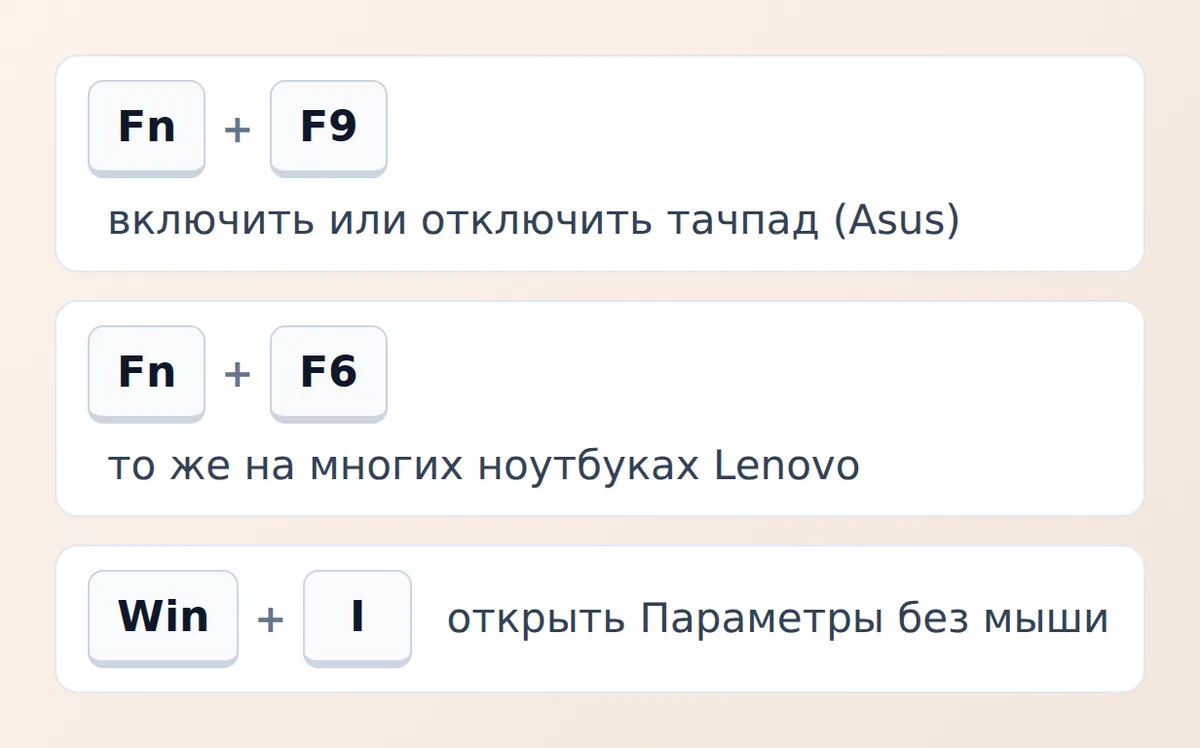
- Сочетание Win + I открывает "Параметры".
- Клавиша Tab переключается между элементами окна, стрелки выбирают пункт, Enter подтверждает действие.
- Сочетание Alt + Tab переключает между открытыми окнами.
- Win + X открывает меню с "Диспетчером устройств".
Если у вас Bluetooth-мышь и она не подключается, ознакомьтесь с материалом о том, как подключить Bluetooth-устройства: порядок сопряжения похож.
Как включить тачпад на ноутбуке клавишами
У большинства ноутбуков тачпад отключается сочетанием клавиши Fn и одной из функциональных клавиш F1-F12. На нужной клавише нарисован значок прямоугольника с пальцем или перечёркнутая сенсорная панель. Нажмите Fn и эту клавишу вместе. Если ничего не произошло, нажмите ещё раз: сочетание работает как переключатель.
У разных производителей клавиши отличаются. Часто встречаются такие варианты:
- Asus: Fn + F9 (иногда F6 или F7);
- Lenovo: Fn + F6 или Fn + F8, на некоторых моделях отдельная клавиша;
- HP: двойное касание левого верхнего угла тачпада или специальная клавиша рядом с панелью;
- Acer: Fn + F7 на многих старых моделях, на новых часто F10 или отдельная клавиша;
- Dell: Fn + F5 или Fn + F7, в зависимости от модели (Dell также советует переключать тачпад в настройках Windows).
Точное сочетание смотрите на самих клавишах и в инструкции к вашей модели. Если у ноутбука настроен режим мультимедийных клавиш по умолчанию, функциональные клавиши работают без Fn, а для их основных функций нужно нажимать Fn. Этот режим меняется в BIOS.
Как включить тачпад в настройках Windows
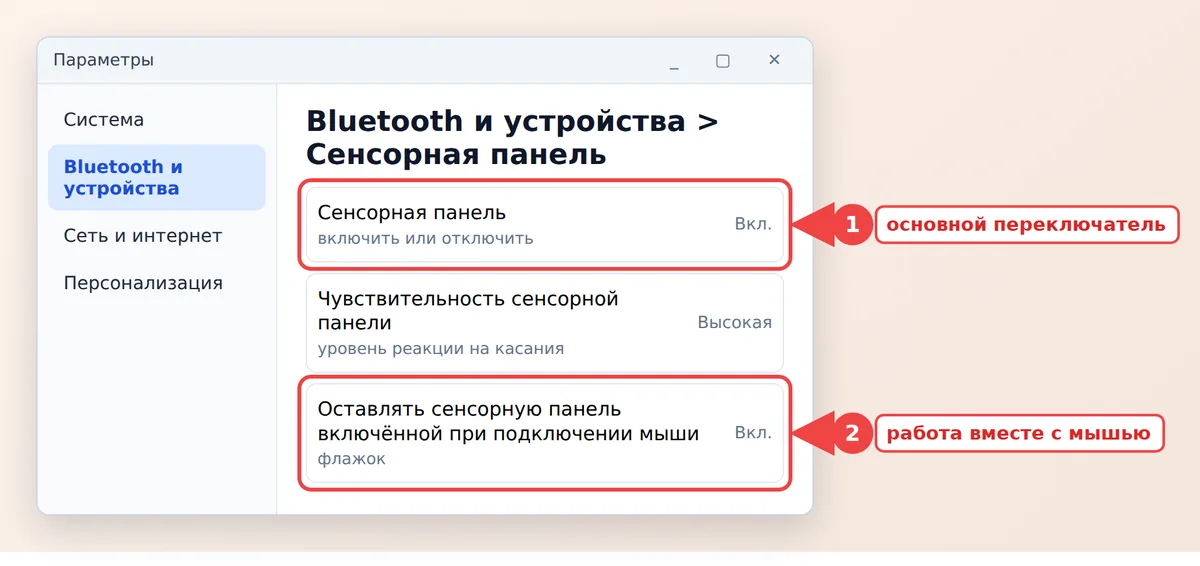
Если клавиши не помогли, проверьте настройки. В Windows 11 откройте "Параметры" -> "Bluetooth и устройства" -> "Сенсорная панель". В Windows 10 путь такой: "Параметры" -> "Устройства" -> "Сенсорная панель". Первый переключатель должен быть включён.
Здесь же найдите параметр "Оставлять сенсорную панель включённой при подключении мыши". Если флажок снят, тачпад отключается автоматически, когда вы подключаете мышь, и перестаёт работать после этого, даже если мышь потом отсоединили (иногда помогает перезагрузка). Включите этот параметр, если хотите пользоваться обоими устройствами.
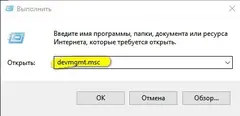
Ещё одно место, где тачпад может быть отключён, - панель управления мышью. Нажмите Win + R, введите main.cpl и нажмите Enter. Если в открывшемся окне есть вкладка производителя (ELAN, Synaptics, "Параметры устройства"), проверьте, что устройство включено, и нажмите "Включить".
Проверка и обновление драйвера тачпада
Если тачпад перестал работать после обновления Windows или после переустановки системы, виноват, скорее всего, драйвер. Откройте "Диспетчер устройств": нажмите Win + X и выберите нужный пункт. Раскройте разделы "Мыши и иные указывающие устройства" и "Устройства HID (Human Interface Devices)". Тачпад может называться "HID-совместимая сенсорная панель", ELAN, Synaptics или по названию производителя ноутбука.
- Найдите устройство тачпада. Если рядом с ним жёлтый значок, драйвер работает неправильно. Если устройство отключено, у него стрелка вниз.
- Щёлкните по устройству правой кнопкой и выберите "Включить устройство", если оно отключено.
- Если оно включено, выберите "Обновить драйвер" -> "Автоматический поиск драйверов".
- Если обновление не помогло, откройте свойства устройства, вкладку "Драйвер" и нажмите "Откатить", если кнопка активна.
- Если и это не помогло, выберите "Удалить устройство" и перезагрузите ноутбук: Windows поставит драйвер заново.
Лучший вариант - скачать драйвер тачпада с сайта производителя вашего ноутбука, указав точную модель (она написана на нижней крышке). Подробнее об этом - в статье об обновлении драйверов. Скачивайте только с официальных сайтов: на сторонних сайтах драйверы часто подменяют вредоносными программами.
Программа настройки тачпада
На ноутбуках Asus есть приложение для настройки сенсорной панели (например, Smart Gesture или MyASUS), у других производителей - свои. Если оно удалено или устарело, тачпад может работать с ограничениями: не будут работать жесты или панель вообще не будет откликаться. Установите актуальную версию с сайта производителя.
Тачпад в BIOS
На части ноутбуков встроенную сенсорную панель можно отключить в BIOS. Перезагрузите ноутбук и сразу нажимайте клавишу входа в BIOS (чаще F2, Del или Esc). Найдите параметр с названием Internal Pointing Device, Touchpad или Pointing Device и установите значение Enabled. Сохраните настройки и выйдите (обычно клавиша F10).
Если в BIOS тачпад включён, а в Windows нет, значит, вопрос в драйвере или настройках системы. Если же и в BIOS курсор не двигается (в BIOS можно перемещаться стрелками, но у некоторых моделей есть поддержка тачпада), стоит проверить исправность самой панели.
Тачпад работает плохо: прыгает курсор, не работают жесты
Иногда тачпад не выключен, а ведёт себя странно: курсор дёргается, не срабатывает прокрутка двумя пальцами или касание не распознаётся. Попробуйте следующее.
- Протрите тачпад чуть влажной салфеткой и вытрите насухо. Жирные или влажные пальцы мешают распознаванию.
- Откройте параметры сенсорной панели и измените чувствительность. В Windows 11 это пункт "Чувствительность сенсорной панели" в том же разделе настроек.
- Проверьте, не наклеена ли на панель защитная плёнка. Заводская плёнка иногда остаётся после покупки.
- Проверьте, не мешает ли ладонь: у некоторых моделей включена защита от случайных касаний.
- Отключите режим энергосбережения для устройства: в "Диспетчере устройств" откройте свойства, вкладку "Управление электропитанием" и снимите флажок "Разрешить отключение этого устройства для экономии энергии", если он есть.
Если тачпад работает, а кнопки (левая и правая) не нажимаются, возможна механическая поломка. Пока не отремонтируете, нажимайте касанием: двойное касание вместо левой кнопки, касание двумя пальцами вместо правой.
Тачпад работает, а клавиатура нет, и наоборот
Если одновременно перестали работать тачпад и клавиатура или тачпад работает, а клавиатура нет, причина, скорее всего, в общем шлейфе или в драйвере чипсета. Попробуйте перезагрузку, обновите драйверы чипсета и проверьте, нет ли попадания влаги. Если ноутбук недавно заливали, выключите его и отнесите в сервис.
Бывает и обратный случай: тачпад работает, а мышь нет. Тогда проверьте разъём USB, батарейки в беспроводной мыши и подключите её к другому порту. Подробности про сбои USB-устройств читайте в статье о том, почему компьютер не видит флешку: многие шаги совпадают.
Когда нужно обращаться в сервис
Если вы включили тачпад клавишами и в настройках, проверили BIOS, переустановили драйвер, а панель не реагирует, возможна аппаратная неисправность. Причины: отошёл или повреждён шлейф, вздулась батарея, которая давит на панель снизу, окислены контакты после попадания жидкости, вышла из строя сама панель.
Вздувшуюся батарею нельзя нагружать и самостоятельно извлекать. Если нижняя крышка ноутбука выпирает, тачпад поднимается или клавиши нажимаются хуже, выключите ноутбук и сразу обратитесь в сервис.
Если ноутбук на гарантии, вскрывать его не стоит: потеряете право на бесплатный ремонт. На время ремонта пользуйтесь внешней мышью. Подбирая новый ноутбук, обращайте внимание на качество тачпада, как рассказано в статье о выборе ноутбука.
Как не потерять тачпад в будущем
Чтобы тачпад работал долго, не нажимайте на него с большой силой и не давите на корпус ноутбука в районе панели. Не пользуйтесь ноутбуком на мягких поверхностях, где он перегревается. Не заливайте и не протирайте тачпад мокрой тряпкой.
Устанавливайте обновления Windows и драйверов: производители исправляют ошибки именно в них. Перед обновлением системы полезно знать, как называется ваш тачпад в "Диспетчере устройств", чтобы при сбое быстро найти нужный драйвер.
Частые вопросы
Как включить тачпад на ноутбуке, если он не работает?
Нажмите Fn вместе с клавишей, на которой нарисован тачпад (часто F6, F7 или F9), затем проверьте переключатель в разделе параметров сенсорной панели Windows.
Почему тачпад перестаёт работать после подключения мыши?
В параметрах сенсорной панели может быть снят флажок, оставляющий тачпад включённым при подключении мыши. Включите его, и панель продолжит работать.
Что делать, если тачпад не работает после обновления Windows?
Откройте Диспетчер устройств, найдите сенсорную панель в разделе Мыши и иные указывающие устройства и откатите или переустановите драйвер. Лучше скачать драйвер с сайта производителя ноутбука.
Как управлять ноутбуком без тачпада и мыши?
Используйте клавиши: Win открывает Пуск, Win + I - Параметры, Tab и стрелки переключают элементы, Enter подтверждает действие.
Почему не работают кнопки тачпада, а курсор двигается?
Возможна механическая поломка кнопок или отошёл шлейф, а иногда давит вздувшаяся батарея. Пока ремонт не сделан, пользуйтесь касаниями или внешней мышью.