Не работает микрофон на компьютере, в наушниках и на телефоне
Если не работает микрофон, причина чаще всего в настройках: выбрано не то устройство, запрещён доступ приложениям или звук выключен. Ниже проверки для Windows 10 и 11, наушников, телефона, Discord и игр, а также признаки поломки.
Содержание
Что проверить в первую очередь
Когда не работает микрофон, начните с простых вещей. Проверьте, что штекер вставлен до конца в нужное гнездо или что USB-гарнитура подключена к рабочему порту. У наушников с проводом проверьте механический переключатель на кабеле и кнопку отключения звука. На ноутбуках микрофон иногда выключают клавиши Fn со значком микрофона или аппаратная кнопка приватности на корпусе.
- Проверьте штекер, кабель и кнопку выключения звука на гарнитуре.
- Подключите микрофон к другому порту или другому устройству, чтобы понять, исправен ли он.
- Закройте и снова откройте приложение, в котором микрофон молчит.
- Перезагрузите компьютер.
Если на другом устройстве микрофон работает, дело в настройках или драйвере компьютера. Если и там молчит, скорее всего, неисправна гарнитура или кабель.
Основные причины и решения
| Симптом | Причина | Что делать |
|---|---|---|
| Микрофон не виден в Windows | Отключено устройство, нет драйвера | Включить в параметрах звука, обновить драйвер |
| Есть устройство, но нет сигнала | Громкость на нуле, микрофон выключен | Поднять уровень, снять отключение звука |
| Работает в одной программе, в другой нет | Запрещён доступ или выбрано другое устройство | Проверить конфиденциальность и настройки программы |
| Наушники слышны, микрофон нет | Выбран не тот разъём или режим гарнитуры | Выбрать гарнитуру как устройство ввода, проверить гнездо |
| Шум, тихий звук | Низкий уровень, помехи, плохой контакт | Настроить уровень и усиление, сменить порт |
| Пропал после обновления Windows | Сбой драйвера или сброс разрешений | Переустановить драйвер, проверить разрешения |
Настройки звука в Windows 10 и 11
Windows может видеть сразу несколько микрофонов: встроенный, в гарнитуре, в веб-камере. Нужный система выбирает не всегда, и именно поэтому микрофон может быть исправен, но молчать. Откройте настройки звука и выберите нужное устройство вручную.
Windows 11
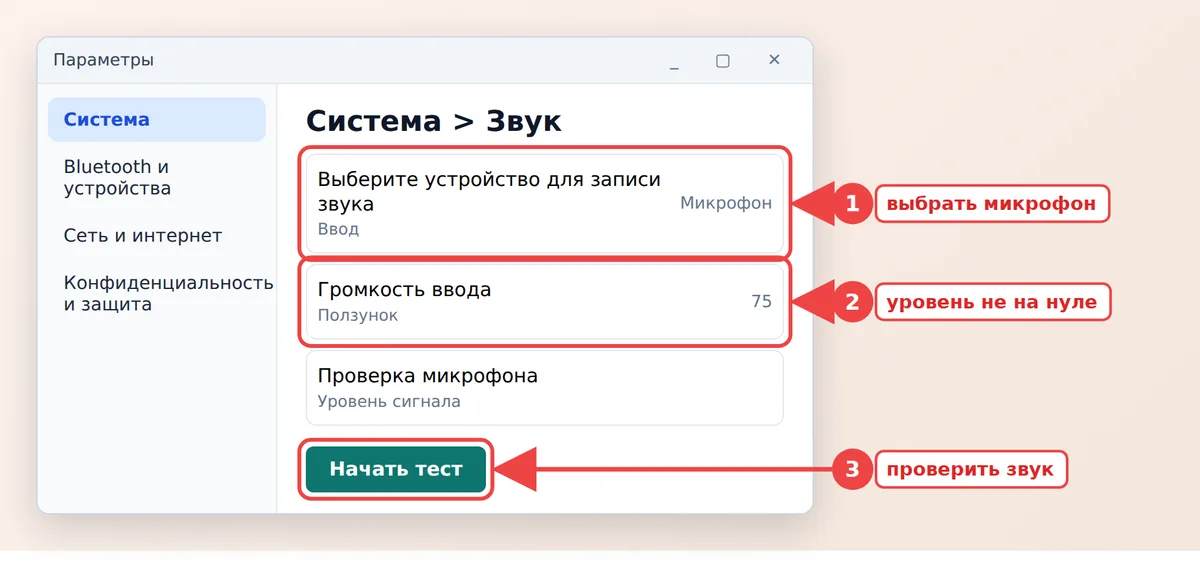
- Откройте "Параметры" -> "Система" -> "Звук".
- В разделе "Ввод" выберите нужный микрофон. Если его нет в списке, нажмите "Все звуковые устройства" и проверьте раздел отключённых устройств.
- Откройте свойства микрофона и проверьте, что ползунок "Громкость ввода" не на нуле, а переключатель разрешения устройства включён.
- Нажмите "Начать тест" и произнесите несколько слов: полоса уровня должна двигаться.
Windows 10
Щёлкните правой кнопкой мыши по значку динамика на панели задач и выберите "Открыть параметры звука". В разделе "Ввод" выберите микрофон и посмотрите на полосу под ним, пока вы говорите. Затем нажмите "Свойства устройства" и проверьте громкость. Для расширенных настроек откройте "Панель управления звуком" -> вкладка "Запись", щёлкните правой кнопкой по микрофону и убедитесь, что он включён и выбран как устройство по умолчанию.
Если микрофона нет в списке, щёлкните правой кнопкой в пустом месте на вкладке "Запись" и включите показ отключённых и отсоединённых устройств. Затем включите нужное устройство через контекстное меню.
Разрешения на доступ к микрофону
Windows блокирует доступ приложений к микрофону, если это не разрешено в настройках конфиденциальности. Именно это часто объясняет, почему микрофон не работает в браузере, в Телемосте, в Zoom или в играх, хотя в системном тесте он слышен.
Откройте "Параметры" -> "Конфиденциальность и защита" -> "Микрофон" (в Windows 10: "Конфиденциальность" -> "Микрофон"). Включите переключатель "Доступ к микрофону" и проверьте, что разрешён доступ для приложений и для классических приложений. Ниже в списке найдите нужную программу и разрешите ей доступ. Для браузера дополнительно проверьте разрешение для сайта: нажмите значок замка или настроек слева от адреса страницы и разрешите микрофон.
В Windows 11 есть сочетание Win+Alt+K, которое выключает микрофон в приложениях, где поддерживается эта функция, например в Microsoft Teams. Если микрофон внезапно замолчал, нажмите его ещё раз.
Драйвер звуковой карты
Если Windows не видит микрофон вообще или он пропал после обновления, проверьте драйвер. Откройте Диспетчер устройств (правой кнопкой по кнопке "Пуск"), раскройте разделы "Аудиовходы и аудиовыходы" и "Звуковые, игровые и видеоустройства". Если у устройства жёлтый значок или оно отключено, включите его. Попробуйте удалить устройство и перезагрузить компьютер: Windows поставит драйвер заново. Для ноутбуков лучший вариант - драйвер с сайта производителя ноутбука, для своей модели. Подробные шаги описаны в статье как обновить драйверы.
Запустить автоматическую диагностику можно так: "Параметры" -> "Система" -> "Устранение неполадок" -> "Другие средства устранения неполадок" -> "Запись звука". Средство проверит службы и настройки и предложит исправления. В Windows 10 путь похож: "Обновление и безопасность" -> "Устранение неполадок".
Проводные наушники
У проводных гарнитур для телефонов штекер имеет четыре контакта (TRRS), а многие компьютеры имеют два отдельных гнезда: розовое для микрофона и зелёное для наушников. Если вставить такой штекер в зелёное гнездо, звук будет, а микрофон нет. Решение: специальный переходник на два разъёма или USB-звуковая карта. На ноутбуках обычно есть одно комбинированное гнездо, в которое подходит четырёхконтактный штекер. После подключения Windows может спросить, что подключено: выберите вариант "Гарнитура".
Bluetooth-наушники
Беспроводные наушники в режиме музыки передают звук в высоком качестве, а при включении микрофона переключаются в режим гарнитуры с более низким качеством. Если микрофон не работает, проверьте, что в звуковых параметрах Windows выбрано устройство "Гарнитура" (а не только "Наушники") в качестве устройства ввода. Попробуйте удалить наушники из списка Bluetooth и подключить заново, как описано в статье про подключение Bluetooth-наушников. Проверьте также, что наушники заряжены и не подключены одновременно к телефону: микрофон может быть занят другим устройством.
Микрофон в Discord, играх и Телемосте
Если в Windows микрофон слышно, но в программе нет, проблема в её настройках. В Discord откройте "Настройки пользователя" -> "Голос и видео" и выберите нужное "Устройство ввода" вместо значения по умолчанию, затем нажмите "Проверка микрофона". Отключите автоматическое определение чувствительности ввода и подвиньте ползунок вручную, если собеседники слышат вас с задержкой или вообще не слышат. Проверьте режим ввода: "Активация по голосу" или "Рация", в режиме рации нужно нажимать назначенную клавишу.
В играх, например в Counter-Strike, нужное устройство выбирается в настройках звука или голосового чата, а иногда зависит от устройства по умолчанию в Windows. Проверьте также параметр микрофона в самой игре (громкость, порог активации, режим). В Телемосте, Zoom и других сервисах при первом входе браузер спрашивает разрешение: нажмите "Разрешить" и выберите микрофон в настройках звонка. Если разрешение было случайно отклонено, измените его в настройках сайта в браузере.
Проверьте также, не использует ли микрофон другая программа в монопольном режиме. В свойствах устройства на вкладке "Дополнительно" снимите флажки "Разрешить приложениям использовать устройство в монопольном режиме", чтобы микрофон одновременно работал в разных программах.
Не работает микрофон на ноутбуке и компьютере
У ноутбуков встроенный микрофон находится рядом с камерой или в корпусе. Проверьте клавишу отключения микрофона среди функциональных клавиш (иконка перечёркнутого микрофона), фирменную утилиту производителя и аппаратную шторку приватности. Убедитесь, что у веб-камеры не закрыта шторка: у некоторых моделей она физически отключает и микрофон.
Если на настольном ПК отдельный микрофон, проверьте розовое гнездо на задней панели: гнёзда на передней панели часто отключены в настройках звукового драйвера или плохо подключены к материнской плате. Для проверки используйте задние разъёмы. Для USB-микрофонов смените порт и убедитесь, что он не подключён через неисправный хаб.
Не работает микрофон на телефоне
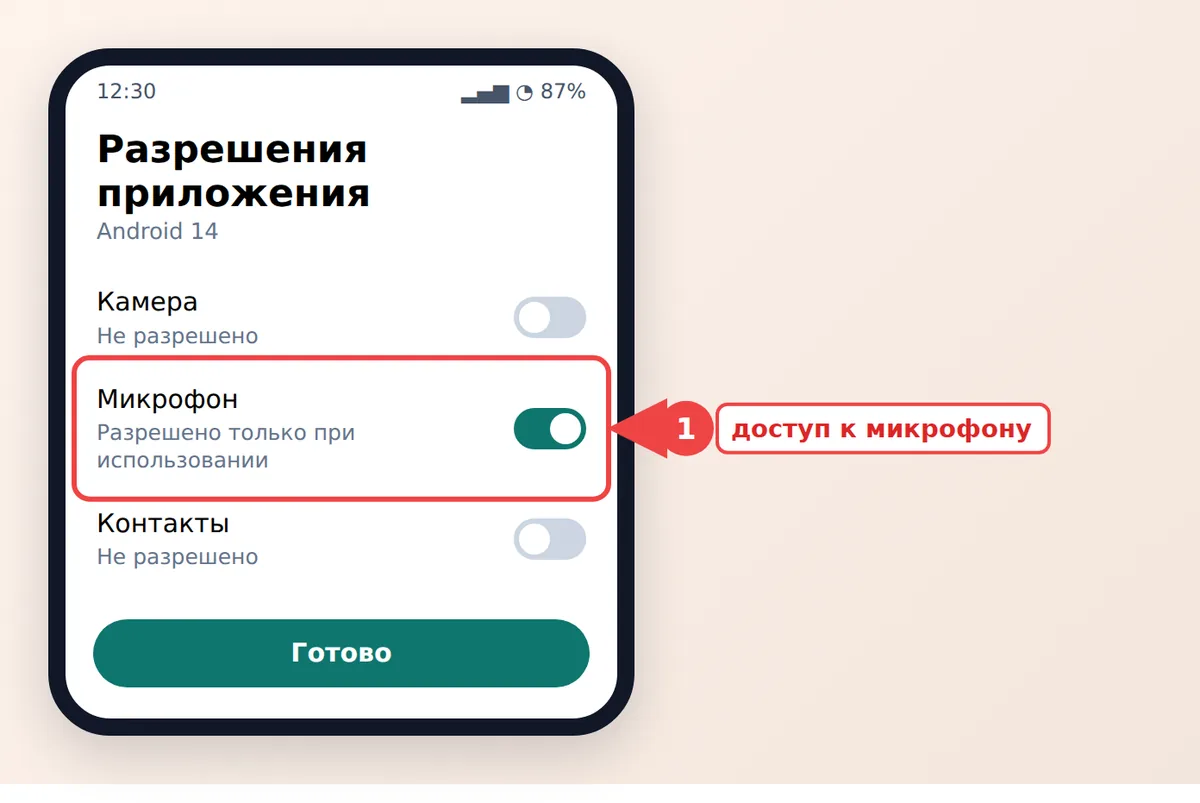
На Android проверьте разрешение приложения: "Настройки" -> "Приложения" -> нужное приложение -> "Разрешения" -> "Микрофон" -> "Разрешить" (названия отличаются в разных оболочках, например One UI Samsung). Затем проверьте общий переключатель: на Android 12 и новее в быстрых настройках есть плитка "Доступ к микрофону", которой можно отключить микрофон для всех приложений. Перезагрузите телефон, снимите чехол и защитную плёнку, закрывающую отверстие микрофона, и прочистите его мягкой сухой кисточкой.
На iPhone откройте "Настройки" -> "Конфиденциальность и безопасность" -> "Микрофон" и включите доступ нужному приложению. Если микрофон не работает при обычных звонках, проверьте режим шумоподавления и подключённые Bluetooth-устройства: звонок мог уйти на гарнитуру. Если ничего не помогло, а собеседник не слышит вас даже в диктофоне, вероятна аппаратная поломка, и телефон нужно нести в сервис.
Когда нести в сервис
Признаки аппаратной неисправности: микрофон не работает ни на одном компьютере или телефоне, нет реакции в системном тесте при любых настройках, слышен постоянный шум или треск при движении кабеля. Для гарнитуры чаще всего виноват обрыв кабеля у штекера или разъёма. Если вы подбираете новую гарнитуру, смотрите на тип разъёма и совместимость с вашим устройством.
Профилактика проста: не перегибайте кабель, аккуратно вынимайте штекер, держите драйверы звука в актуальном состоянии и периодически проверяйте разрешения после больших обновлений системы. Другие материалы по настройке системы собраны в разделе про Windows.
Частые вопросы
Почему не работает микрофон на компьютере?
Чаще всего выбрано не то устройство ввода, уровень громкости на нуле, запрещён доступ приложениям в настройках конфиденциальности или сбой драйвера. Проверьте все четыре пункта по порядку.
Что делать, если не работает микрофон на наушниках?
Проверьте штекер и гнездо (для компьютера может понадобиться переходник), выберите гарнитуру как устройство ввода и убедитесь, что наушники не заглушены кнопкой на кабеле.
Почему микрофон работает в Windows, но не работает в Дискорде или игре?
В программе выбрано другое устройство ввода или не выдано разрешение. Выберите микрофон вручную в настройках голоса и проверьте доступ в параметрах конфиденциальности.
Как проверить микрофон в Windows 11?
Откройте "Параметры" -> "Система" -> "Звук", выберите микрофон и нажмите "Начать тест". Полоса уровня должна двигаться, когда вы говорите.
Почему не работает микрофон на телефоне?
Проверьте разрешение приложения, общий переключатель доступа к микрофону, закрытое защитной плёнкой отверстие и подключённые Bluetooth-устройства.