Мощность блока питания компьютера: как рассчитать и выбрать
Мощность блока питания компьютера считают по потреблению процессора и видеокарты с запасом около 20-30%. Ниже - как сложить нагрузку, как прочитать этикетку блока и как не ошибиться с мощностью при выборе.
Содержание
- Короткий ответ: какая мощность блока питания нужна
- Из чего складывается потребление компьютера
- Как рассчитать мощность блока питания по шагам
- Сколько ватт нужно разным системам
- Как узнать мощность блока питания, который уже стоит в компьютере
- Сертификат 80 Plus и качество блока
- Видеокарты и скачки потребления
- Блоки питания не для компьютера
- Типичные ошибки при выборе блока питания
- Частые вопросы
Короткий ответ: какая мощность блока питания нужна
Для офисного компьютера без дискретной видеокарты обычно хватает блока на 400-450 Вт. Для игрового ПК со средней видеокартой берут 550-650 Вт, для мощной - от 750 Вт и выше. Это ориентиры, а точная цифра зависит от конкретных модели процессора и видеокарты.
Главное правило такое: сложите потребление основных комплектующих и добавьте запас. Блок, который работает на пределе, греется, шумит и быстрее изнашивается. Запас в 20-30% к расчётной нагрузке позволяет блоку работать в комфортном режиме и пережить кратковременные скачки потребления.
Чтобы не считать вручную, воспользуйтесь калькулятором мощности блока питания на этом сайте: он складывает нагрузку по выбранным компонентам и показывает рекомендуемый запас.
Калькулятор блока питания онлайн
Посчитайте прямо на странице: расчёт выполняется в браузере, данные никуда не отправляются. Отдельная страница: калькулятор блока питания.
Из чего складывается потребление компьютера
Основные потребители - процессор и видеокарта. На них приходится большая часть мощности, остальные компоненты добавляют заметно меньше, но их тоже нужно учитывать.
| Компонент | Где посмотреть потребление | Комментарий |
|---|---|---|
| Процессор | Параметр TDP или максимальная потребляемая мощность на сайте производителя | Под нагрузкой процессор может брать больше, чем указанный TDP |
| Видеокарта | Параметры TGP или TBP и рекомендуемый блок питания на странице модели | Самая прожорливая деталь игрового ПК |
| Материнская плата и оперативная память | Обычно закладывают небольшой фиксированный запас | Зависит от платформы и числа модулей памяти |
| Накопители SSD и HDD | Спецификации накопителя | SSD потребляют мало, жёсткие диски больше при раскрутке |
| Вентиляторы, подсветка, USB-устройства | Спецификации устройств | Мелкие потребители, но вместе дают заметную прибавку |
Для расчёта берите именно максимальное потребление процессора и видеокарты, а не среднее. Блок питания должен справляться с пиками, а не с обычной работой в браузере.
Как рассчитать мощность блока питания по шагам
Самый надёжный способ - собрать данные по своим деталям и сложить их. Это занимает несколько минут, если знать названия комплектующих.
- Выясните модель процессора и видеокарты. В Windows нажмите Win + R, введите dxdiag и откройте вкладки "Система" и "Экран".
- На сайте производителя найдите для процессора максимальную потребляемую мощность, а для видеокарты потребляемую мощность и рекомендуемую мощность блока питания.
- Сложите эти два числа и добавьте оценку для остальных компонентов: платы, памяти, накопителей и вентиляторов.
- Умножьте итог на 1,2-1,3, чтобы получить запас. Для самых мощных видеокарт запас лучше брать ближе к верхней границе, а иногда и больше.
- Выберите ближайшую стандартную мощность блока из ряда, который продаётся: 450, 550, 650, 750, 850, 1000 Вт и так далее.
- Сравните результат с рекомендацией производителя видеокарты. Если она выше расчёта, берите по рекомендации.
Для сомнительных случаев ориентируйтесь на рекомендацию производителя видеокарты: он указывает мощность с учётом типичной системы. Если в компьютере стоит разогнанный процессор или много накопителей, прибавьте запас ещё.
Сколько ватт нужно разным системам
Таблица ниже показывает типичные диапазоны для разных сборок. Это общие ориентиры: для конкретной видеокарты проверяйте рекомендацию на сайте производителя.
| Тип компьютера | Ориентир по блоку питания |
|---|---|
| Офисный ПК с встроенной графикой | 350-450 Вт |
| Домашний ПК с видеокартой начального уровня | 450-550 Вт |
| Игровой ПК со средней видеокартой | 550-700 Вт |
| Игровой ПК с мощной видеокартой | 750-850 Вт |
| Топовая видеокарта и мощный процессор | 1000 Вт и выше |

Если вы собираетесь заменить видеокарту в будущем, имеет смысл сразу взять блок с запасом по мощности. Блок на 650 Вт хорошо подходит для платформы, под которую вы позже купите карту посильнее, а блок на 400 Вт придётся менять вместе с ней.
Как узнать мощность блока питания, который уже стоит в компьютере
Мощность указана на наклейке блока. Чтобы её увидеть, выключите компьютер, отключите его от розетки и снимите боковую крышку корпуса. Блок питания стоит сверху или снизу, на нём есть наклейка с таблицей.
На наклейке ищите строку "Max Output Power", "Total Output Power" или просто число в ваттах. Это выходная мощность, то есть сколько блок отдаёт компьютеру. Не путайте её с входной: входная мощность, которую блок берёт из розетки, всегда больше выходной из-за потерь при преобразовании.
Выходная и входная мощность
Выходная мощность - это то, что нужно сравнивать с расчётом. Входная потребляемая мощность блока определяется делением выходной на КПД. Если блок отдаёт 500 Вт при КПД 85%, из розетки он берёт примерно 590 Вт. Для выбора блока эта цифра не нужна, она важна при подборе источника бесперебойного питания.
Мощность по линиям
На наклейке есть таблица по линиям +12 В, +5 В и +3,3 В. Современным компьютерам важнее всего линия +12 В: именно от неё питаются процессор и видеокарта. Если общая мощность блока большая, а по линии +12 В заявлено мало, такой блок не справится с мощной видеокартой. Смотрите значение тока или мощности по линии +12 В и сравнивайте его с рекомендациями производителя видеокарты.
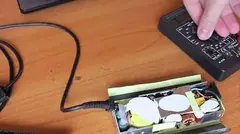
Не вскрывайте корпус блока питания. Внутри конденсаторы хранят опасный заряд даже после отключения от сети. Читать наклейку можно снаружи, не разбирая блок.
Сертификат 80 Plus и качество блока
Мощность - не единственный критерий. Сертификат 80 Plus показывает КПД блока: чем он выше, тем меньше энергии уходит в тепло. Уровни идут по возрастанию: Bronze, Silver, Gold, Platinum, Titanium. Для домашнего ПК разумным выбором считается Gold, для офисного хватит Bronze.
Обратите внимание и на другие признаки качества: наличие защит от перегрузки, перенапряжения и короткого замыкания, разъёмов нужного типа для видеокарты, длины кабелей и гарантии. Блок неизвестного производителя с огромной мощностью на этикетке при реальной нагрузке нередко выдаёт гораздо меньше заявленного, поэтому выбирайте блоки известных производителей и смотрите независимые обзоры.
Видеокарты и скачки потребления
Современные видеокарты на короткое время потребляют заметно больше номинала. Такие пики длятся доли секунды, но блок с малым запасом может сработать по защите, и компьютер внезапно выключится или перезагрузится под нагрузкой в играх. Поэтому для мощных видеокарт запас по мощности берут щедрее, чем для офисных систем.
Проверьте также, какие разъёмы питания нужны видеокарте: 6 pin, 8 pin или новый 12-контактный разъём. У блока должно быть достаточно таких кабелей, а использовать переходники нужно только в крайнем случае и только те, что рекомендует производитель. Если видеокарта уже перегревается под нагрузкой, причиной может быть не питание, а охлаждение: как это проверить, описано в статье про температуру процессора и видеокарты.
Блоки питания не для компьютера
Запросы про мощность блока питания часто относятся к другим устройствам: ноутбукам, усилителям, светодиодным лентам и роутерам. Принцип тот же: блок должен давать нужное напряжение и ток с запасом. Для ноутбука и усилителя берут блок с тем же напряжением, что указано на старом, и током не меньше. Мощность в ваттах равна напряжению в вольтах, умноженному на ток в амперах: блок 19 В и 3,42 А даёт около 65 Вт.
Блок с большей мощностью при том же напряжении подключать можно, он просто отдаёт столько, сколько запрашивает устройство. А блок с меньшим током будет греться и может не потянуть нагрузку. Полярность штекера и его размер должны совпадать с оригинальными.
Типичные ошибки при выборе блока питания
Первая ошибка - ориентироваться только на цифру мощности на коробке. Реальную нагрузку блок тянет в зависимости от качества компонентов, а не от красивой цифры. Вторая - брать блок впритык. Если расчёт дал 480 Вт, блок на 500 Вт не подойдёт, нужен на 600-650 Вт.
Третья ошибка - гнаться за очень большой мощностью без причины. Блок на 1000 Вт в офисном компьютере работает с нагрузкой в несколько процентов, и его КПД при такой нагрузке падает. Четвёртая - не проверить разъёмы и размер: блок должен подходить корпусу по формату, как правило ATX, и иметь нужные разъёмы для материнской платы и видеокарты.
Если вы сомневаетесь, нужен ли вам апгрейд процессора или видеокарты, сначала посчитайте нагрузку для новых деталей. Заодно выбор накопителя тоже влияет на общую картину: SSD потребляют меньше жёстких дисков.
Частые вопросы
Какая мощность блока питания нужна для игрового компьютера?
Для средней видеокарты обычно берут 550-700 Вт, для мощной 750-850 Вт и выше. Точное значение смотрите в рекомендации производителя видеокарты и добавляйте запас 20-30% к расчётной нагрузке.
Как узнать мощность блока питания, который уже стоит?
Выключите компьютер, отключите от сети и посмотрите наклейку на блоке питания. Нужна строка с выходной мощностью в ваттах, например Total Output Power.
Чем отличаются входная и выходная мощность блока питания?
Выходная мощность - сколько блок отдаёт компьютеру. Входная - сколько он берёт из розетки, она больше на величину потерь, зависящую от КПД блока.
Опасно ли ставить блок питания мощнее, чем нужно?
Нет, компьютер берёт ровно столько, сколько ему нужно. Единственный минус - блок большой мощности при малой нагрузке работает с пониженным КПД.
Что будет, если мощности блока питания не хватает?
Компьютер может выключаться или перезагружаться под нагрузкой, особенно в играх. Блок перегревается и работает нестабильно, а при плохом качестве может выйти из строя.