Принтер не печатает: причины и как исправить
Принтер не печатает по нескольким причинам: застрявшее задание в очереди, неверный принтер по умолчанию, сбой драйвера, проблемы с подключением или картриджем. Ниже проверки от самых простых к сложным и отдельно случаи, когда не печатает цвет или чёрный.
Содержание
Быстрая проверка за пять минут
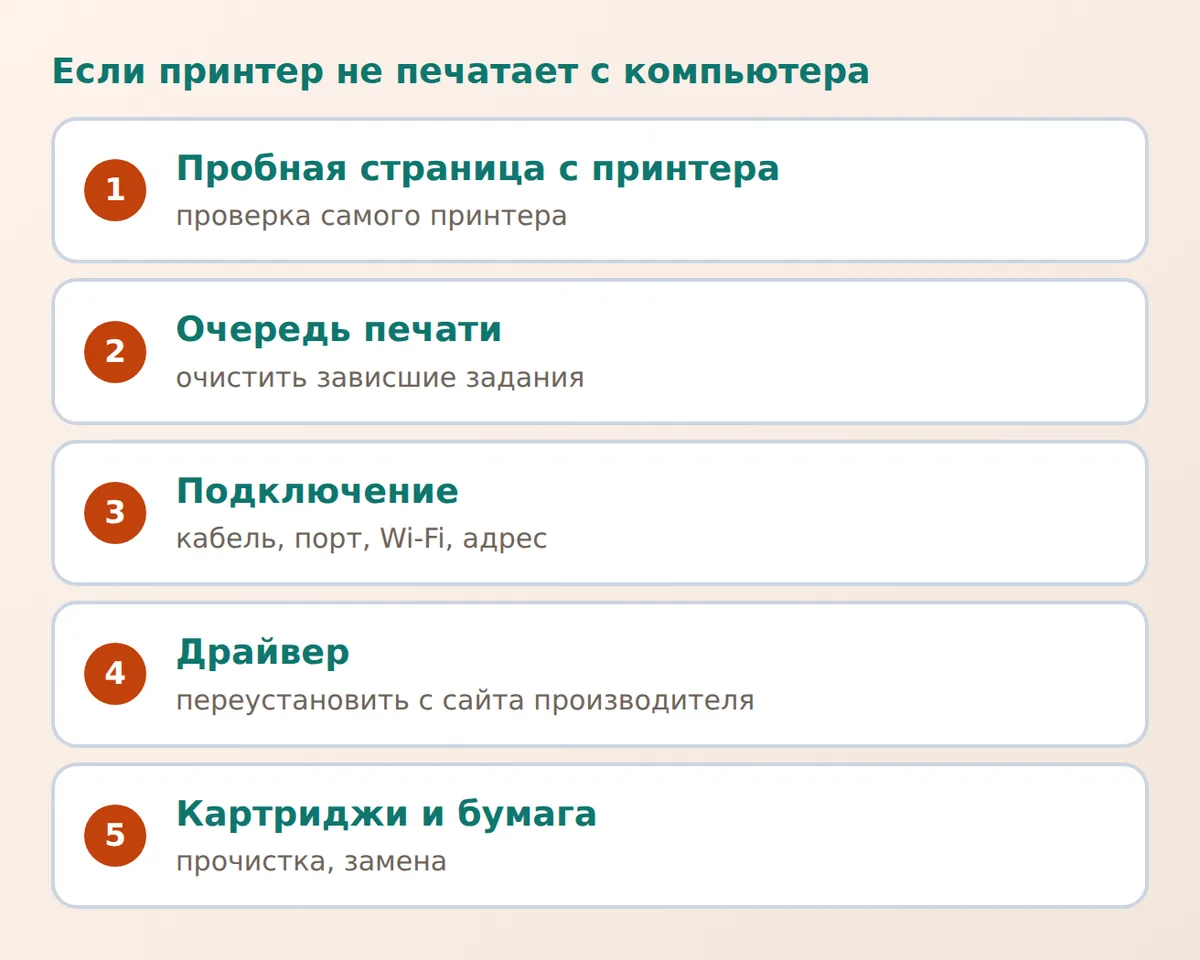
Если принтер не печатает с компьютера, начните с очевидного: включён ли он, нет ли на дисплее или индикаторах ошибки, есть ли бумага в лотке и не застряла ли она внутри. Проверьте кабель USB или подключение к сети Wi-Fi. Многие неполадки решаются выключением принтера и компьютера на минуту и повторным включением.
- Посмотрите на индикаторы принтера: мигающая лампа показывает ошибку (нет бумаги, замятие, картридж).
- Убедитесь, что в окне печати выбран именно ваш принтер, а не виртуальный "Microsoft Print to PDF".
- Откройте очередь печати и отмените зависшие задания.
- Перезагрузите принтер и компьютер.
- Распечатайте пробную страницу прямо с самого принтера, без компьютера.
Последний пункт особенно полезен: если принтер печатает пробную страницу сам, значит механика и картриджи в порядке, а проблема в связи с компьютером или в драйвере. Если не печатает и она, причина внутри принтера.
Основные причины и решения
| Симптом | Причина | Решение |
|---|---|---|
| Документ в очереди, статус "Печать" или "Ошибка" | Зависшее задание | Очистить очередь, перезапустить службу печати |
| Принтер не отвечает на команды компьютера | Нет связи: кабель, Wi-Fi, другой адрес | Проверить кабель, порт, сеть, адрес принтера |
| В списке принтер "Не в сети" | Включён автономный режим или принтер выключен | Снять режим "Работать автономно", включить принтер |
| Печатает пустые листы или полосы | Высохшие чернила, пустой картридж, засорена головка | Прочистка печатающей головки, замена картриджа |
| Не печатает чёрный или цветной | Закончилась краска одного цвета, засорено сопло | Проверить уровень, прочистка, замена картриджа |
| Ошибка после обновления Windows | Конфликт драйвера | Переустановить драйвер с сайта производителя |
| Захватывает бумагу и не печатает | Грязный ролик подачи, неподходящая бумага | Протереть ролик, проверить плотность и состояние бумаги |
Очередь печати и служба печати
Самая частая причина, когда принтер ничего не печатает с компьютера, - задание, которое зависло и блокирует все остальные. Откройте "Параметры" -> "Bluetooth и устройства" -> "Принтеры и сканеры", выберите принтер и нажмите "Открыть очередь печати". В меню "Принтер" выберите "Очистить очередь печати". Если задание не исчезает, придётся остановить службу.
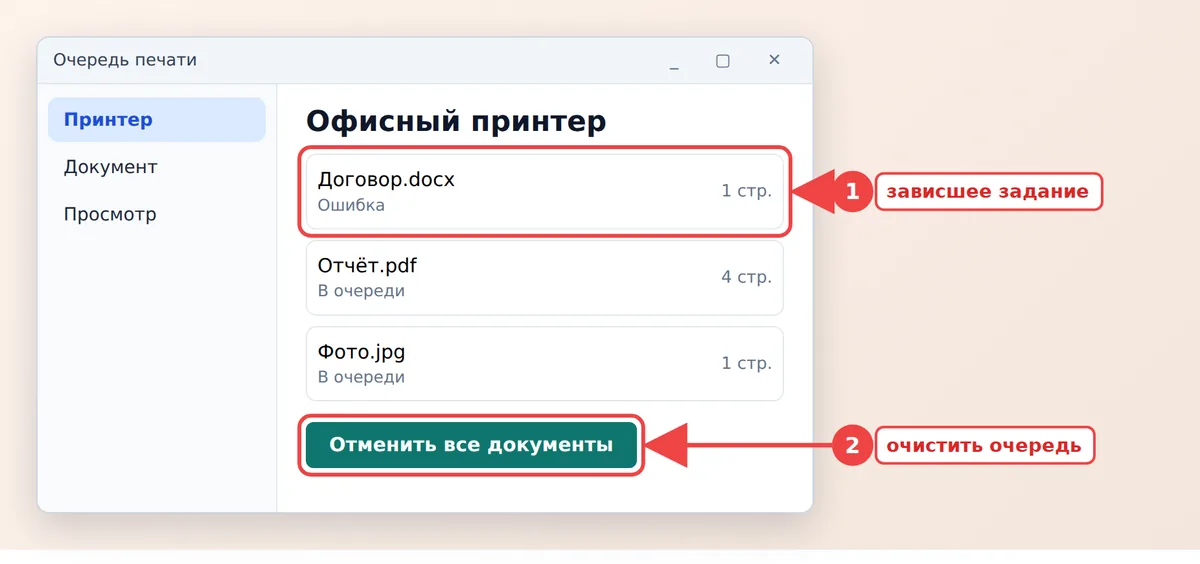
Принудительная очистка очереди
Нажмите Win+R, введите services.msc и подтвердите. Найдите службу "Диспетчер печати" (Print Spooler) и остановите её. Затем откройте папку C:\Windows\System32\spool\PRINTERS и удалите все файлы внутри (саму папку не удаляйте). После этого вернитесь в services.msc и запустите службу снова. То же самое делают командами в командной строке от имени администратора: net stop spooler, затем удаление файлов из этой папки и net start spooler. Иногда очистку приходится повторить два раза.
Если служба печати останавливается сама через несколько секунд после запуска, причина обычно в повреждённом драйвере или файле задания. Тогда сначала очистите папку PRINTERS, а затем удалите принтер и поставьте драйвер заново.
Принтер по умолчанию и режим автономной работы
Windows может по ошибке сделать принтером по умолчанию виртуальное устройство или старую копию вашего принтера. Документ отправляется в никуда, а вы думаете, что принтер не печатает. В окне печати каждый раз смотрите на название выбранного устройства. В разделе "Принтеры и сканеры" выберите нужный принтер, нажмите "Использовать по умолчанию" и отключите переключатель "Разрешить Windows управлять принтером по умолчанию", если система сама меняет выбор.
Если рядом с принтером написано "Не в сети" или "Автономно", откройте очередь печати, меню "Принтер" и снимите флажок "Работать автономно". Проверьте также, нет ли флажка "Приостановить печать".
USB
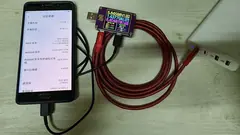
Переключите кабель в другой порт, лучше на задней панели компьютера, уберите хабы и удлинители. Кабели со временем перетираются у разъёма, поэтому попробуйте заведомо рабочий. Если после замены принтер определился, проблема была в кабеле или порте. Подробную инструкцию по подключению читайте в статье как подключить принтер.
Wi-Fi и сеть
Беспроводной принтер перестаёт печатать, когда меняется его адрес в сети, пароль Wi-Fi или сам роутер. Проверьте, что индикатор Wi-Fi на принтере горит постоянно, а не мигает. Распечатайте с принтера страницу сетевых настроек и сравните адрес с тем, который указан в свойствах принтера на компьютере, на вкладке "Порты". Если адрес изменился, укажите новый или закрепите адрес за принтером в настройках роутера. При проблемах с самой сетью смотрите отдельную статью про Wi-Fi.
Драйвер принтера
Обновление Windows, смена версии системы или удаление программ производителя нарушают работу драйвера. Признаки: принтер виден, но задания не уходят, печать идёт с ошибкой или выводятся странные символы. Удалите принтер в разделе "Принтеры и сканеры", затем в Диспетчере устройств удалите связанные записи. Перезагрузите компьютер, скачайте драйвер для своей модели и версии Windows с официального сайта производителя и установите его заново. Общий порядок действий для драйверов описан в статье про обновление драйверов.
Если Windows сама ставит универсальный драйвер, который не подходит, помогает установка полного пакета ПО производителя. Для принтеров HP это программа HP Smart и драйвер для модели, для Canon, Epson и Pantum соответствующие пакеты с их сайтов.
Принтер не печатает чёрным или цветным
Если принтер не печатает чёрным, проверьте уровень чернил или тонера и состояние картриджа. В струйных принтерах чернила подсыхают в соплах, если принтером долго не пользовались. Запустите в настройках принтера функцию прочистки печатающей головки (в драйвере она находится на вкладке обслуживания) и напечатайте тест сопел. Прочистку выполняйте не больше двух-трёх раз подряд: каждый цикл расходует чернила. Если после этого линии на тесте остаются разорванными, подождите несколько часов и повторите или обратитесь в сервис.
Когда не печатает цветным или отсутствует один из цветов (например красный), причина чаще всего в закончившемся картридже этого цвета или в засорении его сопел. Некоторые принтеры блокируют печать совсем, если закончился один цвет, даже при печати в чёрно-белом режиме. Проверьте это в настройках драйвера и по инструкции к модели.
Картриджи лазерного принтера
У лазерных моделей, в том числе HP LaserJet, причины другие: закончился тонер, картридж установлен неправильно, не снята защитная лента, перегрузился узел. Достаньте картридж, аккуратно встряхните его горизонтально, чтобы распределить тонер, и установите до щелчка. Некоторые принтеры блокируют заправленные или несовместимые картриджи и показывают ошибку: это зависит от модели и прошивки.
Бумага
Принтер не берёт бумагу или не печатает лист, если она влажная, слипшаяся, неподходящей плотности или лоток загружен криво. Продуйте стопку, выровняйте листы, не перегружайте лоток. Протрите ролик захвата слегка влажной тканью без ворса. Если лист застрял, выключите принтер и аккуратно вытяните бумагу по ходу движения, не дёргая.
Проблемы в отдельных программах
Бывает, что один документ печатается, а другой нет. Попробуйте отправить документ из другой программы или сохранить его в PDF и напечатать оттуда. Если не печатает документ из браузера, проверьте выбор принтера в окне печати браузера. Если принтер не печатает только один файл, возможно, он слишком большой или повреждён: разбейте печать на несколько частей, уменьшите качество графики в параметрах печати.
Не используйте программы для "автоматического исправления принтера" со сторонних сайтов: они могут установить вредоносное ПО. Все драйверы и утилиты берите на сайте производителя или в разделе поддержки Microsoft (support.microsoft.com).
Когда нужен сервис
Если принтер не печатает пробную страницу самостоятельно, показывает постоянную ошибку, шумит и не захватывает бумагу после замены ролика и чистки, обращайтесь в сервисный центр. Также признак неисправности - полосы и пятна, которые не исчезают после прочистки и замены картриджа. Для старых дешёвых моделей ремонт часто нецелесообразен, и выгоднее выбрать новое устройство. При выборе компьютера или ноутбука, с которым будет работать принтер, пригодится материал про выбор ноутбука.
Как избежать проблем с печатью
- Печатайте хотя бы раз в 1-2 недели, если принтер струйный, чтобы чернила не засыхали.
- Не выключайте принтер из розетки, пользуйтесь кнопкой питания: так головка возвращается в защитное положение.
- Храните бумагу в сухом месте, в упаковке.
- После обновлений Windows, если печать пропала, сначала проверьте драйвер.
- Закрепите адрес беспроводного принтера в настройках роутера.
Частые вопросы
Почему принтер не печатает, хотя подключён?
Частые причины: зависшее задание в очереди, выбран другой принтер по умолчанию, включён автономный режим или сбоит драйвер. Начните с очистки очереди печати.
Что делать, если принтер не печатает чёрным цветом?
Проверьте уровень чернил или тонера, запустите прочистку печатающей головки и распечатайте тест сопел. Если не помогло, замените картридж.
Как очистить очередь печати, если задание не удаляется?
Остановите службу "Диспетчер печати" в services.msc, удалите файлы из папки C:\Windows\System32\spool\PRINTERS и запустите службу снова.
Почему принтер Epson или HP не печатает после обновления Windows?
Обновление могло заменить драйвер. Удалите принтер, скачайте драйвер для вашей модели на официальном сайте производителя и установите заново.
Принтер пишет, что он не в сети. Что делать?
Включите принтер, проверьте кабель или Wi-Fi и снимите флажок "Работать автономно" в очереди печати.