Как обновить драйверы в Windows 10 и 11
Как обновить драйвера на компьютере или ноутбуке: через Центр обновления Windows, Диспетчер устройств или сайт производителя. Ниже шаги для Windows 10 и 11, отдельно для видеокарты NVIDIA, AMD и Intel и для сетевого адаптера, а также что делать, если после обновления стало хуже.
Содержание
- Нужно ли обновлять драйверы и когда это действительно необходимо
- Способ 1. Обновление через Центр обновления Windows
- Способ 2. Обновление драйвера через Диспетчер устройств
- Способ 3. Скачать драйвер с сайта производителя
- Как обновить сетевой драйвер
- Способ 4. Программы для автоматического обновления драйверов
- Что делать, если после обновления драйвера стало хуже
- Как понять, что драйвер устарел или повреждён
- Когда обновлять драйверы не нужно
- Частые вопросы
Нужно ли обновлять драйверы и когда это действительно необходимо
Драйвер - это программа, через которую Windows общается с устройством: видеокартой, сетевым адаптером, звуком, принтером. Если драйвер устарел или повреждён, устройство может работать нестабильно или не работать вовсе.
Не нужно обновлять все драйверы просто так. Если компьютер работает без сбоев, большинство драйверов лучше не трогать. Обновление имеет смысл в нескольких случаях: устройство не определяется или работает с ошибкой, после обновления Windows пропал звук, Wi-Fi или Bluetooth, в играх вышла новая версия драйвера видеокарты с исправлениями, или производитель выпустил обновление безопасности.
Перед любым обновлением стоит знать модель устройства. Модель ноутбука написана на наклейке снизу, модель видеокарты можно посмотреть в Диспетчере устройств в разделе "Видеоадаптеры".
Способ 1. Обновление через Центр обновления Windows
Это самый безопасный способ: драйверы в Центре обновления проходят проверку Microsoft и имеют цифровую подпись. Минус в том, что версии там бывают не самыми свежими, особенно для видеокарт.
В Windows 11 откройте "Параметры" -> "Центр обновления Windows" -> "Дополнительные параметры" -> "Необязательные обновления". Раскройте раздел "Обновления драйверов", отметьте нужные пункты и нажмите "Скачать и установить".
В Windows 10 путь такой: "Параметры" -> "Обновление и безопасность" -> "Центр обновления Windows" -> "Просмотреть необязательные обновления" -> "Обновления драйверов".
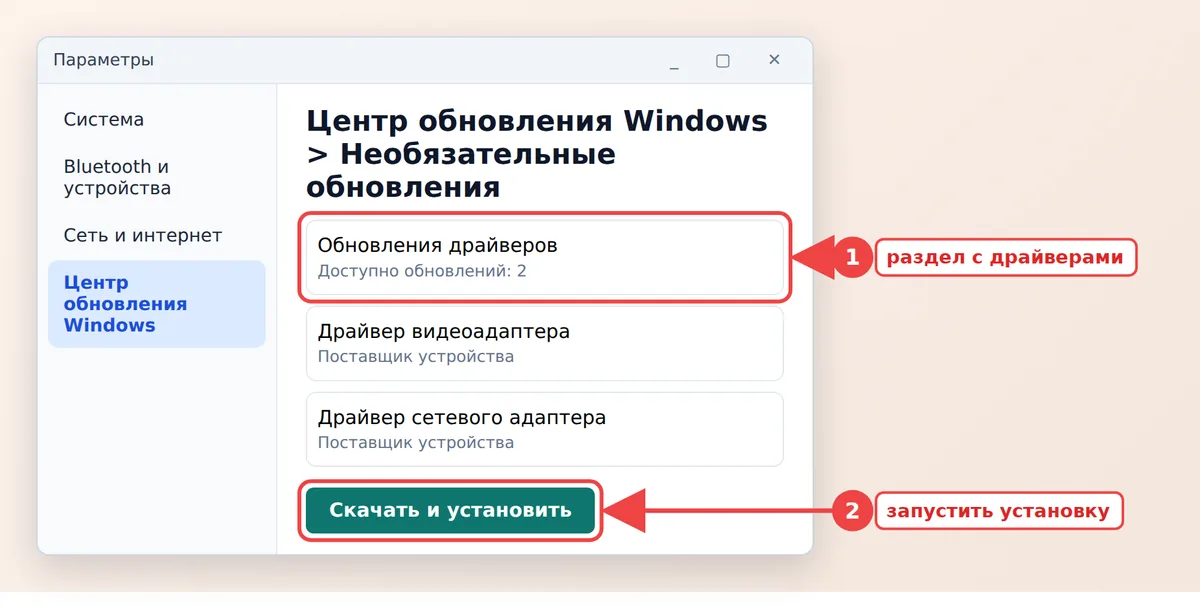
Если раздела "Необязательные обновления" нет, значит, система не нашла ничего нового. Нажмите "Проверить наличие обновлений" и дождитесь окончания проверки. После установки драйверов может потребоваться перезагрузка.
Способ 2. Обновление драйвера через Диспетчер устройств
Диспетчер устройств нужен, когда проблема с конкретным устройством: сетевой картой, звуком, веб-камерой. В нём видно, какое устройство работает с ошибкой.
- Нажмите правой кнопкой мыши на "Пуск" и выберите "Диспетчер устройств".
- Раскройте нужный раздел, например "Сетевые адаптеры" или "Звуковые, игровые и видеоустройства".
- Нажмите правой кнопкой на устройство и выберите "Обновить драйвер".
- Выберите "Автоматический поиск драйверов".
- Дождитесь результата: система либо установит драйвер, либо сообщит, что подходящий уже установлен.

Сообщение "Наиболее подходящие драйверы для данного устройства уже установлены" значит только, что в базе Windows нет более новой версии. На сайте производителя она может быть. Желтый значок с восклицательным знаком рядом с устройством означает ошибку драйвера или его отсутствие.
Установка драйвера из скачанной папки
Если вы скачали драйвер без установщика (архив с файлами inf), в окне обновления выберите "Найти драйверы на этом компьютере", нажмите "Обзор", укажите распакованную папку и нажмите "Далее". Windows сама выберет подходящий файл.
Способ 3. Скачать драйвер с сайта производителя
Самые свежие и подходящие драйверы лежат на официальном сайте производителя устройства. Это основной способ для видеокарты, а также для ноутбуков, где комплект драйверов подобран под конкретную модель.
Как обновить драйвера на ноутбуке: найдите на наклейке или в "Параметры" -> "Система" -> "О системе" точное название модели, откройте раздел поддержки сайта производителя (ASUS, Acer, Lenovo, HP, Dell, MSI и т.д.), выберите модель и вашу версию Windows. Скачайте драйверы чипсета, графики, звука, Wi-Fi и Bluetooth и устанавливайте их по очереди, перезагружаясь при запросе.
На стационарном ПК драйверы нужно искать по производителю материнской платы (чипсет, звук, сеть) и видеокарты. Скачивайте только с официальных сайтов. Не берите драйверы с сайтов-сборников и не запускайте файлы из непроверенных источников: под видом драйвера нередко распространяют вредоносные программы.
Как обновить драйвера видеокарты
Драйвер видеокарты обновляют чаще остальных: от него зависят игры, видео и работа нескольких мониторов. Сначала узнайте модель: "Диспетчер устройств" -> "Видеоадаптеры".
NVIDIA
Скачайте приложение NVIDIA App (в старых версиях Windows может использоваться GeForce Experience) с официального сайта NVIDIA и войдите в раздел драйверов, там есть кнопка загрузки новой версии. Другой путь: на сайте NVIDIA в разделе драйверов выберите серию и модель карты и скачайте установщик вручную. При установке выбирайте "Экспресс-установка", для решения проблем подойдёт "Выборочная" с отметкой "Выполнить чистую установку".
AMD
Для видеокарт AMD используйте приложение AMD Software: Adrenalin Edition. Оно само проверяет наличие нового драйвера, а на странице поддержки AMD можно скачать установщик для вашей модели вручную.
Intel
Для встроенной графики Intel используйте Intel Driver and Support Assistant с официального сайта Intel. Утилита определяет ваше оборудование и предлагает подходящие драйверы для графики, Wi-Fi и Bluetooth. На ноутбуках драйвер графики иногда лучше брать у производителя ноутбука, так как он подобран под вашу модель.
| Видеокарта | Где брать драйвер | Как проверить версию |
|---|---|---|
| NVIDIA GeForce | Приложение NVIDIA App или сайт nvidia.com | В приложении NVIDIA или в Диспетчере устройств, вкладка "Драйвер" |
| AMD Radeon | AMD Software: Adrenalin Edition или сайт amd.com | В приложении AMD Software в разделе сведений |
| Intel UHD, Iris, Arc | Intel Driver and Support Assistant или сайт intel.com | В Диспетчере устройств, вкладка "Драйвер" |
После установки драйвера видеокарты перезагрузите компьютер, даже если система об этом не просит.
Как обновить сетевой драйвер
Сетевой драйвер отвечает за Wi-Fi и проводное подключение. Если после переустановки Windows интернета нет, обновить его через сам интернет не получится, поэтому нужен другой способ.
Скачайте драйвер на другом устройстве, например на телефоне, перенесите его на флешку и установите. Найдите на сайте производителя ноутбука или материнской платы драйвер для сетевой карты (LAN) или Wi-Fi вашей модели. Установите его и перезагрузите компьютер. Если сеть и так работает, но нестабильно, откройте "Диспетчер устройств" -> "Сетевые адаптеры" и проверьте, нет ли значка ошибки.
Если после обновления Wi-Fi стал хуже или пропал, посмотрите статью о том, что делать, если Wi-Fi не подключается. А если у вас просто падает скорость, поможет разбор того, почему интернет работает медленно.
Способ 4. Программы для автоматического обновления драйверов
Программы вроде сборников драйверов обещают обновить всё одним нажатием. Пользоваться ими стоит осторожно. Часть таких программ устанавливает не те версии, ставит лишнее ПО или показывает навязчивую рекламу.
Надёжнее использовать официальные утилиты производителей: Intel Driver and Support Assistant, NVIDIA App, AMD Software, а на ноутбуках ещё и фирменные программы поддержки (MyASUS, Lenovo Vantage, HP Support Assistant и другие). Они ставят только подходящие драйверы.
Не обновляйте драйверы через сомнительные программы и не скачивайте их с неофициальных сайтов. Это один из самых частых путей заражения компьютера.
Что делать, если после обновления драйвера стало хуже
Бывает, что новая версия работает хуже старой: пропадает изображение, появляются артефакты или синий экран. В Windows есть откат.
- Откройте "Диспетчер устройств" и найдите устройство.
- Нажмите на него правой кнопкой и выберите "Свойства".
- Откройте вкладку "Драйвер" и нажмите "Откатить" (кнопка доступна, если есть предыдущая версия).
- Выберите причину и подтвердите, затем перезагрузите компьютер.
Если откат недоступен, удалите драйвер на той же вкладке (кнопка "Удалить устройство") и установите проверенную версию с сайта производителя. Если изображение пропало совсем, загрузитесь в безопасном режиме и удалите драйвер видеокарты там.
Перед крупными обновлениями драйвера видеокарты создайте точку восстановления: введите в поиске "Создание точки восстановления" и нажмите кнопку "Создать".
Как понять, что драйвер устарел или повреждён
Признаки проблем с драйвером: значок с восклицательным знаком в Диспетчере устройств, устройство отображается как "Неизвестное устройство", нет звука, не работает Wi-Fi или тачпад, в играх артефакты и вылеты, экран мерцает.
Если не работают звук или микрофон, прочитайте разбор проблем с микрофоном. Если не реагирует тачпад на ноутбуке, посмотрите статью о тачпаде. Во многих таких случаях причина именно в драйвере.
Чтобы узнать, какая версия драйвера стоит, откройте свойства устройства в Диспетчере устройств, вкладку "Драйвер": там указаны поставщик, дата и версия.
Когда обновлять драйверы не нужно
Если всё работает, не обновляйте драйверы только потому, что вышла новая версия. Исключения: исправления безопасности и критичные ошибки, которые описал производитель. Частое обновление без причины иногда приносит новые сбои вместо исправления старых.
Не пытайтесь обновить драйвер процессора или чипсета случайными файлами. Для этих компонентов используйте только пакеты с сайта производителя ноутбука или материнской платы. Если у вас устаревший компьютер, не ставьте драйверы от более новой модели: они могут не подойти.
Частые вопросы
Как обновить драйвера на Windows 10 одним способом?
Самый простой путь: Параметры -> Обновление и безопасность -> Центр обновления Windows -> Просмотреть необязательные обновления -> Обновления драйверов. Там можно установить найденные драйверы.
Как обновить драйвера на Windows 11?
Откройте Параметры -> Центр обновления Windows -> Дополнительные параметры -> Необязательные обновления -> Обновления драйверов и установите нужные.
Как обновить драйвер видеокарты NVIDIA?
Скачайте приложение NVIDIA App или установщик драйвера с сайта nvidia.com, выбрав серию и модель карты, и запустите установку. После неё перезагрузите компьютер.
Безопасно ли обновлять драйверы специальными программами?
Надёжнее использовать официальные утилиты производителей: NVIDIA App, AMD Software, Intel Driver and Support Assistant, фирменные программы ноутбуков. Сторонние сборники могут ставить неподходящие версии.
Как вернуть старый драйвер?
В Диспетчере устройств откройте свойства устройства, вкладку Драйвер и нажмите Откатить. Если кнопка недоступна, удалите драйвер и установите проверенную версию с сайта производителя.