Температура процессора и видеокарты: нормы и как посмотреть
Нормальная температура процессора в простое - 30-50 °C, под нагрузкой - 60-85 °C, а видеокарты - примерно 30-50 °C и 65-85 °C. Ниже - как посмотреть эти цифры в Windows 10 и Windows 11, какие программы для этого подойдут и что делать, если компьютер греется сильнее нормы.
Содержание
- Какая температура процессора считается нормальной
- Нормальные температуры по режимам работы
- Как посмотреть температуру процессора в Windows 10 и Windows 11
- Программы для температуры процессора и видеокарты
- Температура видеокарты: нормы и как посмотреть
- Температура процессора в играх
- Что делать, если процессор или видеокарта перегреваются
- Когда нужно обращаться в сервис
- Как не допустить перегрева в будущем
- Частые вопросы
Какая температура процессора считается нормальной
Для большинства современных процессоров рабочая температура в простое лежит в пределах 30-50 °C, а под нагрузкой - 60-85 °C. Если процессор подолгу держится выше 90 °C, пора разбираться с охлаждением. При 95-100 °C он сам сбрасывает частоту (это называется троттлинг), чтобы не выйти из строя, и компьютер начинает тормозить.
Точный предел зависит от модели. Его указывают в характеристиках процессора на сайте Intel или AMD: ищите строку "Максимальная рабочая температура" или Tjmax. Поэтому один и тот же показатель в 85 °C у одной модели будет обычной нагрузкой, а у другой - поводом проверить кулер.
Температура зависит от трёх вещей: мощности самого процессора, качества охлаждения и температуры воздуха в комнате. Летом при +30 °C в помещении все цифры в корпусе будут выше, чем зимой, и это нормально.
Нормальные температуры по режимам работы
Универсальных цифр на все случаи нет, но ориентиры помогают понять, всё ли в порядке. В таблице собраны типичные значения для настольного компьютера и ноутбука. У ноутбука корпус тонкий, а охлаждение компактное, поэтому его процессор греется сильнее.
| Режим | Процессор ПК | Процессор ноутбука |
|---|---|---|
| Простой, рабочий стол | 30-50 °C | 35-55 °C |
| Браузер, офис, видео | 40-60 °C | 45-65 °C |
| Игры | 60-80 °C | 70-90 °C |
| Стресс-тест, рендер | 70-90 °C | 80-95 °C |
| Опасная зона | выше 90 °C надолго | выше 95 °C надолго |
Короткие всплески на 10-15 градусов при открытии программы или запуске игры - обычное дело: процессор на миг поднимает частоту и тут же остывает. Тревожным признаком считается не пик, а температура, которая держится у предела и не падает.
Температуры процессоров Ryzen
У процессоров AMD Ryzen есть особенность: многие из них нормально работают при 85-95 °C под полной нагрузкой. Для части моделей серии 5000 производитель называл предел около 90 °C, а у новых Ryzen на архитектурах Zen 4 и Zen 5 около 95 °C считается рабочим потолком, при котором процессор просто снижает максимальную частоту. Поэтому Ryzen в 80 °C в игре - не повод для паники.
Программы показывают у Ryzen два значения: Tctl и Tdie. Для оценки берите Tdie или то, что программа называет температурой процессора (CPU). Tctl у некоторых старых моделей завышена на несколько градусов намеренно, для управления вентиляторами.
Температуры процессоров Intel
У Intel верхний предел обычно около 100 °C, а у мобильных и некоторых настольных моделей может быть чуть ниже. В программах смотрите значение CPU Package: это общая температура кристалла. Отдельные ядра могут быть на несколько градусов холоднее или горячее, и это нормально.
Как посмотреть температуру процессора в Windows 10 и Windows 11
В обычных настройках Windows температуры процессора нет: ни в "Параметрах", ни в "Диспетчере задач" этой цифры не показывают. Поэтому проверить температуру можно двумя способами: через BIOS или специальную программу.
Через программу
Это основной способ: он работает одинаково на Windows 10 и Windows 11 и показывает температуру прямо во время работы. Порядок действий такой:
- Скачайте программу с сайта её разработчика (например, HWiNFO, Core Temp или HWMonitor).
- Установите и запустите её. В HWiNFO при запуске выберите режим "Sensors-only" (только датчики).
- Найдите строку CPU Package, Core Temperatures или CPU (Tdie) и посмотрите текущее значение.
- Запустите нагрузку (игру или видео в высоком качестве) и наблюдайте, как растёт максимум.
Не выкачивайте такие утилиты со сторонних файлообменников и из сборников "программ для Windows": в них нередко подмешивают вредоносный код. Берите только официальные сайты.
Через BIOS или UEFI
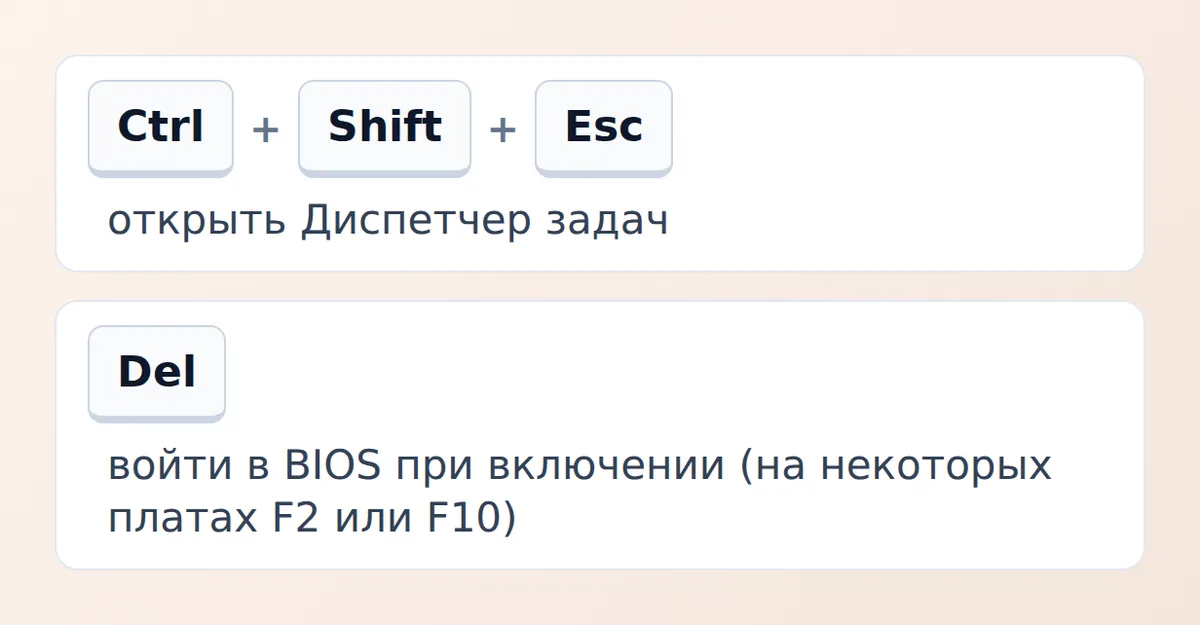
Если Windows не загружается или нужно узнать температуру без программ, зайдите в BIOS: при включении компьютера нажимайте Del, F2 или F10 (клавиша зависит от материнской платы). В разделе "Hardware Monitor", "PC Health Status" или "Monitor" будет показана температура процессора. Учтите, что в BIOS компьютер почти не нагружен, и цифры будут как в простое.
Программы для температуры процессора и видеокарты
Для мониторинга температуры процессора и видеокарты хватает нескольких бесплатных программ. Выбирайте по задаче: одним нужны подробные датчики, другим - график и вывод цифр поверх игры.
| Программа | Что показывает | Для чего удобна |
|---|---|---|
| HWiNFO | Температуры процессора, видеокарты, дисков, напряжения, обороты вентиляторов | Подробная диагностика, самая полная информация |
| Core Temp | Температура каждого ядра процессора | Небольшое окно и значок в трее |
| HWMonitor | Сводка датчиков по всем устройствам | Быстро посмотреть всё сразу |
| MSI Afterburner | Температура, частоты и нагрузка видеокарты, графики | Вывод цифр поверх игры, управление вентиляторами карты |
| GPU-Z | Данные и датчики видеокарты | Проверка температуры и частот видеокарты |
| AMD Ryzen Master | Температура и режимы процессоров Ryzen | Мониторинг и настройка Ryzen |
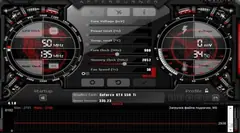
Для мониторинга в играх чаще всего используют MSI Afterburner вместе с RivaTuner Statistics Server: цифры температуры, частоты и нагрузки появляются в углу экрана. Это удобно, чтобы понять, на какой минуте игры компьютер начинает перегреваться.
Температура видеокарты: нормы и как посмотреть
У видеокарты нормальная температура в простое - примерно 30-50 °C, под игровой нагрузкой - 65-85 °C. Многие карты начинают снижать частоту при 83-90 °C, а предел для конкретной модели указан на сайте производителя. Если температура у вашей карты держится около 90 °C и выше, стоит проверить охлаждение.
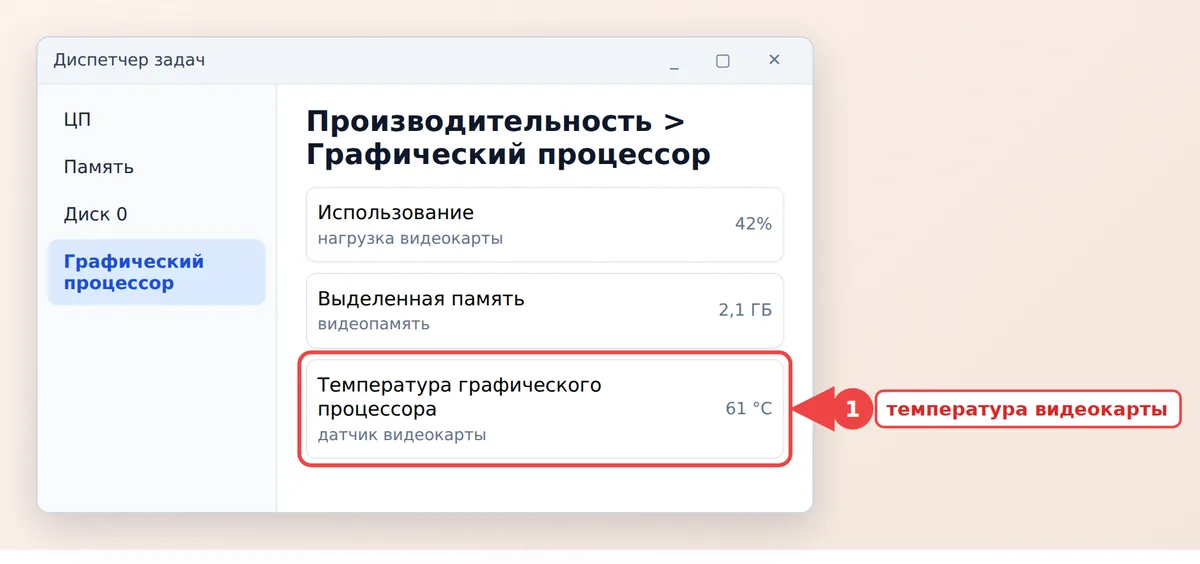
Посмотреть температуру видеокарты проще всего без дополнительных программ: откройте "Диспетчер задач" сочетанием Ctrl + Shift + Esc, перейдите на вкладку "Производительность" и выберите "Графический процессор". В Windows 10 версии 2004 и новее и в Windows 11 там показывается температура дискретной видеокарты (для встроенной графики и при отсутствии поддержки драйвера строки может не быть). Если строки с температурой нет, воспользуйтесь GPU-Z или MSI Afterburner.
Что такое Hot Spot у видеокарты
В программах у видеокарты часто видны две цифры: температура GPU и Hot Spot (самая горячая точка кристалла). Hot Spot обычно выше на 10-20 градусов, и это нормально. Тревожным признаком считается резкий рост разницы между ними: он может говорить об ухудшении контакта кулера с чипом.
Температура процессора в играх
В играх процессор и видеокарта нагружены сильнее всего, поэтому именно там температура интереснее всего. Для настольного ПК 60-80 °C в игре считается обычным, для ноутбука 70-90 °C. Если игра идёт с рывками и при этом температура выше 90 °C, вероятнее всего, срабатывает троттлинг.
Чтобы проверить, как ведёт себя система, включите вывод цифр поверх игры и поиграйте 15-20 минут. Смотрите не на пик, а на то, где температура останавливается. Если она растёт без остановки, а потом резко падает вместе с частотой и количеством кадров, охлаждение не справляется.
Ещё одна причина - ограничение по мощности. Если вы используете старый или слабый блок питания, система может работать нестабильно. Оценить, хватает ли мощности для вашей сборки, поможет калькулятор мощности блока питания, а о подборе читайте в статье о мощности блока питания.
Что делать, если процессор или видеокарта перегреваются
Начинайте с простого и переходите к сложному. Чаще всего причина - пыль и засохшая термопаста, а не неисправность железа.
- Выключите компьютер и снимите крышку корпуса. Продуйте радиаторы и вентиляторы сжатым воздухом или мягкой кистью. Вентилятор при этом придерживайте, чтобы он не раскручивался.
- Проверьте, что все вентиляторы вращаются, а кабели не мешают потоку воздуха. Передняя панель и решётки не должны быть закрыты.
- Оставьте у системного блока свободное место: задняя и боковые стенки не должны упираться в мебель. Ноутбук ставьте на твёрдую ровную поверхность, а не на диван или одеяло.
- Обновите BIOS и драйверы чипсета и видеокарты. Как это сделать, подробно описано в статье об обновлении драйверов.
- Если компьютеру несколько лет, замените термопасту на процессоре (и при необходимости на видеокарте). Старая паста высыхает и хуже передаёт тепло.
- Добавьте корпусные вентиляторы: один на вдув спереди, один на выдув сзади. Это самый простой способ улучшить продув.
Если ноутбук на гарантии, не вскрывайте его сами: вмешательство может лишить гарантии. Обратитесь в сервисный центр производителя.
Настройки Windows, которые помогают снизить нагрев
Если нужно быстро снизить температуру, измените схему электропитания: в "Параметрах" откройте "Система" -> "Питание" (в Windows 10 - "Питание и спящий режим") и выберите режим с балансом или экономией. Процессор при этом реже поднимает частоту до максимума и греется заметно меньше. Для ноутбуков это же помогает дольше работать от батареи.
Закройте тяжёлые программы в фоне. В "Диспетчере задач" на вкладке "Процессы" отсортируйте список по столбцу "ЦП" и посмотрите, что нагружает процессор впустую. Часто это браузер с десятками вкладок или забытый майнер вирусного происхождения, который потребляет все ресурсы. Если подозреваете вредоносную программу, проверьте систему антивирусом.
Когда нужно обращаться в сервис
Дело не в пыли и пасте, если после чистки и замены термопасты температура осталась прежней. Тогда причина может быть в неисправном вентиляторе, плохом креплении кулера или проблеме с питанием. Особенно это важно для ноутбуков: там ремонт охлаждения лучше доверить мастерам.
Срочно выключайте компьютер, если он сам перезагружается или выключается под нагрузкой, пахнет горячим пластиком, а на экране появляются артефакты (полосы, мерцание). Это признаки того, что температура вышла за допустимые пределы.
Как не допустить перегрева в будущем
Профилактика занимает немного времени. Раз в полгода продувайте системный блок от пыли, а ноутбук чистите раз в год-два, в зависимости от условий. Если в доме есть животные или вы курите рядом с компьютером, пыль накапливается быстрее.
При покупке нового устройства обращайте внимание на охлаждение. Для ноутбука это особенно важно, о том, на что смотреть при выборе, написано в статье о выборе ноутбука. Для настольного ПК выбирайте корпус с хорошим продувом и кулер с запасом по мощности, чем у боксового, который идёт в комплекте.
Периодически проверяйте температуру: достаточно открыть программу мониторинга на полчаса во время игры или работы. Если цифры заметно выросли по сравнению с прошлым разом при тех же условиях, значит, система запылилась или паста высохла.
Калькулятор блока питания - мощность БП для сборки ПК с запасом. Работает в браузере, без регистрации.Частые вопросы
Какая температура процессора считается опасной?
Опасной считается температура выше 90 °C, которая держится долго. При 95-100 °C процессор снижает частоту, а при критическом нагреве компьютер выключается сам. Точный предел указан на сайте производителя.
Где посмотреть температуру процессора в Windows 11?
В самой системе такой цифры нет, поэтому используйте программы HWiNFO, Core Temp или HWMonitor, либо раздел мониторинга в BIOS. Температуру видеокарты можно увидеть в Диспетчере задач.
Нормально ли 80 градусов у процессора в игре?
Для большинства процессоров 80 °C в игре допустимо, особенно у Ryzen и в ноутбуках. Если температура ещё растёт, а игра начинает тормозить, пора чистить охлаждение.
Почему у видеокарты две температуры?
Программы показывают температуру GPU и Hot Spot, то есть самую горячую точку чипа. Hot Spot выше на 10-20 градусов, это нормально. Резкий рост разницы говорит о плохом контакте кулера.
Как часто менять термопасту?
Обычно раз в несколько лет, когда температура заметно выросла при тех же условиях работы. Точные сроки зависят от качества пасты и нагрузки на компьютер.