Как подключить принтер к компьютеру, ноутбуку и телефону
Как подключить принтер, зависит от его модели: по USB-кабелю, по Wi-Fi или через сетевой кабель. Ниже пошаговые способы для компьютера, ноутбука с Windows и телефона, установка драйвера и решения, если принтер не находится.
Содержание
- Какие способы подключения бывают
- Подготовка перед подключением
- Как подключить принтер к компьютеру или ноутбуку по USB
- Как подключить принтер через Wi-Fi
- Как подключить принтер через сетевой кабель
- Принтер через другой компьютер
- Подключение принтеров популярных производителей
- Типичные проблемы при подключении
- Когда обращаться в сервис
- Частые вопросы
Какие способы подключения бывают
Перед тем как подключить принтер, определите, какие интерфейсы у него есть. Это видно на задней или боковой панели и в инструкции. Проводной USB подходит почти всем моделям и самый простой в настройке. Беспроводной Wi-Fi нужен, когда принтером пользуются с нескольких устройств или он стоит далеко от компьютера. Сетевой порт Ethernet встречается в офисных лазерных моделях.
| Способ | Что нужно | Плюсы | Минусы |
|---|---|---|---|
| USB-кабель | Кабель из комплекта, порт USB на компьютере | Самый простой, не зависит от сети | Принтер привязан к одному компьютеру |
| Wi-Fi | Модель с Wi-Fi, домашняя сеть, пароль | Печать с ноутбука и телефона без проводов | Нужна настройка сети, возможны обрывы |
| Сетевой кабель | Порт Ethernet, роутер | Стабильная печать для нескольких компьютеров | Нужен кабель до роутера |
| Wi-Fi Direct | Поддержка функции в принтере | Работает без роутера | Телефон временно отключается от домашней сети |
| Bluetooth | Поддержка в принтере и в компьютере | Удобно для небольших мобильных моделей | Низкая скорость, мало моделей |
Подготовка перед подключением
Распакуйте принтер, уберите с корпуса защитные ленты и транспортные фиксаторы, установите картриджи и загрузите бумагу в лоток. Подключите шнур питания и включите принтер. Дождитесь, пока он завершит запуск и прогрев: пока горит индикатор ошибки, подключение к компьютеру может не завершиться.
Узнайте точное название модели. Оно написано на передней панели или наклейке, например HP LaserJet, Canon PIXMA, Epson L-серии или Pantum. Это название понадобится для поиска драйвера. Скачивайте программное обеспечение только с официального сайта производителя в разделе поддержки, а не со сторонних площадок.
Как подключить принтер к компьютеру или ноутбуку по USB
Это базовый способ, он одинаково подходит для стационарного компьютера и для ноутбука. Принтер должен быть включён, а в комплекте нужен кабель USB с разъёмом типа B со стороны принтера.
- Подключите один конец USB-кабеля к принтеру, другой к порту компьютера. Лучше использовать порт на задней панели системного блока: он питается напрямую от материнской платы и работает стабильнее.
- Подождите 10-30 секунд. Windows 10 и 11 обычно сами находят принтер и ставят драйвер из каталога Центра обновления.
- Откройте "Параметры" -> "Bluetooth и устройства" -> "Принтеры и сканеры" (в Windows 10: "Устройства" -> "Принтеры и сканеры") и проверьте, что принтер появился в списке.
- Нажмите на принтер и выберите "Печать пробной страницы" на вкладке свойств.
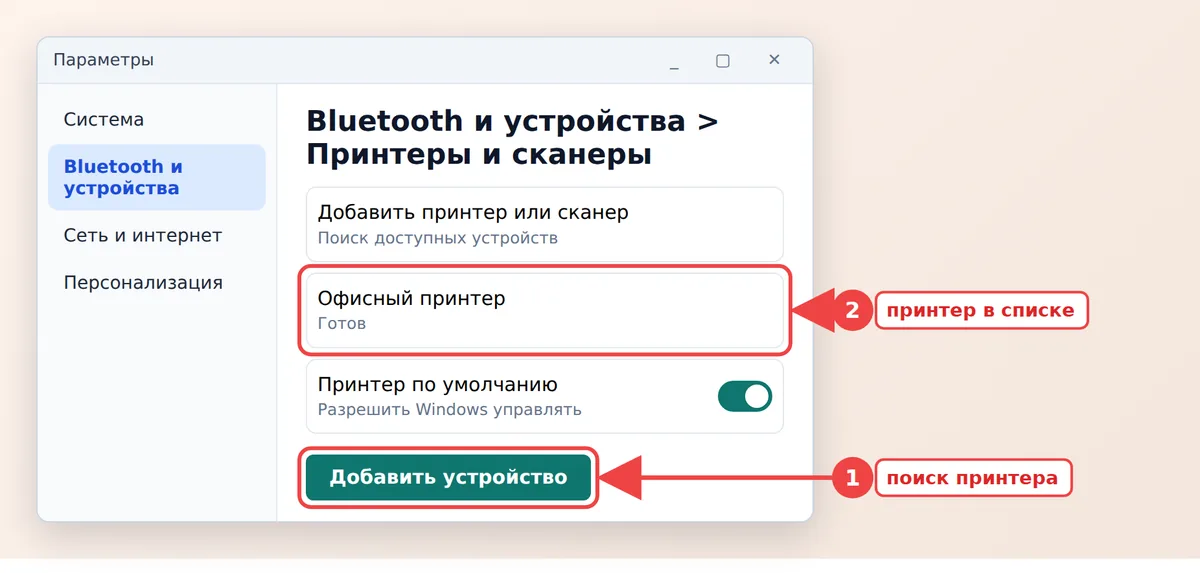
Если Windows не установила драйвер сама, скачайте его с сайта производителя для своей версии системы и запустите установщик. В большинстве установщиков сначала нужно запустить программу, и только потом по запросу подключить кабель. Прочитайте подсказки на экране: порядок действий зависит от модели.
Если принтер не определяется
Попробуйте другой кабель и другой порт USB, подключайте напрямую, без удлинителей и хабов. Перезагрузите принтер и компьютер. Проверьте в Диспетчере устройств, нет ли устройства с жёлтым значком. Подробнее о драйверах читайте в статье как обновить драйверы. Если принтер подключён, но ничего не печатает, переходите к разделу про неисправности печати.
Как подключить принтер через Wi-Fi
Беспроводное подключение позволяет печатать с ноутбука, компьютера и телефона без кабеля. Сам принтер должен быть подключён к той же сети Wi-Fi, что и ваши устройства. Многие принтеры работают только в диапазоне 2,4 ГГц: если у роутера включена сеть только 5 ГГц, принтер её не увидит.
Через панель принтера
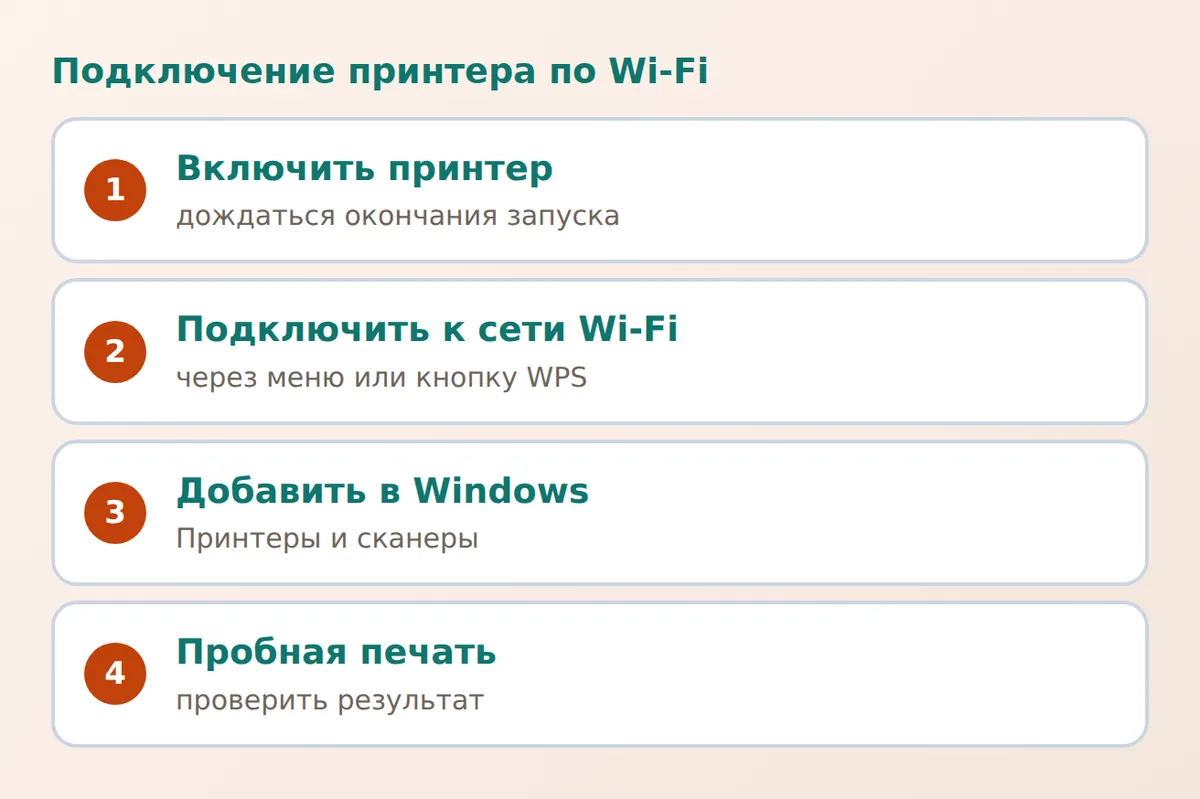
У моделей с экраном откройте меню настройки сети, выберите беспроводную сеть, найдите свою и введите пароль. У моделей без экрана есть кнопка Wi-Fi: нажмите её, затем в течение двух минут нажмите кнопку WPS на роутере. Индикатор Wi-Fi на принтере перестанет мигать и будет гореть постоянно, значит соединение установлено. Точная последовательность различается у производителей, поэтому сверьтесь с инструкцией модели.
Добавление принтера в Windows
- Откройте "Параметры" -> "Bluetooth и устройства" -> "Принтеры и сканеры".
- Нажмите "Добавить устройство" и подождите, пока Windows найдёт принтеры в сети.
- Выберите свою модель из списка и дождитесь установки.
- Если принтера нет в списке, нажмите "Добавить вручную" и выберите вариант с добавлением по TCP/IP-адресу, указав адрес, который принтер показывает на странице сетевых настроек.
Адрес принтера удобно закрепить в настройках роутера, чтобы он не менялся после перезагрузки. Иначе компьютер со временем перестанет находить принтер, хотя сам он работает. Если с Wi-Fi возникают сложности, проверьте стабильность сети по материалу про проблемы с Wi-Fi.
Как подключить принтер через сетевой кабель
Если на принтере есть порт Ethernet, подключите его кабелем к роутеру или коммутатору. Принтер получит адрес автоматически. Распечатайте страницу сетевых настроек через меню принтера, чтобы увидеть IP-адрес. Дальше добавьте принтер в Windows тем же способом, что и для Wi-Fi: "Добавить устройство" или "Добавить вручную" с указанием адреса. Такой вариант надёжнее беспроводного, поэтому его выбирают в офисах и дома, где печатают много.
Принтер через другой компьютер
Бывает, что принтер без Wi-Fi подключён кабелем к одному компьютеру, а печатать нужно с другого, например с ноутбука. Тогда на основном компьютере включают общий доступ: в свойствах принтера на вкладке "Доступ" ставят флажок "Общий доступ к данному принтеру". На втором компьютере в разделе "Принтеры и сканеры" выбирают "Добавить устройство", затем "Добавить вручную" и находят общий принтер по имени компьютера. Этот способ работает только пока включён основной компьютер, и обе машины должны быть в одной сети.
Android
На Android печать встроена в систему. Принтер и телефон должны быть в одной сети Wi-Fi. Откройте "Настройки" и найдите раздел печати: на чистом Android это "Подключённые устройства" -> "Настройки подключения" -> "Печать", в оболочках других производителей путь может отличаться, поэтому воспользуйтесь поиском по настройкам. Включите службу "Служба печати по умолчанию", и телефон найдёт принтер. Затем в любом документе или фотографии выберите меню "Печать".
Если стандартная служба не видит принтер, установите фирменное приложение производителя из Google Play: например приложения от HP, Canon, Epson или Pantum. Оно само найдёт устройство в сети и подскажет шаги.
IPhone и iPad
На iPhone используется технология AirPrint, которую поддерживают многие современные принтеры. Принтер и iPhone подключаются к одной сети Wi-Fi. Откройте нужный документ, нажмите "Поделиться", затем "Напечатать" и выберите принтер. Список совместимых моделей есть на сайте поддержки Apple (support.apple.com). Если AirPrint не поддерживается, понадобится приложение производителя из App Store.
Wi-Fi Direct
Если домашней сети нет, используйте Wi-Fi Direct: принтер сам создаёт точку доступа. В настройках Wi-Fi телефона найдите сеть с названием принтера, подключитесь, введите пароль, указанный в инструкции или на экране принтера, и отправьте файл на печать. Пока телефон подключён к принтеру, у него обычно нет интернета, поэтому после печати вернитесь в основную сеть.
Подключение принтеров популярных производителей
Общий порядок для HP, Canon, Epson и Pantum одинаковый: подключить, поставить драйвер, добавить устройство. Различия в фирменных утилитах. HP использует программу HP Smart, Canon предлагает приложение для беспроводной настройки на сайте поддержки, у Epson есть утилита Epson Connect и Epson iPrint, у Pantum своё программное обеспечение для Windows и мобильное приложение. Все они загружаются только с официальных сайтов компаний.
У моделей HP LaserJet и других лазерных принтеров нередко есть кнопка с пометкой беспроводной сети и страница отчёта по сети, которую можно распечатать для проверки адреса. У струйных Epson серии с системой непрерывной подачи чернил перед первым включением необходимо сначала заправить чернила и снять транспортные крепления: без этого принтер выдаст ошибку.
Типичные проблемы при подключении
- Принтер подключён, но Windows его не видит: проверьте кабель и порт, перезагрузите устройства, установите драйвер вручную.
- По Wi-Fi принтер не находится: убедитесь, что он в той же сети и в диапазоне 2,4 ГГц, отключите на роутере изоляцию клиентов.
- После подключения в списке два одинаковых принтера: оставьте тот, у которого рядом написано "Готов", лишний удалите.
- Принтер печатает пробную страницу, но не печатает документы: проверьте принтер по умолчанию и очередь печати, как описано в статье про неполадки печати.
- Телефон не видит принтер: проверьте, что оба устройства в одной сети и что включена служба печати.
Если вы покупаете принтер с расчётом на печать с телефона, до покупки убедитесь, что модель поддерживает Wi-Fi и AirPrint или приложение производителя для вашей версии Android или iOS.
Когда обращаться в сервис
Обратитесь в сервисный центр, если принтер не включается, при включении постоянно горит индикатор ошибки, а Windows не видит устройство ни по одному кабелю и на нескольких компьютерах. Это признак аппаратной неисправности порта или платы. Для обычных проблем с подключением хватает переустановки драйвера и проверки сети. Если вы выбираете новое устройство или компьютер для работы с ним, пригодятся статьи про выбор ноутбука и другие материалы раздела о железе.
Частые вопросы
Как подключить принтер к ноутбуку без диска?
Подключите принтер кабелем USB или по Wi-Fi, затем добавьте его в "Принтеры и сканеры". Если Windows не нашла драйвер, скачайте его с сайта производителя по названию модели.
Как подключить принтер к телефону через Wi-Fi?
Подключите принтер и телефон к одной сети. На Android включите службу печати в настройках, на iPhone используйте AirPrint через кнопку "Поделиться" и "Напечатать".
Почему принтер не видит Wi-Fi сеть?
Частая причина в том, что принтер поддерживает только диапазон 2,4 ГГц, а на роутере включён только 5 ГГц. Включите 2,4 ГГц и повторите подключение.
Можно ли подключить принтер без роутера?
Да, по USB-кабелю или через Wi-Fi Direct, если модель поддерживает эту функцию.
Нужно ли устанавливать драйвер?
Современные Windows часто ставят базовый драйвер сами, но для полного набора функций, сканирования и экономии чернил лучше установить программу с официального сайта производителя.