Как подключить второй монитор к компьютеру и ноутбуку
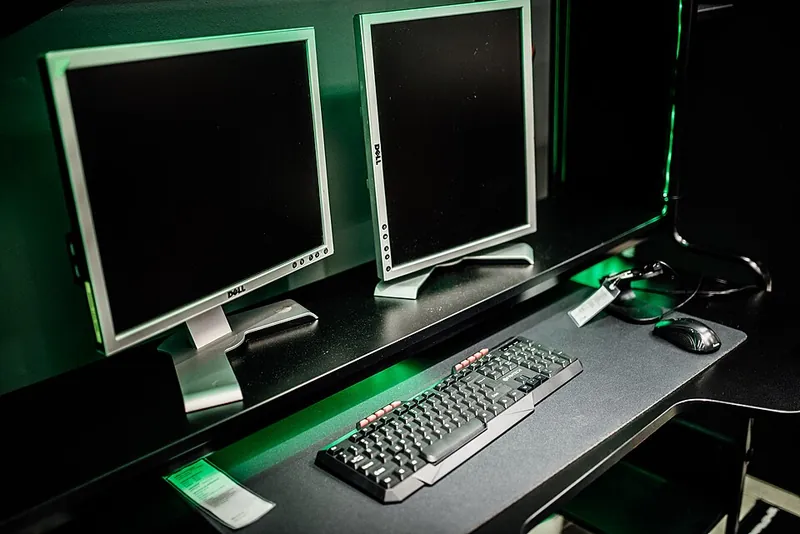
Чтобы подключить второй монитор, нужен свободный видеовыход на компьютере или ноутбуке, подходящий кабель и две минуты на настройку в Windows. Ниже - как выбрать разъём, как включить режим расширения экрана и что делать, если второй экран остаётся чёрным.
Содержание
- Что проверить в первую очередь
- Какие разъёмы бывают и какой кабель нужен
- Как подключить второй монитор к компьютеру
- Как подключить второй монитор к ноутбуку
- Как настроить два экрана в Windows
- Разрешение, частота и масштаб
- Что делать, если второй монитор не определяется
- Когда обращаться в сервис
- Частые вопросы
Что проверить в первую очередь
Перед покупкой кабеля посмотрите на заднюю панель системного блока или на боковые грани ноутбука и на корпус самого монитора. Нужно найти совпадающие разъёмы: HDMI, DisplayPort, DVI или VGA. Если на обоих устройствах есть одинаковый разъём, достаточно одного кабеля с такими же штекерами на концах.
Если разъёмы разные, например на видеокарте DisplayPort, а на мониторе только HDMI, берут кабель-переходник DisplayPort - HDMI. Для ноутбука с портом USB-C, который умеет выводить изображение, подойдёт кабель USB-C - HDMI или USB-C - DisplayPort.
Если вы подключаете монитор к компьютеру с дискретной видеокартой, втыкайте кабель в видеокарту, а не в материнскую плату. Выходы материнской платы при установленной видеокарте обычно не работают. Подробнее о нагрузке на видеокарту при двух экранах читайте в статье про температуру процессора и видеокарты.
Какие разъёмы бывают и какой кабель нужен
Разъёмы различаются по качеству картинки и по тому, передают ли они звук. Для современного монитора с разрешением Full HD и выше лучше выбирать цифровые варианты, то есть HDMI или DisplayPort.
| Разъём | Что передаёт | Когда использовать |
|---|---|---|
| HDMI | Картинку и звук | Самый распространённый вариант для мониторов, телевизоров и ноутбуков |
| DisplayPort | Картинку и звук | Мониторы с высокой частотой обновления и большим разрешением |
| USB-C с видеовыходом | Картинку, звук, иногда питание | Тонкие ноутбуки, где нет полноразмерного HDMI |
| DVI | Только картинку | Старые мониторы и видеокарты |
| VGA | Только аналоговую картинку | Очень старая техника, когда других выходов нет |
Не все порты USB-C умеют выводить изображение. Возле такого порта обычно нарисован значок DisplayPort или Thunderbolt, а точный ответ даёт инструкция к ноутбуку или страница модели на сайте производителя.
Как подключить второй монитор к компьютеру
На настольном ПК подключение занимает несколько минут. Выключать компьютер для этого необязательно, но аккуратнее всё делать при выключенном питании, особенно если вы меняете кабели на задней панели.
- Поставьте второй монитор рядом с первым и подключите его к розетке.
- Вставьте один конец кабеля в свободный видеовыход на видеокарте.
- Вставьте другой конец в соответствующий вход монитора.
- Включите монитор и выберите на нём нужный вход через кнопку "Input" или "Источник".
- Включите компьютер. Windows сама найдёт новый экран и, скорее всего, покажет на нём то же изображение, что и на первом.
Если у видеокарты всего один HDMI, а второй монитор подключается по DVI или VGA, это нормально: на видеокартах часто стоит набор из разных разъёмов. Главное, чтобы оба монитора были подключены к видеокарте, а не один к ней, другой к материнской плате.
Как подключить второй монитор к ноутбуку
У ноутбука видеовыход один или два, обычно это HDMI и иногда USB-C. Для второго монитора этого достаточно, а для третьего понадобится док-станция или адаптер с несколькими выходами.
Подключайте монитор так же, как к компьютеру: кабель в разъём ноутбука, второй конец в монитор, на мониторе выбираете нужный вход. Ноутбук сам определит новый экран и предложит режим. Если подключаете ноутбук к монитору дома надолго, закройте крышку только после того, как в параметрах включите режим работы с закрытой крышкой, иначе ноутбук уйдёт в сон.
Если у ноутбука нет нужного разъёма
На тонких моделях часто остаются только порты USB-C. Тогда используют кабель USB-C - HDMI, если порт поддерживает вывод видео, либо переходник-хаб с HDMI. Если порт USB-C только заряжает и передаёт данные, видеосигнал через него не пойдёт, и придётся брать USB-адаптер видеокарты, который работает через драйвер и немного грузит процессор.
Как настроить два экрана в Windows
После подключения Windows предлагает режим работы экранов. Быстрее всего переключить его комбинацией клавиш Win + P: появится панель с четырьмя вариантами. Названия слегка отличаются в Windows 10 и 11, но смысл один.
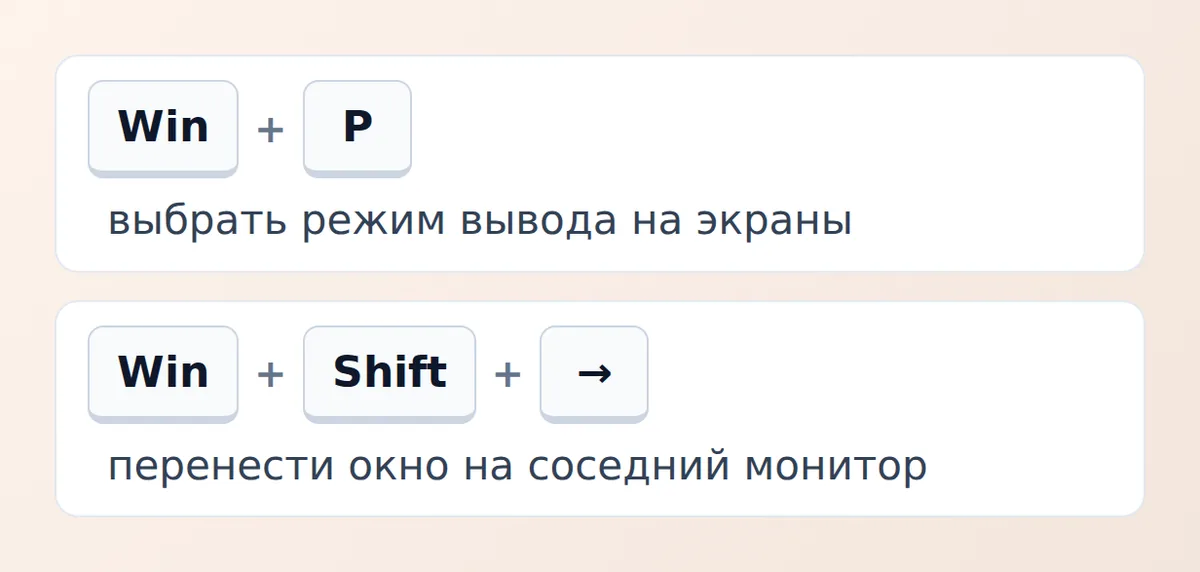
Режимы такие: "Только экран компьютера" (второй монитор выключен), "Дублировать" или "Повторяющийся" (на обоих одно и то же, удобно для проектора), "Расширить" (два монитора становятся одним большим рабочим столом) и "Только второй экран" (основной экран гаснет). Для работы с двумя окнами чаще всего выбирают "Расширить".
Более тонкая настройка находится в "Параметры" -> "Система" -> "Дисплей". Здесь можно поменять порядок экранов, масштаб, разрешение и выбрать главный монитор.
- Нажмите правой кнопкой мыши на свободное место рабочего стола и выберите "Параметры экрана" (в Windows 10) или "Параметры дисплея" (в Windows 11).
- Вверху увидите два прямоугольника с цифрами. Нажмите "Определить", чтобы увидеть, какой номер у какого монитора.
- Перетащите прямоугольники так, как мониторы стоят на столе: слева и справа или один над другим. Тогда мышь будет переходить между экранами в нужную сторону.
- В блоке "Несколько дисплеев" выберите "Расширить эти экраны" (в Windows 11 пункт называется "Расширить эти дисплеи").
- Выделите нужный монитор, прокрутите вниз и поставьте галочку "Сделать основным дисплеем" (в Windows 11 формулировка может быть другой), если хотите, чтобы на нём были меню "Пуск" и значки рабочего стола.
- Нажмите "Применить" и подтвердите изменения.
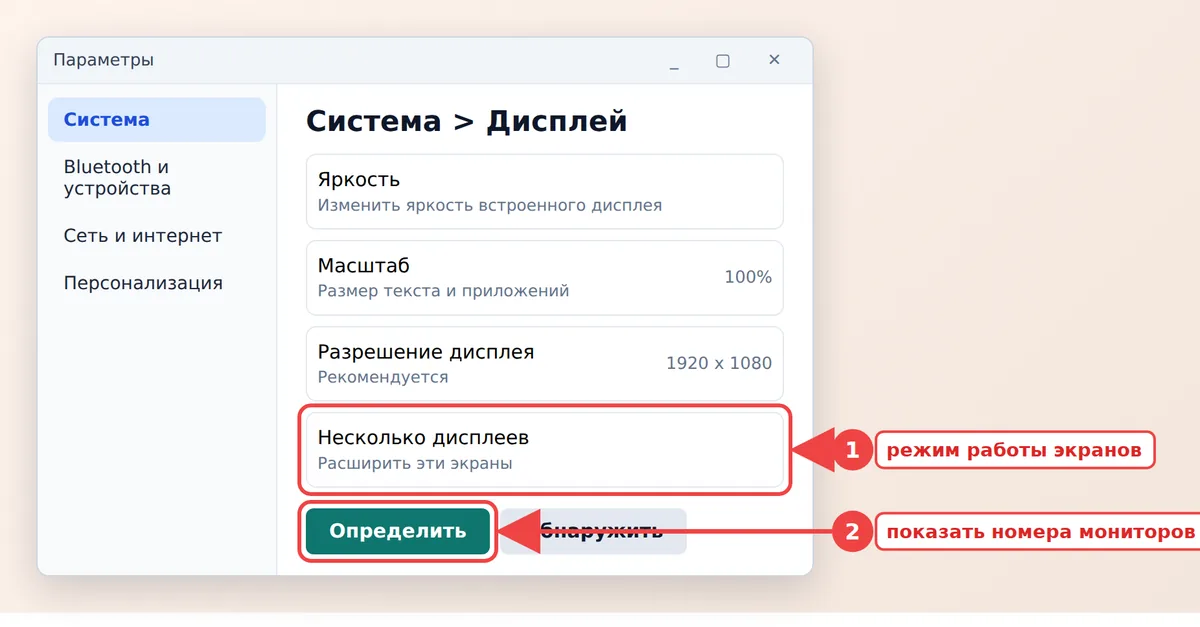
Чтобы быстро переносить окна между экранами, перетащите окно мышью за край или нажмите Win + Shift + стрелка вправо или влево. Подробное описание всех режимов есть на странице поддержки Microsoft по работе с несколькими мониторами.
Разрешение, частота и масштаб
Если на втором мониторе всё выглядит размыто или частота кадров ниже, чем должна быть, проверьте настройки именно этого экрана. В том же разделе "Дисплей" выделите монитор, откройте "Разрешение дисплея" и выберите вариант с пометкой "Рекомендуется". Это родное разрешение матрицы, при нём картинка чёткая.
Частоту обновления смотрят в "Дополнительные параметры дисплея" -> "Выберите частоту обновления". Для офисной работы хватает 60 Гц, игровые мониторы поддерживают 120-240 Гц, но только если кабель и разъём это позволяют. HDMI старых версий и дешёвые кабели ограничивают частоту при высоком разрешении, поэтому для 144 Гц лучше брать DisplayPort.
Если мониторы разного размера или разрешения, значки и текст на них будут выглядеть по-разному. В поле "Масштаб" для каждого экрана задайте свой процент, чтобы текст имел похожий размер. Размер экрана и плотность пикселей можно прикинуть в калькуляторе диагонали.
Ноутбук, планшет и телевизор в роли второго монитора
Частый вопрос: можно ли подключить ноутбук как второй монитор к компьютеру. Кабелем HDMI это не получится, потому что HDMI на ноутбуке - выход, а не вход, и ноутбук не принимает изображение.
Ноутбук как второй экран по беспроводной связи
В Windows есть режим проецирования на этот компьютер. Откройте на ноутбуке "Параметры" -> "Система" -> "Проецирование на этот компьютер" (при необходимости сначала установите необязательный компонент "Беспроводной дисплей"), разрешите подключение и выберите "Доступно везде" или "Доступно везде в защищённых сетях". Затем на основном компьютере нажмите Win + K, найдите ноутбук в списке и подключитесь. Для такого режима оба устройства должны поддерживать Miracast, а картинка может немного запаздывать.
Планшет как второй монитор
У планшетов на Android нет встроенной функции работы вторым экраном для Windows, поэтому используют приложения. Рабочий вариант - программа Spacedesk: на компьютер ставят драйвер с официального сайта, на планшет приложение, и устройства соединяются по Wi-Fi или USB. У некоторых планшетов Samsung есть собственная функция второго экрана, а для iPad с компьютером на Windows нужны сторонние приложения. Для комфортной работы планшет и компьютер лучше соединять по одной сети Wi-Fi 5 ГГц или кабелем.
Телевизор вместо монитора
Телевизор подключается как обычный монитор: кабель HDMI от видеокарты или ноутбука в любой вход HDMI телевизора. На самом телевизоре выберите этот вход и включите режим "ПК" или "Игровой", если он есть, чтобы текст не искажался и не было задержки. Телевизор с диагональю 40 дюймов и выше удобно использовать для просмотра фильмов, а для работы с текстом лучше смотреть монитор, так как у телевизоров ниже плотность пикселей. О выборе подходящей модели читайте в статье как выбрать телевизор.
Что делать, если второй монитор не определяется
Самая частая причина - неправильно выбран вход на мониторе или кабель вставлен не до конца. Проверьте это в первую очередь, затем двигайтесь по списку от простого к сложному.
| Симптом | Причина | Что сделать |
|---|---|---|
| Монитор включён, но показывает "Нет сигнала" | Выбран не тот вход или плохой кабель | Переключить источник на мониторе, заменить кабель |
| Windows не видит монитор | Нет обнаружения или проблема с драйвером | Нажать Win + P, затем "Дисплей" -> "Обнаружить"; обновить драйвер видеокарты |
| Изображение есть только на одном экране | Включён режим "Только экран компьютера" | Win + P и выбрать "Расширить" |
| Размытая картинка | Выбрано не родное разрешение | Поставить значение с пометкой "Рекомендуется" |
| Монитор мигает | Некачественный кабель или переходник | Проверить другой кабель, подключить напрямую без адаптера |
Если после проверки кабеля Windows по-прежнему не показывает монитор, откройте "Параметры" -> "Система" -> "Дисплей", прокрутите вниз и нажмите "Несколько дисплеев" -> "Обнаружить". Затем обновите драйвер видеокарты: как это сделать, описано в статье как обновить драйверы.
Попробуйте подключить этот же монитор к другому компьютеру или другой кабель к рабочему монитору. Так сразу видно, что вышло из строя: сам монитор, кабель или выход на видеокарте.
Не подключайте кабель к видеовыходам, если рядом идёт гроза или есть подозрение на скачок напряжения в сети. Для VGA и DVI особенно важно не вынимать и не вставлять кабель под включённым питанием: так можно повредить разъём видеокарты.
Когда обращаться в сервис
Если монитор не работает ни на одном компьютере, дело в самом мониторе. Если с другим монитором и кабелем не определяется ни один экран, проблема в разъёме видеокарты или ноутбука. Это ремонт, который лучше доверить мастерской: пайку разъёмов самостоятельно делать не стоит.
Если вы выбираете ноутбук с запасом по портам под два монитора, обратите внимание на статью как выбрать ноутбук: там разобраны разъёмы и их количество.
Калькулятор диагонали - размеры экрана, PPI и расстояние до ТВ. Работает в браузере, без регистрации.Частые вопросы
Как подключить второй монитор к ноутбуку?
Вставьте кабель HDMI или USB-C в видеовыход ноутбука, а другой конец в монитор, затем выберите на мониторе нужный вход. Режим "Расширить" включается сочетанием Win + P.
Можно ли подключить ноутбук как второй монитор к компьютеру?
Кабелем HDMI нельзя, так как этот порт у ноутбука только выходной. Можно использовать беспроводное проецирование на этот компьютер в Windows или сторонние программы, которые передают экран по сети.
Почему Windows не видит второй монитор?
Чаще всего на мониторе выбран не тот вход, плохо вставлен кабель или кабель неисправен. Также нажмите Win + P, затем в параметрах дисплея кнопку "Обнаружить" и обновите драйвер видеокарты.
Можно ли подключить два монитора к одной видеокарте?
Да, если на видеокарте есть два видеовыхода. Подойдут любые сочетания HDMI, DisplayPort, DVI, при необходимости с переходниками. Подключать оба монитора нужно к видеокарте.
Как подключить телевизор как второй монитор?
Соедините компьютер и телевизор кабелем HDMI, выберите на телевизоре нужный вход и режим "ПК" или "Игровой". Затем в Windows нажмите Win + P и выберите "Расширить" или "Дублировать".