Как выбрать ноутбук для работы и учебы
Как выбрать ноутбук, чтобы он не тормозил через год и не стоил лишнего? Для работы и учебы решают пять параметров: оперативная память, накопитель, экран, процессор и автономность. Ниже по порядку, что смотреть и какие характеристики нужны под вашу задачу.
Содержание
- С чего начать выбор
- Какой ноутбук подойдет под вашу задачу
- Процессор
- Оперативная память
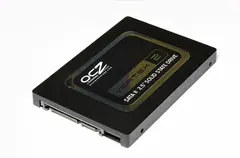
- Накопитель: SSD обязателен
- Экран
- Видеокарта: когда она нужна
- Автономность, вес и размер
- Клавиатура, порты и корпус
- Как выбрать недорогой ноутбук и не прогадать
- Типичные ошибки при покупке
- Что проверить в магазине перед оплатой
- Частые вопросы
С чего начать выбор
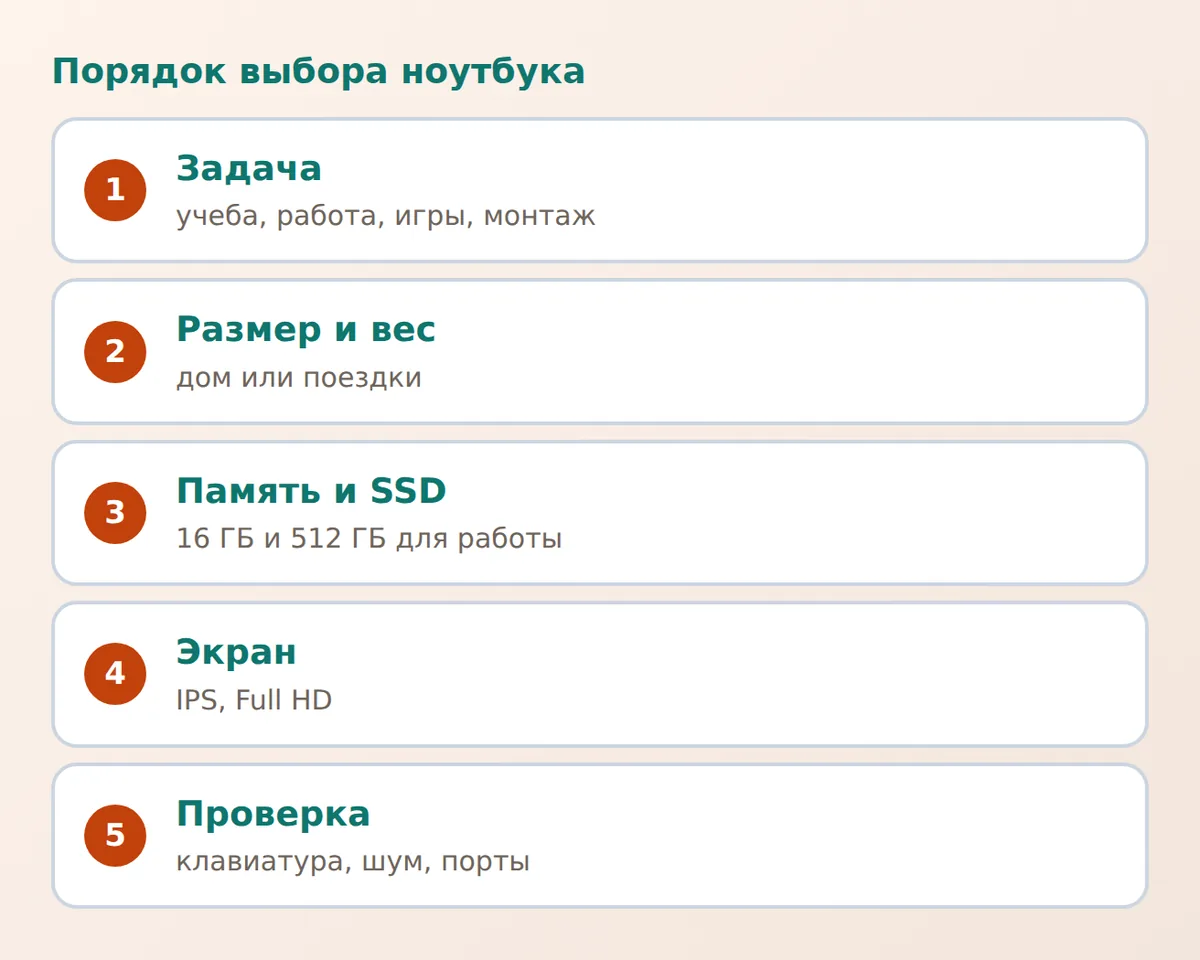
Сначала определите, что вы будете делать на ноутбуке большую часть времени. Текст, почта, видеозвонки и браузер требуют одного, монтаж видео и игры совсем другого. Если не понимать задачу, легко заплатить за мощную видеокарту, которая не пригодится, и сэкономить на памяти, которой потом не хватит.
Второй вопрос: как часто ноутбук будет ездить с вами. Для дома и стола подойдет большая модель с экраном 15-17 дюймов. Для поездок, пар в университете и коворкинга лучше легкий корпус с экраном 13-14 дюймов и хорошей батареей.
Третий вопрос касается бюджета. Недорогой ноутбук без компромиссов не бывает, поэтому заранее решите, чем можно пожертвовать: весом, материалом корпуса, подсветкой клавиатуры или мощной графикой. А вот на оперативной памяти и твердотельном накопителе экономить нельзя.
Какой ноутбук подойдет под вашу задачу
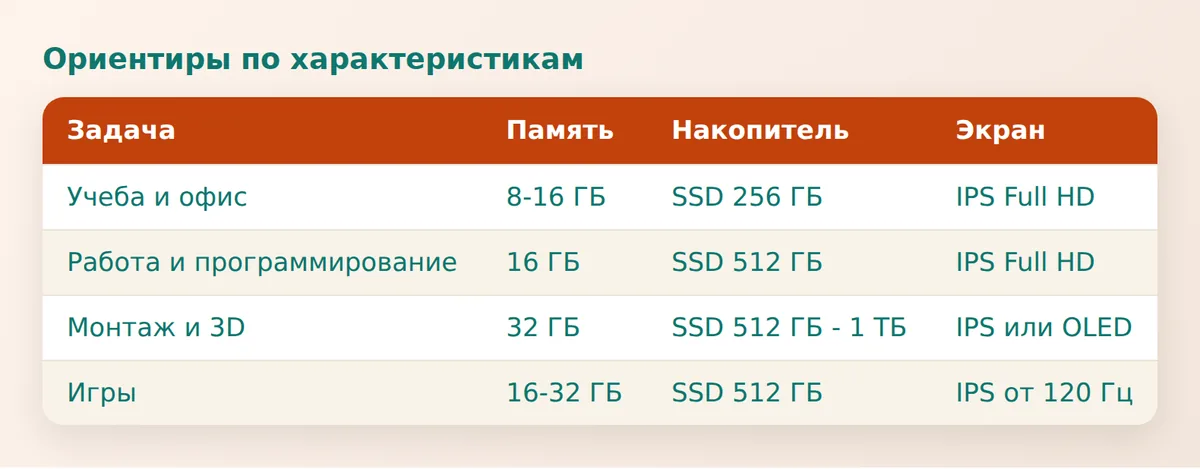
Грубо задачи делятся на несколько групп. В таблице собраны ориентиры по основным параметрам. Это не жесткие правила, а точка отсчета: для конкретной модели смотрите отзывы и тесты.
| Сценарий | Оперативная память | Накопитель | Графика |
|---|---|---|---|
| Учеба, офис, интернет, видеозвонки | 8-16 ГБ | SSD от 256 ГБ | Встроенная |
| Работа с таблицами, много вкладок, программирование | 16 ГБ | SSD от 512 ГБ | Встроенная |
| Фото, видео, 3D, виртуальные машины | 32 ГБ и больше | SSD от 512 ГБ - 1 ТБ | Дискретная |
| Современные игры | 16-32 ГБ | SSD от 512 ГБ | Дискретная игровая |
Процессор
Процессор отвечает за общую скорость работы. У Intel это линейки Core i3, i5, i7 и Core Ultra, у AMD - Ryzen 3, 5, 7 и 9, у Apple - собственные чипы серии M. Чем выше цифра в названии, тем мощнее модель внутри одного поколения.
Для учебы и офиса достаточно уровня Core i3-i5 или Ryzen 3-5. Не гонитесь за самым дорогим процессором: в тонком корпусе он будет упираться в охлаждение и работать не быстрее модели попроще.
Обратите внимание на букву в конце названия (в новейших линейках Intel она есть не у всех моделей). Индексы с буквами U и P означают экономичные версии для тонких ноутбуков, а H и HX - мощные, но горячие и прожорливые. Для работы в дороге берите экономичные, для игр и тяжелых программ мощные.
Оперативная память
Оперативная память определяет, сколько программ и вкладок вы сможете держать открытыми без тормозов. Для самых простых задач хватает 8 ГБ, но с видеозвонком, десятком вкладок браузера и офисным пакетом такой запас быстро заканчивается. Поэтому оптимальным вариантом для работы и учебы сегодня считается 16 ГБ.
Важная деталь: во многих тонких ноутбуках память распаяна на плате, и добавить ее позже нельзя. В моделях со слотами можно докупить планку. Перед покупкой проверьте в характеристиках, есть ли слоты SO-DIMM и сколько их занято.
Если планируете виртуальные машины, эмуляторы или обработку больших файлов, закладывайте 32 ГБ. Для обычных задач столько не нужно.
Накопитель: SSD обязателен
Ноутбук без твердотельного накопителя SSD сегодня брать не стоит. Система с SSD загружается за секунды, программы открываются быстрее, а сам диск не шумит и не боится тряски. Подробнее о разнице смотрите в статье SSD или HDD: что выбрать.
По объему для учебы хватит 256 ГБ, но система и программы займут заметную часть. Для работы лучше 512 ГБ. Если много фото и видео, берите больше или заранее планируйте внешний диск либо облачное хранилище.
Смотрите на тип подключения. Модели с разъемом M.2 под NVMe быстрее старых вариантов, а в некоторых ноутбуках накопитель можно заменить самостоятельно. Это полезно, если объема перестанет хватать.
Экран
С экраном вы работаете каждый день, и глаза устают именно от него. Базовое разрешение для комфортной работы - Full HD (1920 на 1080 точек). Меньше брать не стоит: на дешевых экранах 1366 на 768 текст выглядит зернистым, а на странице помещается мало.
Тип матрицы лучше выбирать IPS или OLED: у них широкие углы обзора и хорошая цветопередача. Матрицы типа TN дешевле, но цвета на них искажаются, если смотреть под небольшим углом. Для офисных задач частоты 60 Гц достаточно, высокая частота нужна в основном игрокам.
Диагональ подбирайте по сценарию. Размеры и плотность точек можно прикинуть в калькуляторе диагонали. Матовый экран меньше бликует в светлом помещении, глянцевый ярче, но отражает окна и лампы.
Видеокарта: когда она нужна
Встроенной графики хватает для документов, интернета, фильмов и учебных программ. Дискретная видеокарта нужна для игр, монтажа видео, 3D-моделирования и работы с нейросетями. Она делает ноутбук тяжелее, горячее и дороже, а батарея садится быстрее.
Если вопрос, как выбрать видеокарту на ноутбуке, стоит именно для игр, смотрите на три вещи: модель видеокарты, объем ее видеопамяти и заявленную мощность (TGP). Одна и та же модель в тонком и в толстом корпусе работает по-разному, потому что у ноутбука разная система охлаждения. Реальные результаты лучше проверять в обзорах и тестах с замерами частоты кадров в нужных вам играх.
Не берите ноутбук с видеокартой начального уровня "для игр" ради галочки. Такая модель часто лишь немного быстрее встроенной графики, зато греется сильнее и дороже. Следить за нагревом поможет материал о температуре процессора и видеокарты.
Автономность, вес и размер
Заявленное время работы от батареи производители измеряют в легких условиях, поэтому в реальности оно обычно меньше. Ориентируйтесь на тесты независимых изданий и на емкость аккумулятора в ватт-часах. Для поездок хорошо, когда ноутбук держит рабочий день на одной зарядке.
Игровые модели и ноутбуки с мощным процессором обычно работают от батареи несколько часов. Для них вы берете в дорогу зарядное устройство, а значит, учитывайте и его вес.
Вес до 1,5 кг считается легким, 2 кг и больше - заметной ношей. Если носите ноутбук ежедневно, лишние 700 граммов вы почувствуете уже через неделю.
Клавиатура, порты и корпус
В магазине обязательно попечатайте на клавиатуре. Цифровой блок справа удобен для таблиц и бухгалтерии, он есть в моделях от 15 дюймов. Подсветка нужна, если часто работаете вечером. Проверьте ход клавиш, расстояние между ними и положение стрелок.
Посмотрите на порты. Нужны хотя бы два разъема USB-A или USB-C, выход HDMI для монитора или проектора, аудиоразъем и по возможности считыватель карт памяти. Если портов мало, придется носить переходник. Если порт USB-C поддерживает зарядку и вывод изображения, это удобно в поездках.
Покрутите крышку и надавите на область под клавиатурой: корпус не должен сильно прогибаться. Тачпад должен работать без задержек, а при проблемах с ним пригодится статья что делать, если не работает тачпад.
Как выбрать недорогой ноутбук и не прогадать
Недорогая модель должна иметь минимум: SSD, 8 ГБ памяти (лучше 16), экран IPS с разрешением Full HD и нормальный процессор. Если бюджета не хватает на все сразу, откажитесь от дискретной видеокарты, подсветки и металлического корпуса, но не от памяти и SSD.
Не берите ноутбук с жестким диском HDD в качестве единственного накопителя, даже если он очень дешевый. Система на нем будет работать медленно. Если же покупаете модель без операционной системы, учтите, что Windows придется ставить самостоятельно, а лицензию покупать отдельно.
Хороший способ сэкономить: взять прошлогоднюю модель на остатках. Новое поколение процессоров почти всегда дает прирост в единицы процентов, а цена прошлых моделей падает заметнее.
Типичные ошибки при покупке
- Выбор по количеству ядер и гигагерц в рекламе. Реальная скорость зависит от охлаждения и энергопотребления.
- Покупка с запасом "на вырост" в видеокарте и пропуск экрана. Плохой экран раздражает каждый день.
- Экономия на памяти при распаянном модуле: добавить ее потом нельзя.
- Покупка по картинке без проверки отзывов на шум вентиляторов, нагрев и качество сборки.
- Лишняя переплата за бренд там, где характеристики совпадают с более простой моделью.
Что проверить в магазине перед оплатой
Включите ноутбук и посмотрите, нет ли битых пикселей и пятен на белом и черном фонах. Откройте несколько вкладок и видео, послушайте вентиляторы: громкий шум на простых задачах - плохой признак.
Проверьте в системе реальные характеристики: объем памяти, модель процессора и накопитель. Они должны совпадать с ценником. Посмотрите, нет ли на диске лишних программ и не установлена ли система другой версии.
Сохраните чек и гарантийный талон, проверьте комплектацию. Если ноутбук берете для работы с несколькими экранами, заранее изучите, как подключить второй монитор, и убедитесь, что нужные порты есть.
Калькулятор диагонали - размеры экрана, PPI и расстояние до ТВ. Работает в браузере, без регистрации.Частые вопросы
Сколько оперативной памяти нужно ноутбуку для учебы?
Для учебы подойдет 8 ГБ, но 16 ГБ даст запас на видеозвонки, много вкладок и офисные программы. Если память распаяна, добавить ее позже не получится, поэтому лучше сразу взять побольше.
Нужна ли ноутбуку для работы видеокарта?
Для документов, таблиц, почты и видеосвязи хватает встроенной графики. Дискретная видеокарта нужна для игр, монтажа видео и 3D.
Какой экран лучше выбрать для работы?
IPS или OLED с разрешением Full HD и матовым покрытием. Он меньше устает при долгой работе и не искажает цвета под углом.
Как выбрать хороший недорогой ноутбук?
Экономьте на видеокарте, подсветке и корпусе, но не на SSD, памяти и экране. Модель прошлого года на остатках часто выгоднее новинки.
Можно ли использовать один ноутбук и для учебы, и для игр?
Можно, но тогда нужен игровой ноутбук с дискретной видеокартой. Он тяжелее и хуже работает от батареи, поэтому для ежедневных поездок неудобен.
Что проверить в магазине при покупке?
Экран на битые пиксели, шум вентиляторов, клавиатуру и тачпад, а также реальные характеристики в системе: память, процессор и накопитель.