Компьютер не видит флешку: причины и способы исправить
Если компьютер не видит флешку, виной бывает порт, драйвер, буква диска или повреждение самой флешки. Ниже шаги от простых проверок до восстановления, чтобы по возможности сохранить файлы.
Содержание
- Быстрая проверка за две минуты
- Основные причины
- Проверьте, видит ли флешку система
- Как назначить букву флешке
- Флешка видна, но не открывается
- Ошибка "USB-устройство не опознано"
- Флешка пропадает после перезагрузки
- Компьютер не видит новую или загрузочную флешку
- Телевизор видит флешку, а компьютер нет, и наоборот
- Когда флешку не вернуть
- Частые вопросы
Быстрая проверка за две минуты
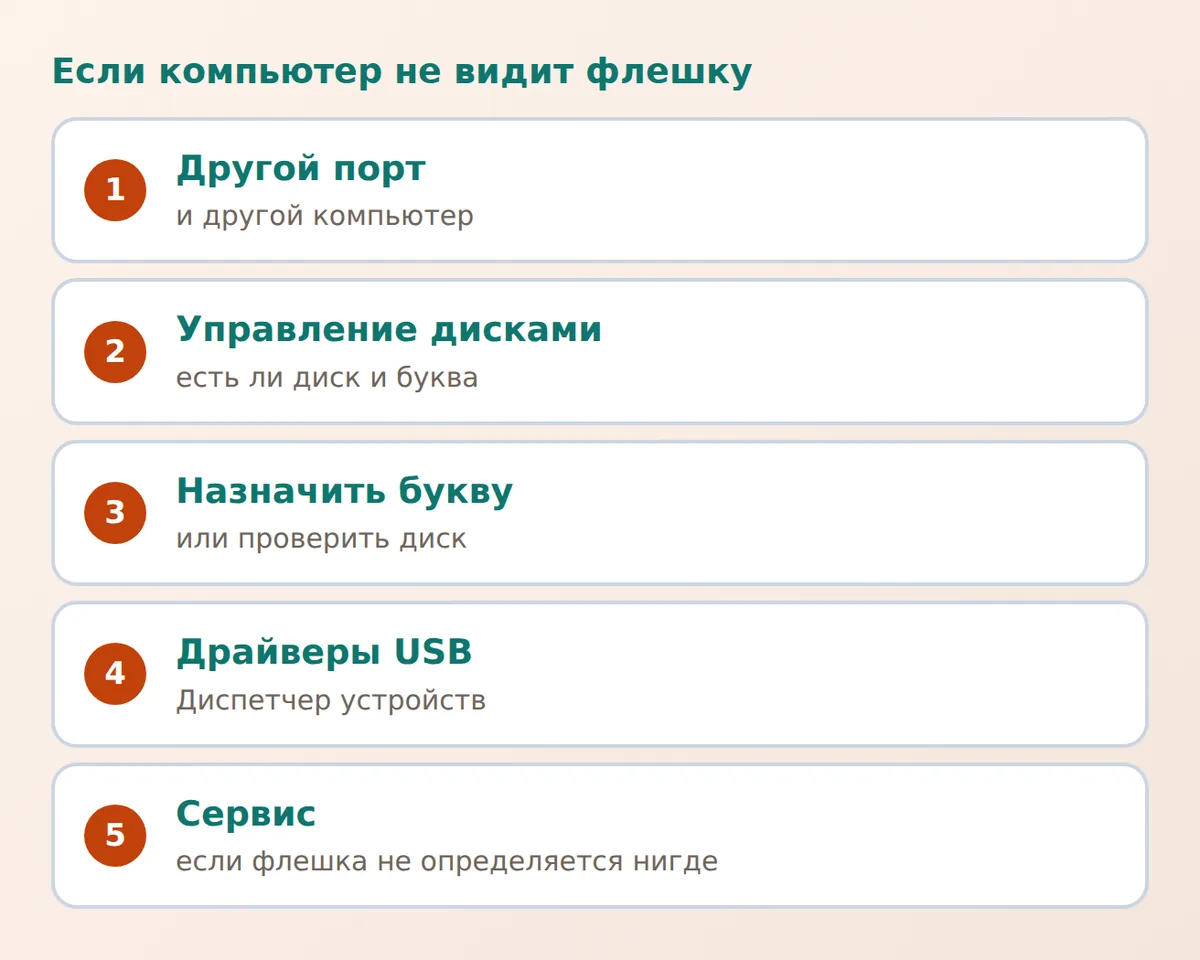
Начните с простого. Переставьте флешку в другой порт, лучше на задней панели системного блока: порты на передней панели иногда плохо подключены или слабо питаются. Если у флешки есть индикатор, посмотрите, горит ли он.
Затем проверьте флешку на другом компьютере. Если она не работает и там, проблема в самой флешке. Если на другом компьютере она читается, дело в вашем ПК, настройках Windows или драйверах.
Отключите от портов лишние устройства, например, хабы и удлинители, и подключите флешку напрямую. Перезагрузите компьютер и снова вставьте накопитель. Эти пять минут решают значительную часть случаев.
Основные причины
Компьютер может не определять флешку по разным причинам: от грязного контакта до сбоя файловой системы. В таблице собраны самые частые варианты.
| Признак | Причина | Решение |
|---|---|---|
| Флешка не светится и не определяется нигде | Физическая поломка, окисление контактов | Другой порт и компьютер, чистка контактов, сервис по восстановлению данных |
| Звук подключения есть, а в проводнике пусто | Нет буквы диска или конфликт букв | Назначить букву в "Управлении дисками" |
| Флешка видна, но не открывается | Ошибки файловой системы, формат RAW | Проверка диска, восстановление данных, затем форматирование |
| Сообщение "USB-устройство не опознано" | Проблема драйвера или питания порта | Обновить драйвер, отключить экономию энергии |
| Флешка исчезает после перезагрузки | Быстрый запуск Windows, сбой службы | Отключить быстрый запуск |
| Просит вставить диск | Контроллер флешки поврежден | Сервис, в бытовых условиях не исправляется |
Проверьте, видит ли флешку система
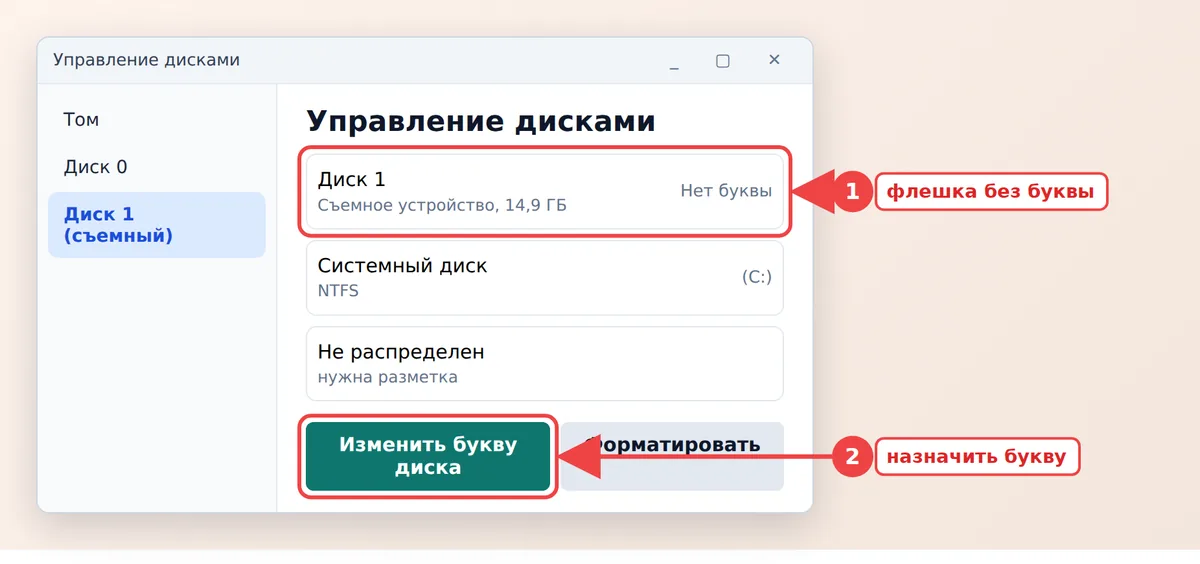
Иногда флешка определяется, но не показана в окне "Этот компьютер". Тогда ее нужно искать в служебной утилите. Нажмите правой кнопкой мыши на кнопку "Пуск" и откройте "Управление дисками". Можно также нажать Win + R, ввести diskmgmt.msc и нажать Enter.
В нижней части окна найдите съемный диск, ориентируясь на размер. Возможны несколько ситуаций:
- У диска есть буква и файловая система, но он не открывается - проблема в файловой системе.
- У диска нет буквы - его нужно назначить.
- Диск показан как "Не распределен" - на нем нет разметки, данные могли быть потеряны.
- Диска нет вообще - вероятна аппаратная проблема или драйвер.
Как назначить букву флешке
Эта причина встречается часто, особенно если флешка видна, а в проводнике не появляется. Windows присвоила ей букву, которая занята сетевым диском или другим устройством, или не присвоила никакой.
- Откройте "Управление дисками" (Win + X, затем "Управление дисками").
- Нажмите правой кнопкой на флешку и выберите "Изменить букву диска или путь к диску".
- Нажмите "Добавить" (или "Изменить", если буква уже есть).
- Выберите свободную букву из списка и нажмите "OK".
После этого флешка должна появиться в разделе "Этот компьютер". Выбирайте буквы ближе к концу алфавита, чтобы они не пересекались с сетевыми дисками.
Флешка видна, но не открывается
Если компьютер видит флешку, но вместо файлов выдает ошибку или предлагает форматирование, файловая система повреждена. Не соглашайтесь на форматирование сразу: оно удалит данные. Сначала попробуйте проверить диск.
- Откройте "Этот компьютер", нажмите правой кнопкой на флешку и выберите "Свойства".
- Перейдите на вкладку "Сервис" и нажмите "Проверить" (в Windows 10) или "Проверить и восстановить".
- Подождите окончания проверки и перезагрузите компьютер.
Если Windows показывает файловую систему RAW, значит, она не распознана. Данные могут сохраняться, и их можно попытаться вернуть специальными программами восстановления. Такие программы запускайте с другого диска, а восстановленные файлы сохраняйте не на саму флешку.
Если на флешке важные файлы, перестаньте записывать на нее что-либо. Любая запись снижает шансы вернуть данные.
Ошибка "USB-устройство не опознано"
Эта ошибка связана с драйвером или питанием порта. Нажмите правой кнопкой на "Пуск" и откройте "Диспетчер устройств". Раскройте разделы "Контроллеры USB" и "Дисковые устройства". Устройство с желтым значком или названием "Неизвестное устройство" указывает на проблему.
Что можно сделать:
- Нажмите на проблемное устройство правой кнопкой и выберите "Удалить устройство", затем отключите и снова подключите флешку.
- В разделе "Контроллеры USB" откройте свойства каждого "Корневого USB-концентратора", вкладка "Управление электропитанием" - снимите флажок "Разрешить отключение этого устройства для экономии энергии".
- Обновите драйверы чипсета и USB с сайта производителя ноутбука или материнской платы. Как это сделать правильно, описано в статье как обновить драйверы.
Если для порта выбран режим питания, при котором он отключается, флешка может пропадать после простоя. Отключение экономии энергии для USB в настройках электропитания также помогает на ноутбуках.
Флешка пропадает после перезагрузки
Если после включения компьютера флешка не определяется, пока ее не вытащишь и не вставишь заново, причина может быть в быстром запуске Windows. Откройте "Панель управления" -> "Электропитание" -> "Действия кнопок питания" -> "Изменение параметров, которые сейчас недоступны" и снимите флажок "Включить быстрый запуск". Сохраните изменения и перезагрузите компьютер.
Также проверьте, нет ли вируса, который скрывает файлы. Если флешка открывается, но вместо папок видны ярлыки, включите показ скрытых файлов и проверьте накопитель антивирусом. Подробнее о защите читайте в разделе безопасности.
Компьютер не видит новую или загрузочную флешку
Новая флешка может оказаться неотформатированной: тогда в "Управлении дисками" она видна как "Не распределена". Нажмите на нее правой кнопкой, выберите "Создать простой том" и пройдите мастер. Файловую систему выбирайте NTFS для больших файлов или exFAT, если флешку нужно читать и на других устройствах.
Загрузочная флешка после записи образа системы часто не отображается в проводнике из-за особой разметки. Это нормально: она предназначена для загрузки, а не для хранения файлов. Если нужно вернуть обычную флешку, ее придется отформатировать.
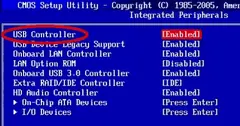
Если компьютер не видит загрузочную флешку в BIOS, зайдите в настройки BIOS или UEFI и проверьте порядок загрузки. Включите поддержку USB и при необходимости выберите режим UEFI или Legacy, подходящий для способа записи образа. Для записи используйте проверенные утилиты, например Rufus или Ventoy с официальных сайтов.
Телевизор видит флешку, а компьютер нет, и наоборот
Если телевизор не видит флешку, а компьютер видит, дело часто в файловой системе. Многие телевизоры не читают NTFS или exFAT и работают только с FAT32. Отформатируйте флешку в FAT32, предварительно сохранив файлы, и учтите, что файлы больше 4 ГБ на такую систему не запишутся.
Если компьютер не видит флешку, а в других устройствах она работает, проверьте разметку: накопитель с macOS или Linux может иметь файловую систему, которую Windows не читает. Не форматируйте ее, пока не скопировали данные на устройстве, где она читается.
Когда флешку не вернуть
Если ни одна проверка не помогла и флешку не видят другие компьютеры, вероятно, повреждены контроллер или микросхема памяти. Признаки: флешка сильно греется, не определяется ни в одном порте, отображается с нулевым объемом.
Вернуть данные при физической поломке могут только специализированные сервисы. Если данные не критичны, проще купить новую флешку. Заранее приучите себя хранить важные файлы в двух местах: на флешке и в облаке или на другом диске.
Профилактика проста: извлекайте флешку через значок "Безопасное извлечение устройства", не вынимайте ее во время копирования, не оставляйте в сильную жару и не покупайте накопители без маркировки сомнительного происхождения. Если ваш компьютер и без того плохо работает с внешними устройствами, помогут советы по диагностике подключенных устройств.
Частые вопросы
Почему компьютер не видит флешку через USB?
Причины: неисправный порт, отсутствие буквы диска, проблемы драйвера, ошибки файловой системы или поломка флешки. Проверьте другой порт и другой компьютер, затем откройте "Управление дисками".
Что делать, если компьютер видит флешку, но не открывает?
Не форматируйте сразу. Запустите проверку диска в свойствах флешки, а если файловая система RAW, сначала попробуйте восстановить данные программой с другого диска.
Как исправить, если флешка не видна в моем компьютере?
Откройте "Управление дисками", найдите флешку и назначьте ей букву через "Изменить букву диска или путь к диску".
Компьютер не видит флешку в BIOS, что делать?
Проверьте в BIOS порядок загрузки и включите поддержку USB. Для загрузочной флешки сверьте режим UEFI или Legacy со способом записи образа.
Телевизор не видит флешку, а компьютер видит. Почему?
Многие телевизоры читают только FAT32. Сохраните файлы и отформатируйте флешку в FAT32, но учтите ограничение на файлы больше 4 ГБ.
Можно ли вернуть данные, если флешка не определяется нигде?
Только в специализированном сервисе. Если контроллер или память повреждены физически, программы не помогут.