Как подключить Bluetooth-наушники к телефону, ноутбуку и ПК
Как подключить блютуз наушники: перевести их в режим сопряжения, включить Bluetooth на устройстве и выбрать наушники в списке. Ниже шаги для телефона на Android, iPhone, ноутбука, компьютера и телевизора, а также разбор случаев, когда наушники не подключаются.
Содержание
- Что нужно сделать в первую очередь
- Как перевести наушники в режим сопряжения
- Как подключить блютуз наушники к телефону на Android
- Как подключить блютуз наушники к iPhone
- Как подключить беспроводные наушники к ноутбуку и компьютеру с Windows
- Как подключить блютуз наушники к телевизору
- Как подключить блютуз к наушникам, если их два или они парные
- Bluetooth наушники не подключаются: причины и решения
- Как улучшить качество звука и не потерять соединение
- Когда нужно обращаться в сервис
- Частые вопросы
Что нужно сделать в первую очередь
Любое подключение беспроводных наушников состоит из трёх действий: включить наушники в режим сопряжения, включить Bluetooth на телефоне или компьютере и выбрать наушники в списке найденных устройств. Остальное зависит от системы.
Перед началом проверьте три вещи. Наушники заряжены хотя бы на 20-30%. Они не подключены к другому устройству рядом, например к планшету или к старому телефону. Расстояние до телефона или ПК не больше 1-2 метров.
Если наушники уже подключались к другому устройству, они могут не показываться в списке нового. Тогда сначала отключите их на старом устройстве или выключите там Bluetooth, и только потом ищите их на новом.
Как перевести наушники в режим сопряжения
Без этого шага телефон или ПК наушники не увидят. В режиме сопряжения индикатор на корпусе обычно мигает быстро, часто попеременно красным и синим или только белым. Способ включения зависит от модели, но принцип у большинства одинаковый.
- Полноразмерные наушники с кнопкой питания: выключите их, затем зажмите кнопку питания на 3-5 секунд, пока индикатор не начнёт мигать и не прозвучит сигнал или голосовое сообщение.
- Вкладыши в кейсе (TWS): откройте крышку кейса, достаньте наушники и зажмите кнопку на кейсе на 3-5 секунд. У части моделей при первом включении режим сопряжения запускается сам, как только вы достали наушники из кейса.
- Наушники с сенсорными панелями: приложите палец к сенсору на обоих наушниках на несколько секунд, пока не услышите сигнал. Точный жест указан в инструкции модели.
Если индикатор мигает медленно, а не часто, наушники, скорее всего, просто включены и ждут уже знакомое устройство. Для нового подключения нужна именно быстрая индикация или голосовая подсказка о сопряжении.
Как подключить блютуз наушники к телефону на Android
Порядок шагов почти одинаков на чистом Android и на оболочках производителей, например One UI. Названия пунктов могут немного отличаться, но логика та же: Bluetooth включается, затем запускается поиск устройств.
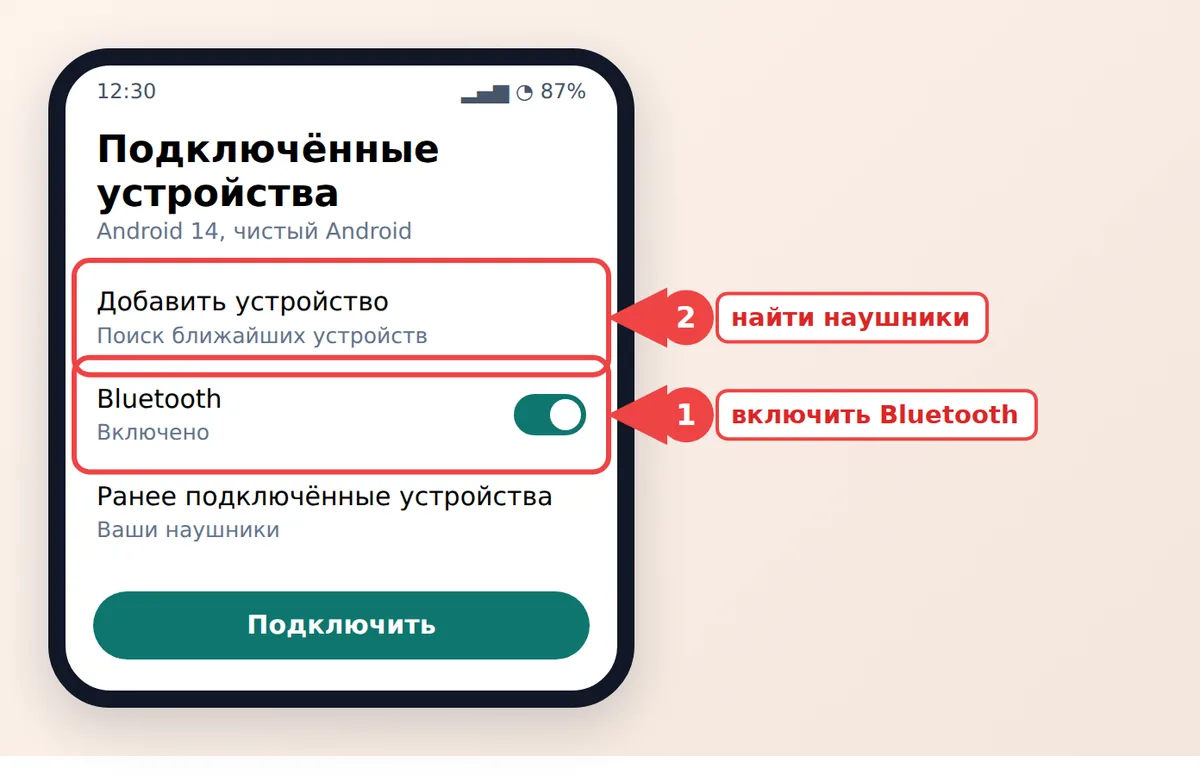
- Переведите наушники в режим сопряжения.
- Откройте на телефоне "Настройки" -> "Подключённые устройства" (в One UI раздел называется "Подключения" -> "Bluetooth").
- Включите переключатель Bluetooth, если он выключен.
- Нажмите "Подключить новое устройство" (на части телефонов пункт называется "Добавить устройство", в One UI поиск начнётся автоматически).
- Выберите наушники в списке по названию модели.
- Подтвердите запрос на сопряжение, если он появился, и дождитесь надписи "Подключено".
Быстрее всего подключение идёт на телефонах с функцией быстрого сопряжения. Если наушники её поддерживают, при открытии кейса рядом с телефоном на экране появляется карточка с предложением подключиться, достаточно нажать кнопку на ней.
Когда наушники подключены, звук начнёт идти в них автоматически. Если этого не произошло, откройте шторку уведомлений и проверьте, какое устройство выбрано для вывода звука, а в настройках Bluetooth для наушников убедитесь, что включены пункты вызовов и мультимедиа.
Как подключить блютуз наушники к iPhone
На iPhone процесс короче. Откройте "Настройки" -> "Bluetooth", включите переключатель, переведите наушники в режим сопряжения и коснитесь их названия в разделе "Другие устройства". Через несколько секунд наушники переместятся в раздел "Мои устройства" со статусом "Подключено".
Для наушников других производителей, не Apple, подключение выполняется именно так. Если вы подключаете AirPods, достаточно открыть кейс рядом с разблокированным iPhone и нажать "Подключить" на появившейся карточке.
Как подключить беспроводные наушники к ноутбуку и компьютеру с Windows
В ноутбуках Bluetooth встроен почти всегда. В настольном ПК модуль Bluetooth бывает на материнской плате, но часто его нет, и нужен небольшой USB-адаптер Bluetooth, который вставляется в порт и подключается без дополнительной настройки или с установкой драйвера.
Для Windows 11 порядок такой.
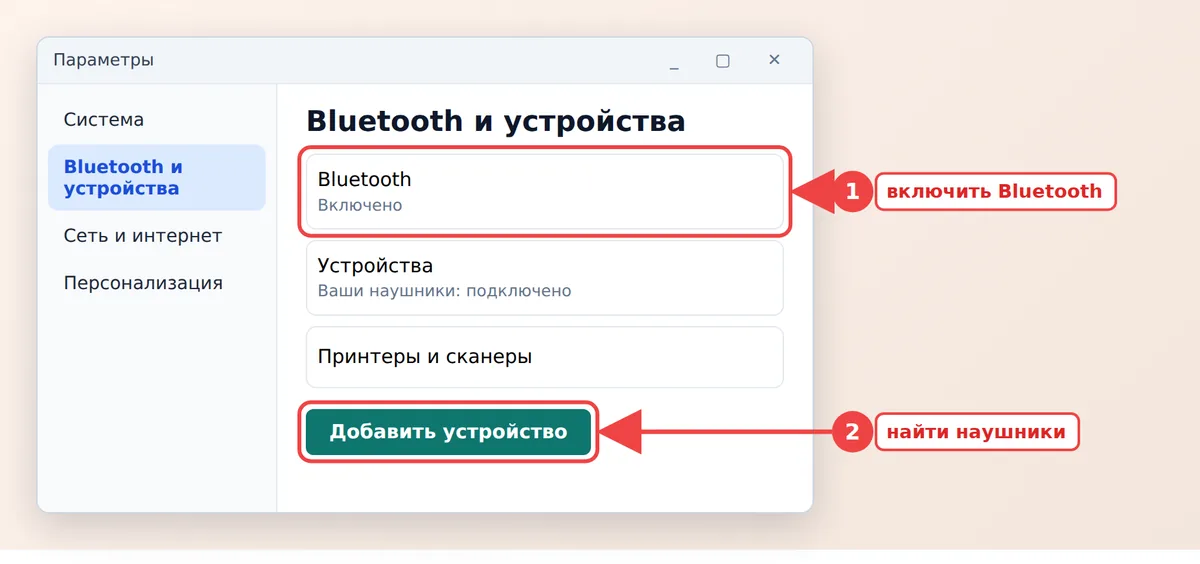
- Переведите наушники в режим сопряжения.
- Нажмите "Пуск" и откройте "Параметры" -> "Bluetooth и устройства".
- Включите переключатель "Bluetooth".
- Нажмите "Добавить устройство" и выберите тип "Bluetooth".
- Выберите наушники в списке и дождитесь надписи "Подключено" или "Подключено, готово к работе".
В Windows 10 путь немного другой: "Параметры" -> "Устройства" -> "Bluetooth и другие устройства" -> "Добавление Bluetooth или другого устройства" -> "Bluetooth". Дальше выбор наушников тот же.
Быстро включить Bluetooth можно и в панели быстрых настроек справа внизу: плитка с логотипом Bluetooth включает и выключает модуль. Если плитки нет, нажмите на значок карандаша в панели и добавьте её.
Если наушников нет в списке на компьютере
В Windows 11 в окне добавления устройства может понадобиться изменить режим обнаружения: в "Параметры" -> "Bluetooth и устройства" -> "Устройства" найдите настройку обнаружения Bluetooth-устройств и переключите её с "По умолчанию" на "Расширенные". После этого поиск показывает больше устройств, включая наушники с нестандартным режимом объявления.
Как подключить блютуз наушники к телевизору
Подключение наушников к телевизору зависит от того, есть ли в нём модуль Bluetooth. В большинстве современных Smart TV он есть. Откройте настройки звука телевизора, найдите раздел вывода звука или списка динамиков и выберите пункт поиска Bluetooth-устройств. Наушники в режиме сопряжения появятся в списке, выберите их.
Если Bluetooth в телевизоре нет, помогает внешний Bluetooth-передатчик, который подключается к аудиовыходу или USB телевизора. Учтите, что у беспроводного звука есть небольшая задержка: в фильмах рассинхрон со звуком может быть заметен. Часть телевизоров и передатчиков поддерживает режим пониженной задержки, он описан в инструкции.
Если у вас приставка, а не встроенный Smart TV, обратите внимание на статью о том, как подключить Smart TV приставку: Bluetooth-наушники подключаются уже в настройках самой приставки.
Как подключить блютуз к наушникам, если их два или они парные
Запрос "как подключить блютуз к наушникам" часто относится к моделям TWS, где два вкладыша работают как пара. Правило такое: подключать нужно не каждый вкладыш отдельно, а пару целиком, они сами соединяются между собой после того, как вы достали их из кейса.
Если звучит только один вкладыш, положите оба в кейс на 10-15 секунд, закройте крышку, снова достаньте их и подождите, пока они соединятся друг с другом. Если не помогло, удалите наушники из списка Bluetooth на телефоне и подключите заново. У многих моделей есть жест сброса, например долгое нажатие на кнопку кейса при открытой крышке, он описан в инструкции производителя.
Подключить сразу несколько пар наушников к одному телефону (общая прослушка) умеют не все модели. Эту функцию называют Audio Sharing или Dual Audio, и она зависит от телефона и версии Bluetooth.
Bluetooth наушники не подключаются: причины и решения
Если наушники не находятся или соединение сразу обрывается, чаще всего причина простая. В таблице собраны типичные случаи в порядке проверки.
| Что происходит | Вероятная причина | Что сделать |
|---|---|---|
| Наушников нет в списке | Они не в режиме сопряжения или подключены к другому устройству | Отключите их на другом устройстве, заново включите режим сопряжения |
| Нажимаете на наушники, но соединения нет | Сохранилось старое неудачное сопряжение | Удалите устройство в настройках Bluetooth и добавьте заново |
| Подключаются и сразу отключаются | Низкий заряд или помехи | Зарядите наушники, отойдите от роутера и других Bluetooth-устройств |
| Есть подключение, звука нет | Звук идёт на динамики или другое устройство | Выберите наушники в списке вывода звука |
| В Windows нет Bluetooth вообще | Нет модуля или не установлен драйвер | Поставьте USB-адаптер или обновите драйвер Bluetooth |
Если вы дошли до таблицы, начните с самого простого: выключите и включите Bluetooth на телефоне, перезагрузите телефон, удалите наушники из списка устройств. Это решает большую часть случаев, когда наушники не подключаются к телефону.
Сброс наушников до заводских настроек
Если наушники вообще не реагируют на попытки сопряжения, сбросьте их. Обычно нужно положить вкладыши в кейс, открыть крышку и зажать кнопку на кейсе на 10-15 секунд до мигания индикатора. У полноразмерных моделей сброс делается долгим удержанием кнопки питания и кнопки громкости. После сброса удалите старую запись наушников на всех устройствах и подключите их как новые.
Проблемы с Bluetooth в Windows
Если на компьютере Bluetooth включён, но наушники не подключаются, проверьте драйвер адаптера. После крупного обновления Windows он иногда слетает. Подробнее о том, как это сделать, написано в статье как обновить драйверы в Windows. Если звука нет при подключённых наушниках, в Windows помогает проверка вывода звука в параметрах звука: выберите наушники как устройство вывода по умолчанию.
Как улучшить качество звука и не потерять соединение
Беспроводной звук зависит от кодека, который поддерживают и телефон, и наушники. Базовый кодек SBC есть везде, но он не самый качественный. Если в телефоне и наушниках есть общий кодек получше, например AAC на iPhone или aptX и LDAC на части Android, система выберет его сама.
Чтобы соединение не рвалось, держите телефон ближе к наушникам и не прячьте его в дальний карман с другой стороны тела. Радиосигнал Bluetooth слабеет из-за преград, а в людных местах мешают помехи от других устройств на частоте 2,4 ГГц, в том числе от роутеров. Если вас интересует проблема с интернетом дома, возможно, поможет разбор подключения к Wi-Fi.
Следите и за зарядом: у большинства наушников при заряде ниже 10-15% качество связи падает, а затем звук пропадает совсем. Регулярно протирайте контакты в кейсе сухой тканью, иначе наушники могут плохо заряжаться, и это тоже вызывает обрывы.
Когда нужно обращаться в сервис
Если после сброса наушники по-прежнему не видны ни на одном устройстве, не заряжаются или один вкладыш молчит при заряженной паре, вероятна аппаратная неисправность. Попробуйте подключить их к другому телефону. Если и там их нет, обратитесь по гарантии к продавцу или в сервисный центр производителя.
Не вскрывайте корпус самостоятельно: это лишает гарантии, а аккумуляторы в компактных наушниках легко повредить.
Частые вопросы
Как подключить блютуз наушники к телефону, если они не находятся?
Убедитесь, что наушники в режиме сопряжения (быстро мигает индикатор), не подключены к другому устройству и заряжены. Затем выключите и включите Bluetooth на телефоне и повторите поиск.
Как подключить наушники через блютуз к компьютеру без Bluetooth?
Купите небольшой USB-адаптер Bluetooth и вставьте его в порт. После установки драйвера, если он нужен, наушники подключаются так же, как на ноутбуке: Параметры -> Bluetooth и устройства -> Добавить устройство.
Можно ли подключить одни наушники сразу к двум устройствам?
Многие модели умеют подключаться к двум устройствам одновременно, но не все. Если функция есть, она описана в инструкции. Если нет, наушники нужно переподключать вручную.
Почему звучит только один вкладыш?
Вкладыши потеряли связь между собой. Положите оба в кейс на 10-15 секунд, затем достаньте. Если не помогло, сбросьте наушники и подключите заново.
Нужно ли каждый раз подключать наушники заново?
Нет. После первого сопряжения устройство запоминает наушники и подключается к ним автоматически, когда они включены и находятся рядом.