SSD или HDD: что выбрать для компьютера и ноутбука
Для системы, программ и игр лучше выбрать SSD: он в несколько раз быстрее жёсткого диска HDD, тише и не боится тряски. HDD остаётся разумным выбором для архивов и больших хранилищ, где важна цена за терабайт. Ниже сравнение по параметрам, сценарии и способы узнать, какой диск стоит в вашем устройстве.
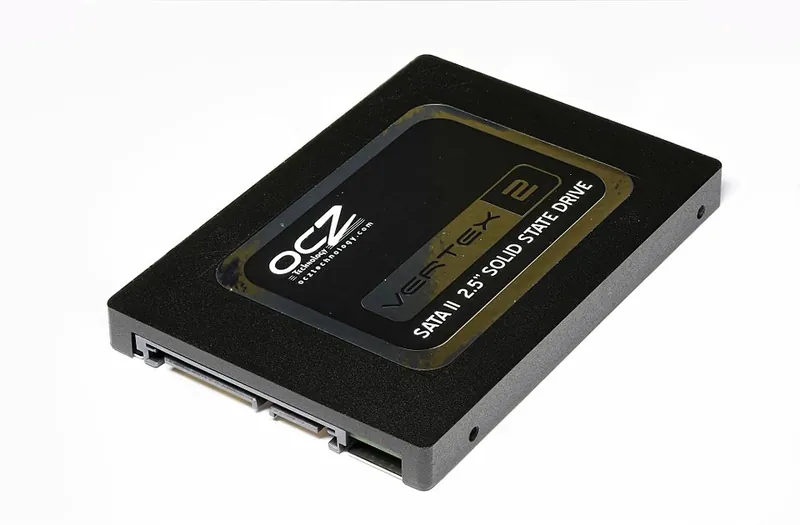
Содержание
Короткий ответ: что лучше
Если нужен один диск, выбирайте SSD. Система загружается быстрее, программы открываются без пауз, ноутбук тише работает и дольше живёт от батареи. Если нужно много места для фото, видео и резервных копий, добавьте к SSD вторым диском HDD.
Оптимальная схема для настольного компьютера: SSD на 500 ГБ - 1 ТБ под Windows, программы и игры, плюс HDD на несколько терабайт под данные. Для ноутбука чаще достаточно одного SSD, а недостающее место заменяет внешний диск.
Решение зависит от трёх вещей: бюджета, объёма и задач. Ниже подробно по каждой.
Как работают SSD и HDD
HDD (жёсткий диск) хранит данные на вращающихся магнитных пластинах, а считывает их подвижная головка. Это механическое устройство: скорость ограничена вращением и временем перемещения головки, а удары и тряска опасны для диска.
SSD (твердотельный накопитель) хранит данные в микросхемах флеш-памяти и не имеет движущихся частей. Он мгновенно обращается к любой ячейке, поэтому особенно сильно выигрывает на мелких файлах: именно они доминируют при загрузке Windows и запуске программ.
Сам по себе тип накопителя это не интерфейс. SSD бывают разные: SATA с разъёмом, как у HDD, и NVMe, который устанавливается в слот M.2 на материнской плате и работает намного быстрее SATA.
Сравнение по главным параметрам
| Параметр | HDD | SSD |
|---|---|---|
| Скорость последовательного чтения | около 100-160 МБ/с у моделей 7200 об/мин | SATA около 450-550 МБ/с, NVMe от 2000 МБ/с и выше (у лучших PCIe 4.0 до 7000 МБ/с) |
| Загрузка Windows | 1-2 минуты и дольше | 10-30 секунд |
| Шум и вибрация | слышно вращение и щелчки | бесшумный |
| Устойчивость к ударам | низкая | высокая |
| Энергопотребление | выше | ниже |
| Стоимость за гигабайт | ниже | выше |
| Максимальный объём в массовых моделях | до десятков терабайт | обычно 256 ГБ - 4 ТБ |
| Срок службы | зависит от износа механики | зависит от числа записей (ресурс TBW) |
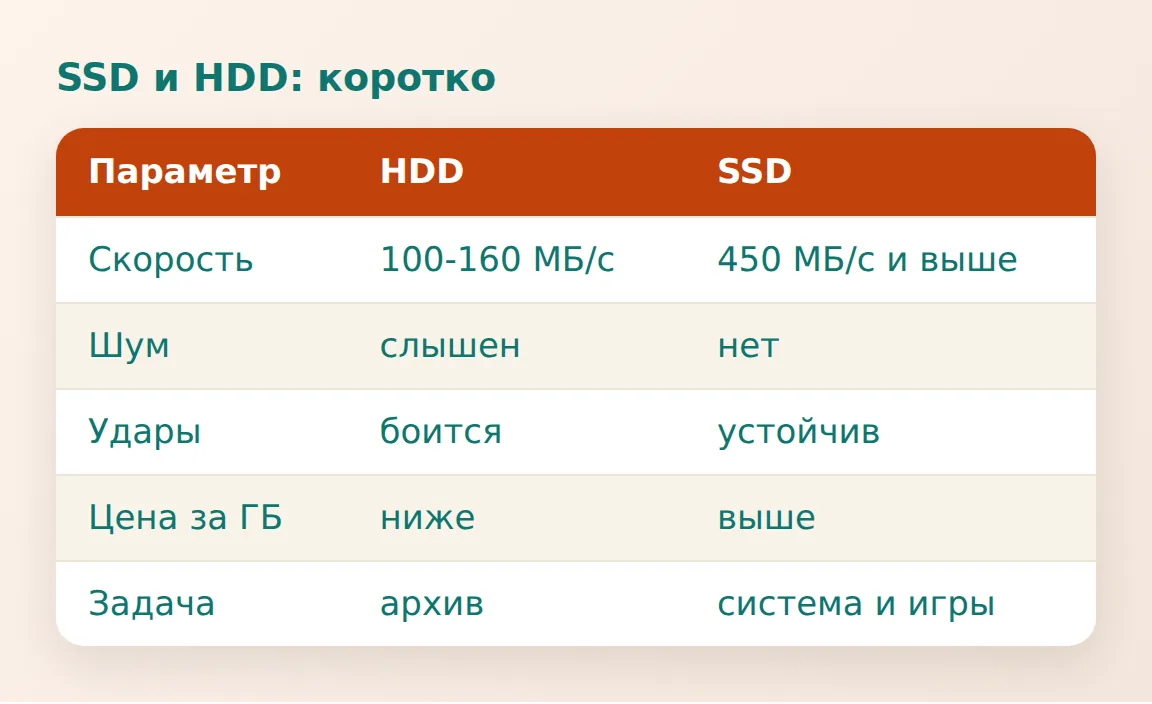
Цифры ориентировочные: реальная скорость зависит от модели, интерфейса, заполненности диска и размера файлов. SATA SSD упирается в потолок интерфейса SATA III, а NVMe SSD в этот предел не упираются и обгоняют SATA в несколько раз.
Надёжность и срок службы
У SSD нет механики, поэтому он не боится ударов и выдерживает перевозку в ноутбуке. Но у флеш-памяти есть ограничение по числу перезаписей. Производитель указывает ресурс в TBW (сколько терабайт можно записать). Для домашнего пользования этот ресурс практически не исчерпывается: обычный пользователь записывает десятки гигабайт в день, и диск работает много лет.
HDD чаще выходит из строя из-за механики: подшипников двигателя, головки, ударов. Признаки приближающегося отказа - щелчки, зависания, ошибки чтения, медленная работа и появление "битых" секторов. SSD чаще отказывает внезапно, без заметных признаков, поэтому важные данные нужно хранить в копиях независимо от типа диска.
Ни SSD, ни HDD не заменяют резервную копию. Храните важные файлы минимум в двух местах, например на втором диске и в облаке.
Некоторые модели SSD замедляются, когда накопитель заполнен почти полностью. Не заполняйте накопитель под завязку: часто советуют оставлять свободными 10-20 процентов объёма, это помогает сохранить скорость.
Что лучше для игр
Игры на SSD загружаются быстрее: меньше время запуска, переходов между уровнями и подгрузки текстур в открытых мирах. Частота кадров от диска почти не зависит, но на HDD в современных играх заметны подвисания при подгрузке объектов.
Практический вариант: установите на SSD самые требовательные и любимые игры, а старые и редкие держите на HDD. Размеры современных игр достигают десятков гигабайт, поэтому SSD меньше 500 ГБ быстро заполняется. Если вы часто скачиваете игры, пригодится стабильный канал, о котором мы писали в статье про Мбит и Мбайт.
Для консолей и приставок действуют свои правила: используйте накопители, рекомендованные производителем консоли в документации.
Ноутбук: SSD или HDD
В ноутбуке SSD даёт больше всего пользы. Он снижает нагрев и шум, повышает время работы от батареи и защищает данные при случайных толчках. Старый ноутбук с HDD заметно оживает после замены на SATA SSD: загрузка и открытие программ ускоряются в разы.
Перед покупкой проверьте, какой слот поддерживает ваш ноутбук: 2,5-дюймовый SATA, M.2 SATA или M.2 NVMe. Установите накопитель того же интерфейса и формата, иначе он не подойдёт. Информация есть в инструкции или на сайте производителя. Если вы выбираете новый ноутбук, посмотрите разбор в статье как выбрать ноутбук.
- Сделайте резервную копию данных или клонируйте диск программой для переноса системы.
- Выключите ноутбук, отсоедините питание и снимите аккумулятор, если он съёмный.
- Откройте крышку отсека накопителя и замените диск.
- Установите Windows заново или восстановите клон и проверьте загрузку.
Если не уверены в своих силах, замену лучше доверить сервису: в тонких ноутбуках для доступа к диску нужно разбирать корпус.
Внешний диск: SSD или HDD
Внешний HDD дешевле и вмещает больше данных, поэтому подходит для архивов, фото, фильмов и резервных копий, которые редко открывают. Он большой и чувствителен к ударам, особенно во время работы.
Внешний SSD компактен, быстр и устойчив к тряске. Он подходит для работы с видео, переноса больших файлов, установки игр и копирования между компьютерами. Но на тот же бюджет объём будет меньше.
Скорость внешнего накопителя зависит и от порта. Для SSD нужен USB 3.0 и новее (синий или иного цвета порт), иначе скорость упрётся в USB 2.0 и диск не раскроется. Если компьютер не видит подключённый накопитель, поможет статья компьютер не видит флешку: многие советы подходят и для внешних дисков.
Как узнать, SSD или HDD стоит в компьютере
Способов несколько, самый быстрый - Диспетчер задач. В Windows 11 и в Windows 10 версии 1803 и новее тип диска показан в окне производительности.
- Нажмите Ctrl + Shift + Esc, чтобы открыть Диспетчер задач.
- Перейдите на вкладку "Производительность" и выберите "Диск 0" (или "Диск 1").
- В правом верхнем углу указана модель, а в нижней части окна строка "Тип": там написано SSD или HDD.
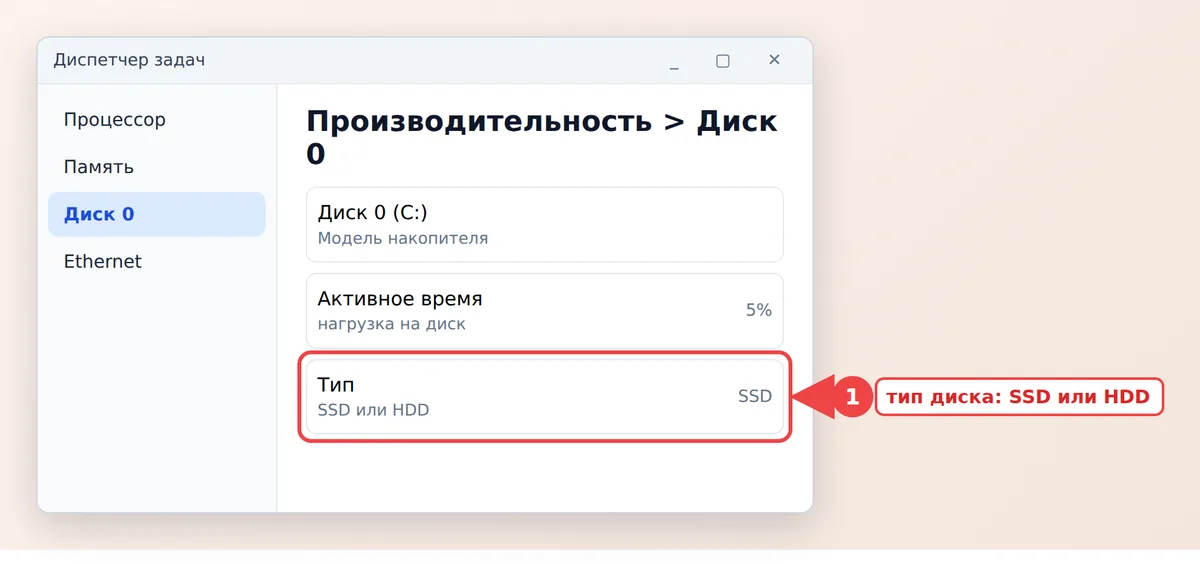
Есть и другой путь: откройте проводник, щёлкните правой кнопкой по диску, выберите "Свойства" -> "Сервис" -> "Оптимизировать". В списке дисков в колонке "Тип носителя" значится "Твердотельный накопитель" или "Жёсткий диск". Название модели можно найти в поиске в интернете: так видно точный тип и скорость.
Признаки HDD: слышно шум и щелчки, система долго грузится, диск постоянно загружен на 100 процентов. Если у вас HDD, а система тормозит, самое эффективное улучшение - замена на SSD. Для оценки скорости полезно знать, что в 1 МБ/с содержится 8 Мбит/с.
Как выбрать SSD
При выборе SSD смотрите на несколько характеристик. Не гонитесь за максимальной скоростью: в обычной работе разницу между быстрым и очень быстрым SSD заметить трудно.
- Интерфейс: SATA для старых компьютеров и ноутбуков без M.2, NVMe для современных.
- Формат: 2,5 дюйма или M.2 (разные длины, чаще 2280). Проверьте совместимость слота.
- Объём: для системы минимум 256 ГБ, оптимально 500 ГБ - 1 ТБ.
- Ресурс TBW и гарантия: чем больше, тем дольше срок службы.
- Тип памяти и наличие кэша: бюджетные модели без кэша замедляются при больших записях.
- Производитель и отзывы: покупайте у официальных продавцов, чтобы не нарваться на подделку.
Проверьте также, сколько места нужно именно вам. Список программ и игр заранее подсчитайте и добавьте запас. Если на материнской плате нет слота M.2, берите SATA SSD в 2,5 дюйма: он подключается теми же кабелями, что и HDD. Для разных сценариев удобно использовать связку из двух накопителей.
Рекомендации по сценариям
| Сценарий | Что выбрать |
|---|---|
| Офисный компьютер, интернет, документы | SSD 256-512 ГБ, SATA хватит |
| Игровой ПК | NVMe SSD 1 ТБ и больше, HDD для старых игр и архива |
| Старый ноутбук с HDD | Замена на SATA SSD |
| Новый ноутбук | NVMe SSD, 512 ГБ и больше |
| Архив фото и видео | HDD большой ёмкости плюс копия в облаке |
| Резервные копии | Внешний HDD (в дополнение, не вместо) |
| Работа с видео в дороге | Внешний SSD по USB 3.0 и выше |
Если нужно сразу много места и скорость, поставьте два диска: SSD для системы и HDD для данных. Так вы получаете быстрый отклик и объём без лишних затрат.
Типичные ошибки
Распространённая ошибка - ставить SSD, но оставлять систему на старом HDD: тогда эффекта почти нет. Установите Windows именно на SSD. Вторая ошибка - покупать накопитель без проверки интерфейса: NVMe M.2 не подключается в слот SATA M.2 и наоборот.
Не нужно дефрагментировать SSD: это бессмысленно и расходует ресурс. Windows сама оптимизирует его командой TRIM. И наоборот, HDD полезно периодически оптимизировать через "Оптимизацию дисков".
Если компьютер тормозит не из-за диска, а из-за перегрева или нехватки памяти, замена накопителя не поможет. Проверьте нагрев по статье про температуру процессора и видеокарты, а освободить место поможет материал как очистить диск C.
Калькулятор блока питания - мощность БП для сборки ПК с запасом. Работает в браузере, без регистрации.Частые вопросы
Что лучше, SSD или HDD?
Для системы, программ и игр лучше SSD: он быстрее, тише и устойчивее к ударам. HDD выгоднее по цене за терабайт и подходит для архивов.
Как узнать, SSD или HDD у меня в компьютере?
Откройте Диспетчер задач, вкладку "Производительность" и выберите диск: в нижней части окна указан тип SSD или HDD. Также тип виден в "Оптимизации дисков".
Что лучше для игр: SSD или HDD?
SSD ускоряет загрузку игр и подгрузку уровней. Частоту кадров он почти не меняет, но на HDD чаще бывают подвисания.
Что лучше купить внешний SSD или HDD?
Внешний SSD быстрый, компактный и не боится тряски. Внешний HDD дешевле и вмещает больше, подойдёт для архивов и резервных копий.
Какой диск лучше для ноутбука?
SSD: он снижает нагрев и шум, экономит заряд батареи и защищает данные при толчках. Проверьте, какой интерфейс поддерживает ваш ноутбук.
Можно ли использовать SSD и HDD вместе?
Да, это оптимальный вариант для компьютера: SSD под систему и программы, HDD под большие хранилища данных.