Wi-Fi не подключается: причины и решения для ноутбука, телефона и ТВ
Если Wi-Fi не подключается, первым делом нужно понять, виноват роутер или само устройство. Ниже - быстрая диагностика, решения для Windows, Android, iPhone, телевизоров и умных колонок с Алисой, а также ответ, что делать, когда сеть видна, но интернета нет.
Содержание
- Сначала определите, что сломалось: роутер или устройство
- Быстрые шаги, которые помогают в большинстве случаев
- Ноутбук не подключается к Wi-Fi (Windows 10 и Windows 11)
- Телефон не подключается к Wi-Fi
- Телевизор не подключается к Wi-Fi
- Алиса или Яндекс Станция не подключается к Wi-Fi
- Проблемы на стороне роутера
- Wi-Fi подключён, но интернета нет или он медленный
- Когда обращаться к провайдеру или в сервис
- Частые вопросы
Сначала определите, что сломалось: роутер или устройство
Прежде чем менять настройки, проведите простой тест: попробуйте подключиться к этой же сети с другого устройства. Если телефон подключился, а ноутбук нет, проблема в ноутбуке. Если к сети не подключается ни одно устройство, причина в роутере или у провайдера.
Проверьте также, не мигает ли на роутере индикатор интернета (обычно значок глобуса или надпись Internet). Если он погас или горит красным, интернет к роутеру не приходит, и стоит позвонить провайдеру. В этом случае устройства могут подключаться к сети, но страницы не открываются.
| Что происходит | Где искать причину | С чего начать |
|---|---|---|
| Не подключается ни одно устройство | Роутер или провайдер | Перезагрузить роутер, проверить индикатор интернета |
| Не подключается одно устройство | Настройки или адаптер этого устройства | Забыть сеть и подключиться заново |
| Сеть не видна в списке | Диапазон, канал или скрытая сеть | Проверить 2,4 и 5 ГГц, подойти ближе к роутеру |
| Подключено, но интернета нет | Роутер, провайдер, DNS | Проверить другой сайт и другое устройство |
| Пишет "неверный пароль" | Пароль или тип защиты | Ввести пароль заново, проверить раскладку и регистр |
Быстрые шаги, которые помогают в большинстве случаев
Эти действия решают значительную часть проблем с подключением и занимают несколько минут.
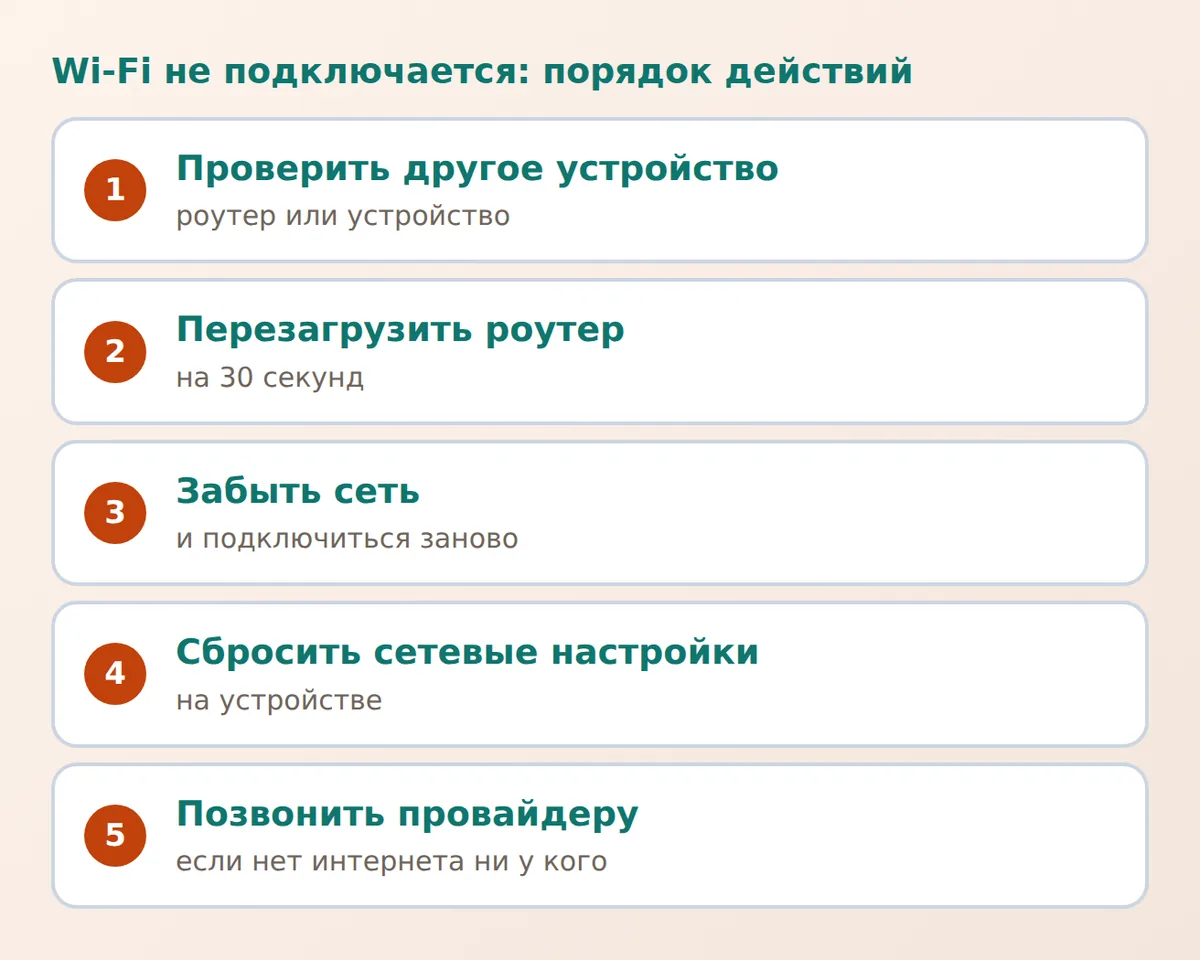
- Перезагрузите роутер: отключите питание на 30 секунд и включите снова. Подождите 2-3 минуты, пока он загрузится.
- Перезагрузите устройство, которое не подключается.
- Включите и выключите режим "В самолёте" на телефоне или Wi-Fi на ноутбуке.
- Подойдите ближе к роутеру: стены и бытовая техника ослабляют сигнал.
- Удалите сеть из памяти устройства ("Забыть сеть") и подключитесь заново, введя пароль.
Пароль вводите внимательно: проверьте раскладку клавиатуры, регистр букв и не перепутаны ли похожие символы (0 и O, 1 и l). Если пароль забыт, его можно посмотреть в настройках роутера или на наклейке на его корпусе.
Ноутбук не подключается к Wi-Fi (Windows 10 и Windows 11)
Если на ноутбуке не работает Wi-Fi, сначала убедитесь, что беспроводная связь включена. Некоторые ноутбуки имеют отдельную кнопку или сочетание клавиш Fn с иконкой антенны. Режим "В самолёте" в панели быстрых настроек тоже отключает Wi-Fi.
Забыть сеть и подключиться заново
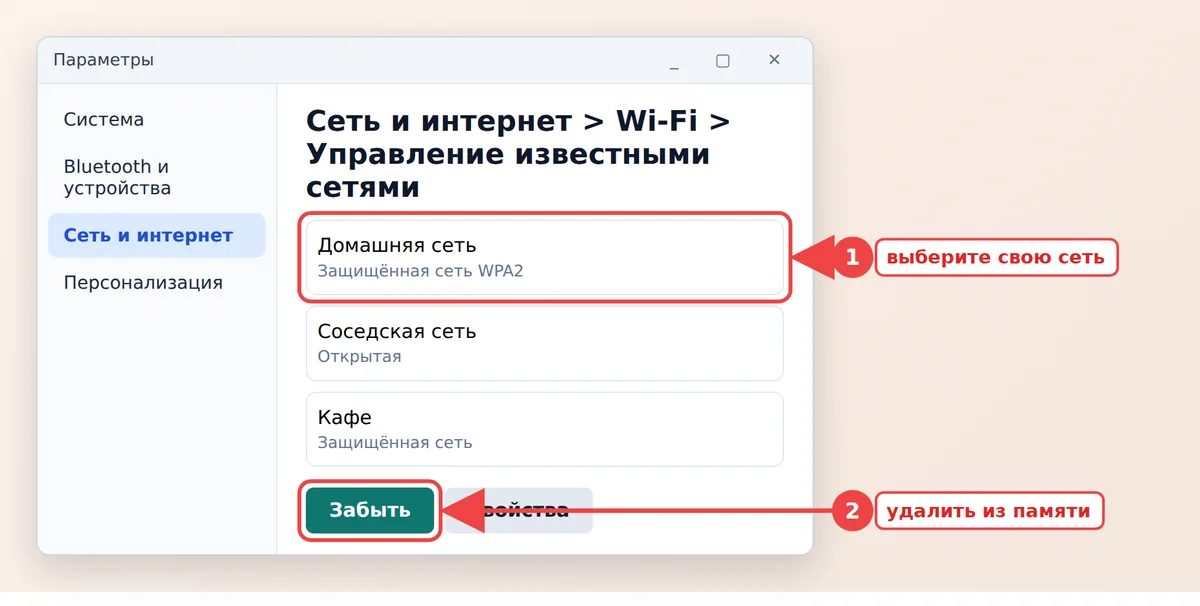
В Windows 11 откройте "Параметры" -> "Сеть и интернет" -> "Wi-Fi" -> "Управление известными сетями", выберите свою сеть и нажмите "Забыть". В Windows 10 путь такой: "Параметры" -> "Сеть и Интернет" -> "Wi-Fi" -> "Управление известными сетями". Затем выберите сеть в списке и введите пароль заново.
Средство устранения неполадок
Windows умеет диагностировать сеть сама. Щёлкните правой кнопкой мыши по значку сети в правом нижнем углу и выберите "Диагностика неполадок". Система проверит адаптер и настройки и предложит исправления. Это помогает при сообщении "Не удаётся подключиться к этой сети".
Сброс сетевых параметров
Если ничего не помогает, выполните сброс сети. В Windows 11 откройте "Параметры" -> "Сеть и интернет" -> "Дополнительные сетевые параметры" -> "Сброс сети" и нажмите "Сбросить сейчас". В Windows 10: "Параметры" -> "Сеть и Интернет" -> "Состояние" -> "Сброс сети". После сброса сохранённые сети и пароли удалятся, а адаптеры переустановятся, поэтому пароль от Wi-Fi лучше знать заранее. Компьютер при этом перезагрузится.
Команды для сброса сетевого стека
Запустите командную строку от имени администратора (нажмите правой кнопкой на кнопку "Пуск" и выберите "Терминал (администратор)" или "Командная строка (администратор)") и по очереди выполните команды, нажимая Enter после каждой:
netsh winsock resetnetsh int ip resetipconfig /releaseipconfig /renewipconfig /flushdns
После этого перезагрузите компьютер. Команды сбрасывают сетевые настройки и очищают кэш DNS, что часто устраняет сбои после обновлений или удаления антивируса.
Драйвер Wi-Fi адаптера
Если после обновления Windows Wi-Fi пропал совсем, а в списке сетей пусто, возможно, слетел драйвер. Откройте "Диспетчер устройств", раздел "Сетевые адаптеры" и посмотрите, нет ли у адаптера жёлтого значка. Обновите драйвер или откатите на предыдущую версию. Подробно этот процесс описан в статье об обновлении драйверов. Если интернета нет вообще, скачайте драйвер с другого устройства с официального сайта производителя ноутбука и перенесите на флешке.
Телефон не подключается к Wi-Fi
На телефоне Android или iPhone порядок похож: проверьте, что Wi-Fi включён, забудьте сеть и подключитесь заново. На Android нажмите на название сети в "Настройки" -> "Подключения" (или "Сеть и интернет") -> "Wi-Fi" и выберите "Забыть". На iPhone откройте "Настройки" -> "Wi-Fi", нажмите на значок информации рядом с сетью и выберите "Забыть эту сеть".
Если телефон пишет "Сохранено" или "Ошибка проверки подлинности", проблема в пароле или типе защиты. Если телефон показывает "Подключено, нет доступа к интернету", то он соединился с роутером, но интернет не идёт: перезагрузите роутер и проверьте оплату у провайдера.
Сброс сетевых настроек телефона
Если проблема не уходит, сбросьте сетевые настройки. Путь зависит от оболочки:
- Samsung (One UI): "Настройки" -> "Общие настройки" -> "Сброс" -> "Сброс настроек сети".
- Чистый Android (Pixel): "Настройки" -> "Система" -> "Сброс настроек" -> "Сбросить настройки Wi-Fi, мобильного интернета и Bluetooth".
- iPhone: "Настройки" -> "Основные" -> "Перенос или сброс iPhone" -> "Сбросить" -> "Сбросить настройки сети".
После сброса придётся заново вводить пароли от всех сетей и повторно сопрягать Bluetooth-устройства. Личные данные и приложения при этом не удаляются.
Телевизор не подключается к Wi-Fi
Если телевизор не подключается к Wi-Fi, проверьте в первую очередь уровень сигнала: телевизоры часто стоят далеко от роутера, а их антенны слабее, чем у телефонов. Перенесите роутер ближе или подключите ТВ кабелем, если есть разъём LAN.
Далее выполните шаги ниже. Названия пунктов зависят от марки, ниже - примеры.
- Выключите телевизор из розетки на 1-2 минуты, а также перезагрузите роутер.
- Откройте сетевые настройки: у LG на более старых версиях webOS - "Все настройки" -> "Подключение" -> "Подключение к сети Wi-Fi", на новых - "Все настройки" -> "Общие" -> "Сеть" -> "Подключение к сети Wi-Fi", у Samsung на новых моделях - "Настройки" -> "Общие" -> "Сеть" -> "Открыть настройки сети", на старых - "Сеть" -> "Настройки сети".
- Выберите свою сеть и введите пароль. Если сеть не найдена, выберите ручной ввод названия.
- Проверьте дату и время телевизора: неверные дата и время иногда мешают подключению к сервисам.
- Обновите ПО телевизора через пункт обновления в настройках, если он доступен.
Если телевизор подключается, но приложения не работают, укажите вручную DNS-сервер, например 8.8.8.8, в настройках сети телевизора. Также можно воспользоваться инструкциями о подключении Smart TV приставки, если встроенный Wi-Fi работает нестабильно.
Алиса или Яндекс Станция не подключается к Wi-Fi
Умные колонки с Алисой настраиваются через приложение производителя. Если колонка не подключается к Wi-Fi или пишет, что нет интернета, проверьте несколько вещей.
- Убедитесь, что телефон, через который вы настраиваете колонку, подключён к той же сети Wi-Fi, а не к мобильному интернету.
- Многие умные устройства лучше работают в диапазоне 2,4 ГГц. Если у роутера объединены 2,4 и 5 ГГц под одним именем, на время настройки разделите сети или временно отключите 5 ГГц.
- Проверьте пароль: в имени сети и пароле не должно быть странных символов, а пароль нужно вводить с правильным регистром.
- Перезагрузите колонку и роутер и повторите настройку в приложении.
- Если колонка раньше работала, а сейчас нет, сбросьте её настройки по инструкции из приложения и подключите заново.
Если колонка видит сеть, но не выходит в интернет, причина обычно в роутере: закончился срок оплаты, включён родительский контроль или фильтр по MAC-адресам.
Проблемы на стороне роутера
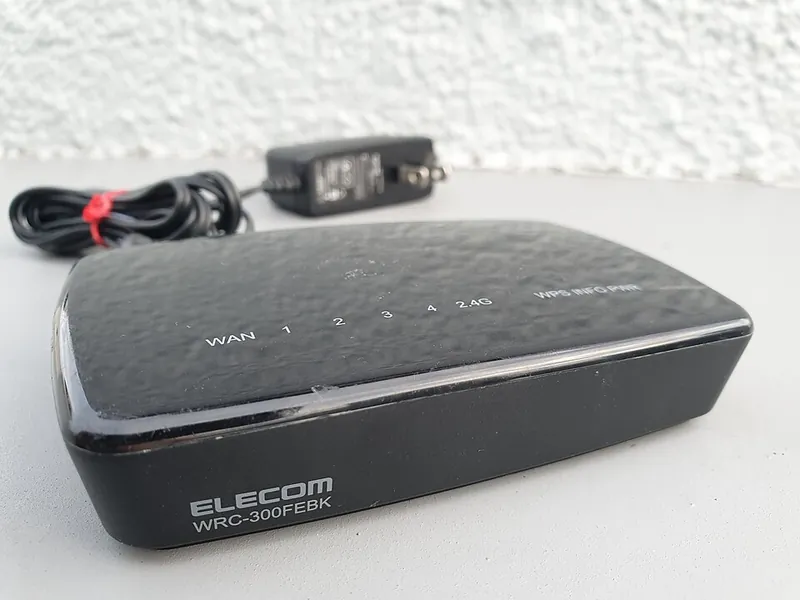
Если не подключается ни одно устройство, откройте настройки роутера (адрес указан на наклейке, обычно 192.168.0.1 или 192.168.1.1) и проверьте несколько параметров.
- Тип защиты. Лучше использовать WPA2-PSK или WPA3. Старые устройства могут не работать с WPA3, тогда выберите режим WPA2/WPA3.
- Фильтр по MAC-адресам. Если он включён, новое устройство не сможет подключиться, пока вы не добавите его в список.
- Ограничение количества клиентов. У некоторых роутеров можно задать лимит устройств.
- Канал Wi-Fi. В многоквартирном доме соседние сети создают помехи. Выберите свободный канал вручную (в диапазоне 2,4 ГГц обычно 1, 6 или 11) или оставьте автоматический выбор.
- Раздача адресов (DHCP). Если DHCP выключен, устройства подключаются, но не получают адрес и интернета нет.
Если вы изменили настройки и запутались, роутер можно вернуть к заводским. Как это сделать, мы объяснили в статье о сбросе роутера. Учтите, что после сброса придётся заново настраивать интернет по данным из договора с провайдером.
Не нажимайте кнопку Reset на роутере без необходимости: после сброса интернет пропадёт, пока вы не введёте логин и пароль провайдера, если они требуются.
Wi-Fi подключён, но интернета нет или он медленный
Если значок сети есть, а сайты не открываются, откройте любой сайт на другом устройстве. Если и там нет, перезагрузите роутер, проверьте кабель провайдера и позвоните в поддержку. Если на других устройствах интернет работает, а на вашем нет, сбросьте сеть, как описано выше, и проверьте прокси и VPN: они иногда остаются включёнными.
Когда интернет есть, но работает медленно, причина может быть в загруженном канале, слабом сигнале или тарифе. Подробнее об этом читайте в статье о медленном интернете.
Когда обращаться к провайдеру или в сервис
Звоните провайдеру, если индикатор интернета на роутере не горит или не подключается ни одно устройство, в том числе по кабелю. Если интернет по кабелю работает, а Wi-Fi нет, возможно, вышел из строя радиомодуль роутера, и его пора менять.
Если Wi-Fi не работает только на одном ноутбуке, даже после сброса сети и переустановки драйвера, возможна аппаратная неисправность адаптера или антенны. В этом случае поможет ремонт или внешний USB-адаптер Wi-Fi как временное решение.
Мбит/с в МБ/с - перевод скорости и время загрузки файла. Работает в браузере, без регистрации.Частые вопросы
Почему Wi-Fi не подключается, хотя пароль верный?
Причиной может быть тип защиты, фильтр по MAC-адресам, переполненный список клиентов или сбой DHCP на роутере. Забудьте сеть, перезагрузите роутер и подключитесь заново.
Что делать, если телевизор не подключается к Wi-Fi?
Перезагрузите телевизор и роутер, проверьте уровень сигнала и дату на телевизоре, введите пароль заново. Если не помогло, подключите ТВ по кабелю или обновите его ПО.
Почему Алиса не подключается к Wi-Fi?
Часто мешает диапазон 5 ГГц или сеть, к которой не подключён телефон с приложением. Настраивайте колонку в сети 2,4 ГГц с того же Wi-Fi, что и у телефона.
Что значит сообщение Не удаётся подключиться к этой сети?
Windows не смогла получить адрес или пройти проверку пароля. Забудьте сеть, выполните диагностику неполадок и при необходимости сброс сети.
Сброс сети удалит мои файлы?
Нет, сброс затрагивает только сетевые настройки: сохранённые сети, VPN и параметры адаптеров. Личные данные и приложения остаются на месте.