Телефон не заряжается: причины и что делать
Телефон, который не заряжается, чаще всего страдает не от поломки, а от кабеля, зарядного устройства или грязи в разъёме. Ниже - порядок проверки от простого к сложному для Android и iPhone, отдельные разделы про зарядку через компьютер и случаи, когда нужен сервис.
Содержание
- Что проверить в первую очередь
- Основные причины и решения
- Кабель и зарядное устройство
- Разъём телефона: грязь, влага и износ
- Программные причины на Android
- Телефон не заряжается: iPhone
- Телефон подключён к компьютеру, но не заряжается
- Телефон заряжается, но не включается
- Износ аккумулятора
- Когда нужен сервис
- Как не повредить зарядку в будущем
- Частые вопросы
Что проверить в первую очередь
Чаще всего телефон не заряжается из-за внешних причин: сломанного кабеля, неподходящего адаптера, розетки без напряжения или мусора в разъёме. Поэтому начинайте с проверок, которые занимают пару минут и ничего не стоят.
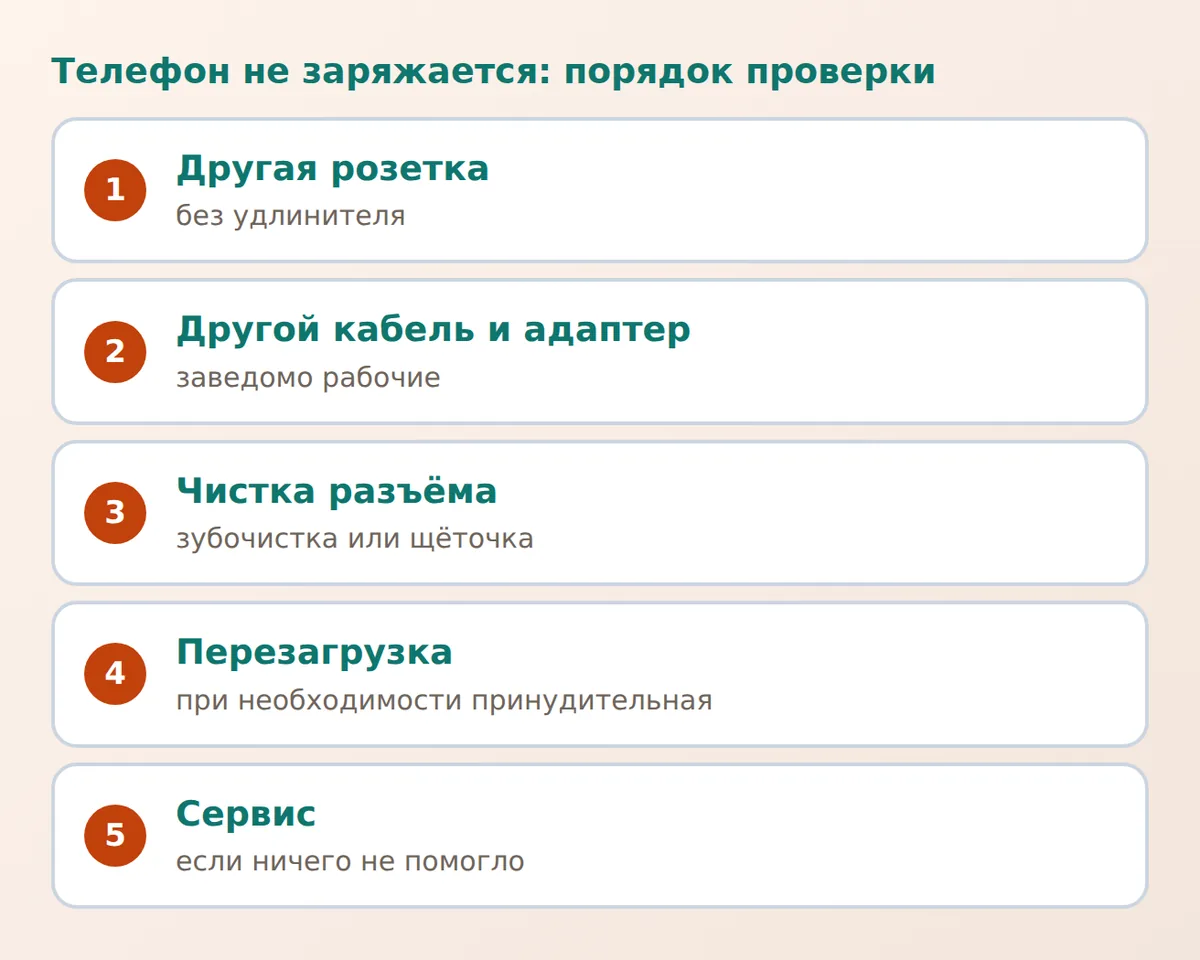
- Подключите зарядку к другой розетке. Если используете удлинитель или сетевой фильтр, включите адаптер напрямую в стену.
- Возьмите другой кабель и другой адаптер, лучше те, которые точно работают на другом устройстве.
- Перезагрузите телефон, не отключая от зарядки, и подождите 10-15 минут.
- Осмотрите разъём телефона при ярком свете: в нём не должно быть пыли, ворса или следов влаги.
Если после этих шагов зарядка не пошла, переходите к следующим разделам. Они помогут понять, виновата ли техника или настройки.
Основные причины и решения
Чтобы быстро сориентироваться, сначала посмотрите на таблицу. В ней собраны типичные признаки и то, что с ними делать.
| Признак | Вероятная причина | Что делать |
|---|---|---|
| Телефон вообще не реагирует на зарядку | Сломан кабель или адаптер, нет напряжения в розетке | Заменить кабель и адаптер, проверить розетку |
| Заряжается, только если кабель держать под углом | Загрязнён или разболтан разъём, кабель с надломом | Почистить разъём, заменить кабель, при расшатанном гнезде - ремонт |
| Пишет, что подключено, но процент не растёт | Слабый адаптер, нагрев, программный сбой, износ батареи | Использовать родную зарядку, остудить телефон, перезагрузить |
| Заряд идёт очень медленно | Зарядка от USB-порта компьютера, слабый адаптер, тяжёлые приложения в фоне | Подключить к розетке через адаптер, выключить экран |
| Сообщение про влагу в разъёме | Датчик обнаружил влагу | Просушить телефон, не заряжать, пока не высохнет |
| Заряжается, но не включается | Глубокий разряд батареи, сбой системы | Оставить на зарядке на 30-60 минут, выполнить принудительную перезагрузку |
Кабель и зарядное устройство
Кабель - самая слабая часть зарядки. Он сгибается, перетирается у штекера, а внутри ломаются тонкие жилки. Снаружи оболочка может выглядеть целой, а ток уже не проходит. Поэтому проверка на втором кабеле - обязательный шаг.
Адаптер тоже выходит из строя, особенно если он дешёвый или нагревался. Если у вас быстрая зарядка, убедитесь, что кабель и адаптер её поддерживают. Дешёвые кабели без поддержки нужной мощности заряжают телефон в разы медленнее, а иногда телефон пишет "заряжается", но процент остаётся на месте, потому что приложения расходуют столько же, сколько поступает.
Лучше пользоваться оригинальной зарядкой производителя или сертифицированными аксессуарами. Для iPhone это кабели с сертификацией MFi, для Android - кабели и адаптеры, указанные в инструкции к модели.
Разъём телефона: грязь, влага и износ
Разъём забивается пылью, ворсом из кармана и крошками. Мусор уплотняется при каждом подключении, и контакт кабеля с разъёмом пропадает. Из-за этого телефон не заряжается или заряжается только в определённом положении кабеля.
Чтобы почистить разъём, выключите телефон и осторожно удалите мусор деревянной зубочисткой или мягкой щёточкой с тонким ворсом. Не используйте металлические иглы и скрепки: они могут замкнуть контакты или повредить дорожки. Не дуйте в разъём ртом и не заливайте его спиртом без необходимости.
Если разъём шатается, кабель держится неплотно или вы видите погнутые контакты, самостоятельно не чините. Обратитесь в сервис: замена разъёма стоит недорого и выполняется быстро.
Сообщение о влаге в разъёме
Многие телефоны, например смартфоны Samsung с защитой от воды, блокируют зарядку, если датчик обнаружил влагу в разъёме. Это защита от коррозии. Предупреждение может появиться и без попадания воды, например при высокой влажности воздуха.
Что делать: отсоедините кабель, слегка встряхните телефон разъёмом вниз, дайте ему постоять 1-2 часа в сухом тёплом месте (не на батарее и не феном), затем перезагрузите. Если нужно срочно зарядить, многие модели поддерживают беспроводную зарядку, на неё влага в разъёме не влияет, но перед этим телефон нужно вытереть насухо. Если предупреждение не пропадает, обратитесь в поддержку производителя.
Программные причины на Android
Если кабель и разъём в порядке, а телефон по-прежнему не заряжается, возможна программная проблема. Подключите зарядку и выполните шаги ниже, проверяя после каждого.
- Перезагрузите телефон. Если не отвечает на кнопки, удерживайте кнопку питания 10-15 секунд.
- Загрузитесь в безопасном режиме: удерживайте кнопку питания, затем долго нажмите на "Выключить" и подтвердите. Если в нём телефон заряжается, виновато стороннее приложение. Удалите недавно установленные программы.
- Проверьте обновления системы: "Настройки" -> "Обновление ПО" или "Система" -> "Обновление системы". Название пункта зависит от оболочки.
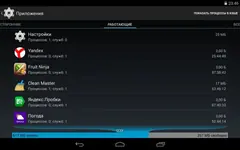
- Откройте "Настройки" -> "Батарея" и посмотрите, какие приложения больше всего расходуют заряд. Закройте или удалите прожорливые.
- Если ничего не помогло, сделайте резервную копию и сбросьте настройки до заводских. Этот шаг оставьте на крайний случай.
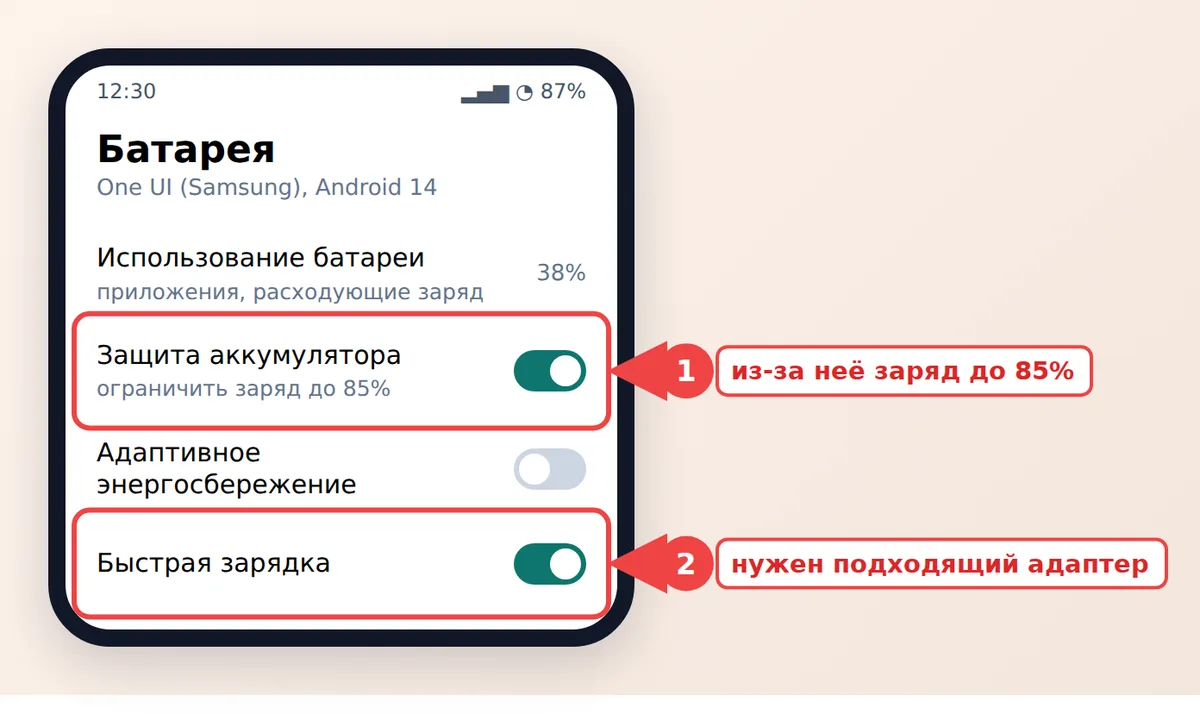
Заряд останавливается на 80-85 процентах
Если телефон не заряжается больше определённого процента, возможно, включено ограничение зарядки. На смартфонах Samsung с One UI оно называется "Защита аккумулятора" и ограничивает заряд примерно на уровне 80-85% (в One UI 6.1 и новее есть несколько режимов защиты, максимальный предел зависит от модели). Найти его можно в "Настройки" -> "Батарея" (в некоторых версиях "Батарея и уход за устройством"), в дополнительных настройках аккумулятора. Подобные функции есть и у других производителей, например адаптивная зарядка.
Телефон не заряжается: iPhone
На iPhone порядок действий похож, но есть свои особенности. Если iPhone не заряжается, выполните следующее.
- Осмотрите разъём при ярком свете. Заметный ворс аккуратно уберите сухой мягкой щёточкой: Apple не советует совать в разъём посторонние предметы и продувать его сжатым воздухом.
- Попробуйте другой кабель и адаптер, а также зарядку от розетки вместо USB-порта компьютера.
- Выполните принудительную перезагрузку. На iPhone 8 и новее: быстро нажмите и отпустите кнопку увеличения громкости, затем кнопку уменьшения громкости, после этого удерживайте боковую кнопку, пока не появится логотип Apple.
- Обновите iOS: "Настройки" -> "Основные" -> "Обновление ПО".
- Проверьте состояние аккумулятора: "Настройки" -> "Аккумулятор" -> "Состояние аккумулятора". Если ёмкость заметно упала, батарею стоит заменить.
Если на экране появилось сообщение об обнаружении жидкости в разъёме, не заряжайте телефон, пока не высохнет разъём. Тот же совет подойдёт, когда iPhone нагрелся: охладите его в тени, снимите чехол и дайте остыть, прежде чем снова подключать зарядку.
Телефон подключён к компьютеру, но не заряжается
Зарядка через USB-порт компьютера слабее, чем от розетки: порт выдаёт меньший ток. Телефон может заряжаться очень медленно или вообще показывать, что заряд не идёт, если он активно работает. Ноутбук в режиме экономии или с отключёнными портами тоже может не давать питание.
Подключайте телефон к порту на задней панели системного блока, а не к порту на передней панели или в хабе. Используйте исходный кабель. При подключении к компьютеру на телефоне появится выбор режима USB: выберите "Зарядка" или "Передача файлов". Если телефон не видит USB, но заряжается, значит, кабель только зарядный, без линий передачи данных. Для соединения с компьютером нужен кабель для данных.
Телефон заряжается, но не включается
Если телефон был полностью разряжен, он может не включаться сразу: глубоко разряженной батарее нужно время, чтобы накопить минимальный заряд. Оставьте телефон на зарядке на 30-60 минут, не пытаясь его включить. Затем выполните принудительную перезагрузку: для большинства Android - удержание кнопок питания и уменьшения громкости на 10-15 секунд, для iPhone - способ, описанный выше.
Если телефон не включается даже после часа зарядки, не показывает анимацию или значок батареи, причина может быть в аккумуляторе, контроллере питания или плате. Дальше самостоятельно делать нечего.
Износ аккумулятора
Батарея - расходный материал. Через 2-3 года активного использования ёмкость заметно падает, телефон быстро разряжается и может отключаться при 20-30% заряда. Иногда изношенный аккумулятор перестаёт принимать заряд, а сам телефон показывает, что подключено, но процент не растёт.
Если телефон держит заряд плохо, подробности о причинах быстрого разряда есть в статье о быстром разряде телефона. А если при зарядке корпус сильно греется, прочитайте материал о том, почему телефон греется. Вздувшийся аккумулятор опасен: если корпус вспучился, не заряжайте телефон и сразу несите в сервис.
Когда нужен сервис
Обращайтесь в сервисный центр, если вы проверили другой кабель и адаптер, почистили разъём, перезагрузили телефон и перепробовали шаги выше, а зарядка так и не пошла. Сервис нужен также при вздутии аккумулятора, механических повреждениях разъёма, после попадания воды и при сильном нагреве во время зарядки.
Если телефон на гарантии, не вскрывайте его сами. Официальный сервис проведёт диагностику бесплатно и определит, в чём причина: в разъёме, батарее или плате.
Как не повредить зарядку в будущем
Продлить жизнь зарядке и батарее помогают простые привычки. Не оставляйте телефон на ночь на подушке или одеяле: он греется. Не заряжайте телефон в чехле, который сильно нагревается. Вытаскивайте кабель за штекер, а не за провод. Избегайте полного разряда до нуля и держите заряд в пределах 20-80%, когда это удобно.
Не пользуйтесь самыми дешёвыми адаптерами и кабелями: качество питания влияет на ресурс батареи. Раз в несколько месяцев чистите разъём от пыли, особенно если носите телефон в кармане.
Частые вопросы
Почему телефон пишет, что идёт зарядка, но процент не растёт?
Чаще всего адаптер слишком слабый или кабель не рассчитан на нужный ток, а телефон в это время активно работает. Попробуйте родную зарядку, выключите экран и закройте приложения в фоне.
Почему телефон не заряжается через компьютер?
USB-порт компьютера даёт малый ток, а кабель может быть только зарядным или, наоборот, плохо проводить ток. Подключайте к порту на задней панели и выбирайте режим зарядки на телефоне.
Можно ли чистить разъём иглой?
Нет, металлом можно повредить или замкнуть контакты. Берите деревянную зубочистку или мягкую щёточку и работайте на выключенном телефоне.
Телефон Samsung пишет про влагу, а воды не было. Что делать?
Датчик может сработать из-за влажного воздуха или конденсата. Отсоедините кабель, дайте телефону 1-2 часа просохнуть в тёплом сухом месте и перезагрузите.
Когда менять аккумулятор?
Когда телефон быстро разряжается, выключается на 20-30% или не принимает заряд при исправных кабеле и разъёме. На iPhone проверьте состояние аккумулятора в настройках.