Не удаляются файлы с флешки: что делать
Если файлы не удаляются с флешки, причина почти всегда одна из пяти: защита от записи, ошибки файловой системы, вирус, файл занят программой или неисправность самой флешки. Ниже - проверки от самых простых к радикальным, команды для снятия блокировки и случаи, когда флешку проще заменить.
Содержание
Что проверить в первую очередь
Прежде чем лезть в командную строку, уточните, как именно не удаляется файл. Окно сообщает "Диск защищён от записи" - причина в защите. Пишет "Файл используется другим процессом" - его держит программа. Файл исчезает и тут же появляется снова - это работа вируса или скрытого системного файла. Ничего не сообщает, но не удаляется - вероятны ошибки файловой системы или износ памяти.
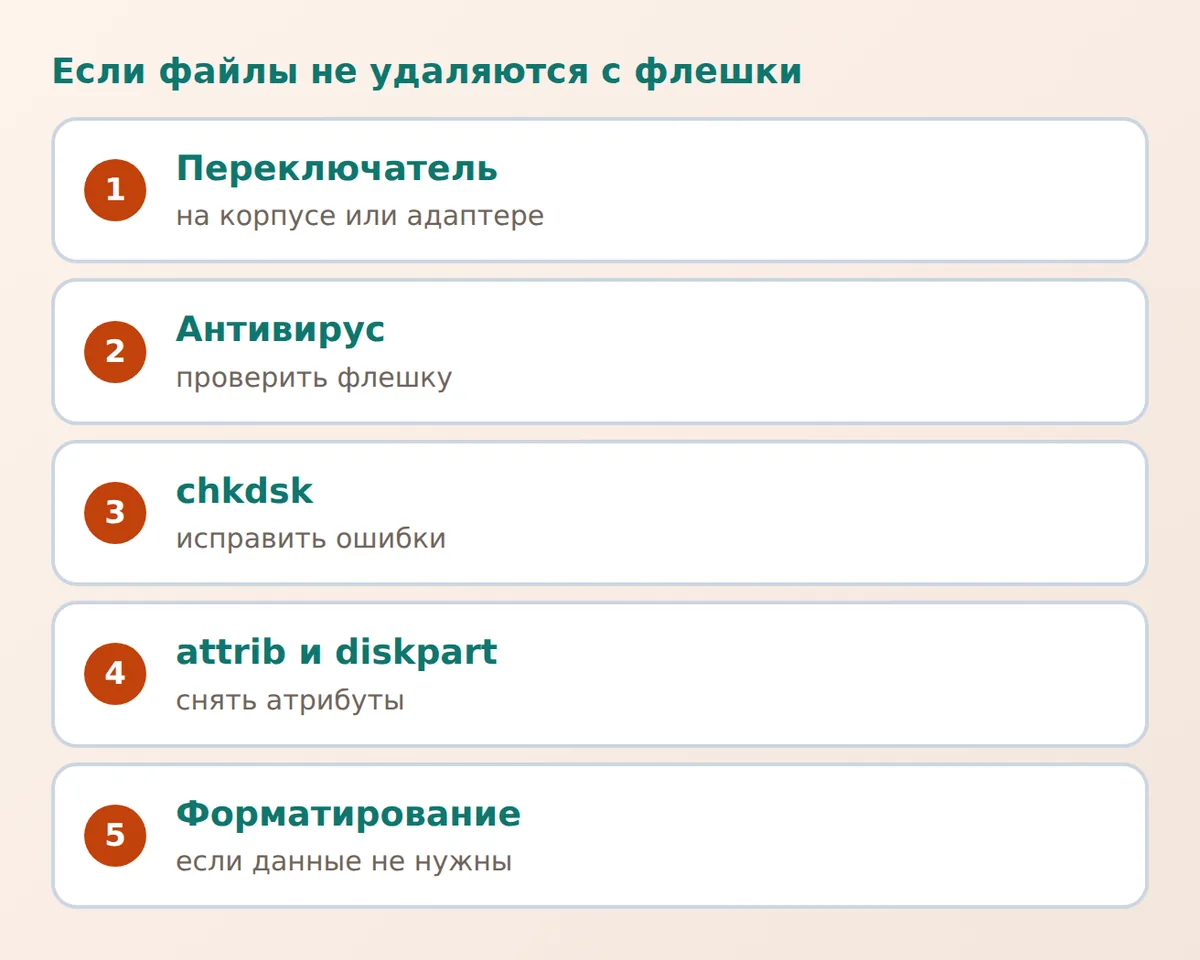
Быстрый порядок такой: проверить переключатель на корпусе, переподключить флешку в другой порт, перезагрузить компьютер, проверить диск на ошибки, проверить антивирусом. Остальные способы нужны, только если эти не помогли.
| Что видите | Вероятная причина | Что делать |
|---|---|---|
| Диск защищён от записи | Переключатель, политика Windows, атрибут только чтения | Проверить переключатель, затем diskpart и реестр |
| Файл используется другим процессом | Файл открыт программой | Закрыть программу, перезагрузить компьютер, посмотреть дескрипторы |
| Файл удаляется и появляется снова | Вирус или скрытый системный файл | Проверка антивирусом, команда attrib |
| Ошибка ввода-вывода, чтения диска | Ошибки файловой системы или износ памяти | chkdsk, затем форматирование или замена |
| Нет прав, отказано в доступе | Владелец и разрешения на файлы | Сменить владельца, изменить разрешения |
Механическая защита от записи
На некоторых флешках и на картах памяти формата SD есть маленький переключатель сбоку. В положении "защита" устройство не позволяет ни записывать, ни удалять, ни форматировать данные. Осмотрите корпус: если переключатель есть, сдвиньте его в противоположную сторону и подключите флешку заново.
У SD-карт этот переключатель легко сдвигается случайно, особенно при вставке в адаптер. Если вы пользуетесь картой через переходник, проверьте положение переключателя и на самой карте, и на адаптере.
Диск защищён от записи программно
Если переключателя нет или он выключен, а Windows всё равно пишет про защиту, дело в атрибуте только чтения или политике. Проверить и снять атрибут можно в командной строке от имени администратора.
- Нажмите Win+S, введите "cmd", нажмите правой кнопкой на найденное приложение и выберите "Запуск от имени администратора".
- Введите diskpart и нажмите Enter.
- Введите list disk и найдите флешку по размеру в столбце "Размер" или "Size". Запомните номер диска.
- Введите select disk 2, подставив номер вашей флешки. Если ошибиться и выбрать системный диск, последствия будут тяжёлыми, поэтому проверьте номер дважды.
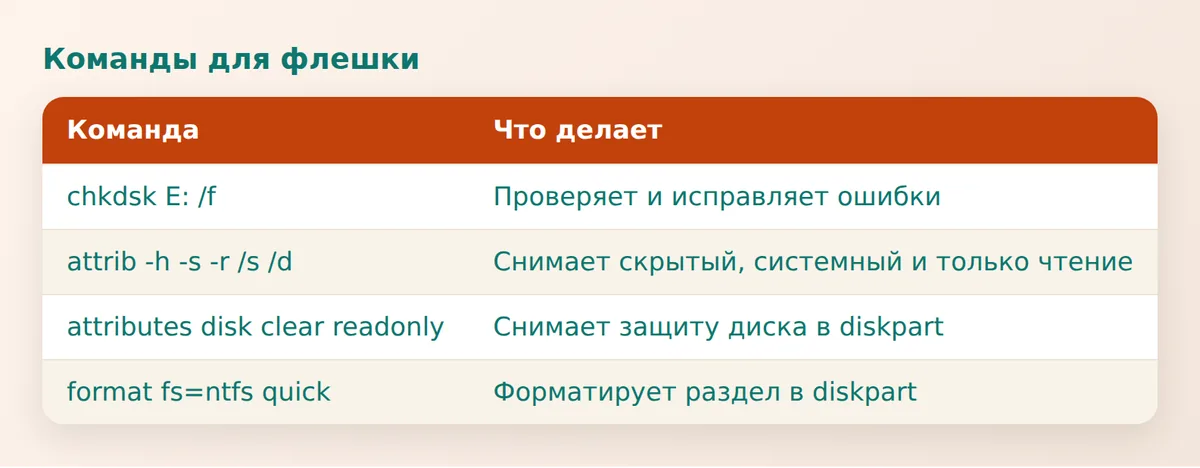
- Введите attributes disk clear readonly и нажмите Enter. Должно появиться сообщение, что атрибуты диска успешно очищены.
- Введите exit, закройте окно и подключите флешку заново.
Если команда сообщает об ошибке или состояние остаётся "только чтение", флешка, вероятно, перешла в аварийный режим из-за износа памяти. Такое бывает: контроллер блокирует запись, чтобы сохранить данные. Скопируйте нужные файлы на компьютер и считайте, что флешка отслужила своё.
Ключ реестра WriteProtect
Запись на съёмные накопители может быть отключена параметром в реестре. Нажмите Win+R, введите regedit и откройте раздел HKEY_LOCAL_MACHINE\SYSTEM\CurrentControlSet\Control\StorageDevicePolicies. Если раздела нет, ничего создавать не нужно: значит, запрета нет. Если параметр WriteProtect есть и равен 1, дважды щёлкните по нему и поставьте 0, затем перезагрузите компьютер.
Вносить изменения в реестр нужно аккуратно. На компьютере организации запрет мог поставить администратор групповой политикой: тогда значение вернётся после перезагрузки, и менять политику без разрешения не стоит.
Файл занят другой программой
Если Windows пишет, что файл открыт в другой программе, закройте все окна, в которых он мог быть открыт: проводник с предпросмотром, плеер, редактор. Перезагрузка компьютера обычно освобождает занятые файлы, а заодно сбрасывает зависшие процессы.
Узнать, какая программа держит файл, можно без сторонних утилит. Нажмите Win+R, введите resmon и откройте вкладку "ЦП". В разделе "Связанные дескрипторы" введите в строку поиска имя файла и найдите процесс. Завершите его в диспетчере задач, после чего удалите файл. Сторонние программы-разблокировщики тоже работают, но скачивайте их только с сайтов разработчиков: установщики из сомнительных источников нередко содержат рекламный или вредоносный код.
Вирус на флешке
Одна из частых причин: файл удаляется, а потом появляется снова. Вирус создаёт копии или прячет настоящие папки и подменяет их ярлыками с таким же значком. Проверьте флешку антивирусом: нажмите на ней правой кнопкой и выберите проверку в меню антивируса. Подойдёт и встроенный "Защитник Windows": "Безопасность Windows" -> "Защита от вирусов и угроз" -> "Параметры сканирования" -> "Настраиваемое сканирование".
Не открывайте подозрительные файлы с расширениями .exe, .vbs и .lnk, похожие на папки. Чтобы увидеть настоящие расширения, откройте любую папку, перейдите на вкладку "Вид" и включите "Расширения имён файлов". Подробнее о защите читайте в статье как придумать надёжный пароль и в разделе антивирусов.
Скрытые и системные файлы
Иногда "неудаляемый" файл - это системный объект с атрибутами скрытого, системного или только для чтения. Чтобы их снять, в командной строке перейдите на флешку (введите букву диска с двоеточием, например E:) и выполните команду attrib -h -s -r /s /d. Она снимает атрибуты со всех файлов и папок флешки, после чего их можно удалить обычным способом.
Ошибки файловой системы
Если флешку выдёргивали без безопасного извлечения или отключалось питание порта, файловая система могла получить ошибки. Проверка занимает несколько минут. Нажмите на флешку правой кнопкой, выберите "Свойства" -> "Сервис" -> "Проверить" и запустите проверку с исправлением ошибок.
То же самое можно сделать командой chkdsk E: /f, где E - буква флешки. Параметр /f исправляет найденные ошибки. После проверки безопасно извлеките флешку через значок в области уведомлений и подключите заново. Если файловая система определяется как RAW, chkdsk не поможет, и вариант один - форматирование.
Если в процессе удаления Windows выдаёт ошибки чтения или ввода-вывода, память накопителя изношена. Скопируйте всё нужное и не рассчитывайте на надёжность такой флешки. Если же компьютер вообще не видит накопитель, посмотрите статью компьютер не видит флешку.
Нет прав: владелец и разрешения
Если после вируса или использования флешки на другом компьютере файлы закрыты правами доступа, Windows пишет "Отказано в доступе". Откройте свойства файла или папки, перейдите на вкладку "Безопасность" и нажмите "Дополнительно". Рядом с полем "Владелец" нажмите "Изменить", введите имя своей учётной записи и подтвердите. Включите пункт, который заменяет владельца вложенных объектов, примените и затем при необходимости задайте себе полный доступ.
Для флешки с файловой системой FAT32 вкладки "Безопасность" нет, потому что эта система не поддерживает права доступа. В таком случае проблема в атрибутах или ошибках диска, а не в разрешениях.
Файл с длинным или особым именем
Вирусы и некоторые программы создают файлы с именами, которые обычным способом удалить нельзя: слишком длинный путь, пробел или точка в конце, зарезервированные имена вроде con или nul. Удалить такой объект можно командой в командной строке: del \\?\E:\путь\имя для файла или rd /s /q \\?\E:\папка для папки. Префикс \\?\ отключает проверку имени, которую делает проводник.
Применяйте такие команды внимательно: удаление через командную строку идёт мимо корзины, восстановить файл будет нельзя.
Форматирование как последний способ
Если ничего не помогло, а данные на флешке не нужны или уже скопированы, отформатируйте её. Нажмите на флешку правой кнопкой, выберите "Форматировать", снимите галочку "Быстрое (очистка оглавления)", если подозреваете ошибки, и нажмите "Начать". Выбор файловой системы: FAT32 подходит для старой техники и файлов до 4 ГБ, exFAT - для больших файлов и большинства современных устройств, NTFS - для работы только с компьютерами.
Если форматирование из проводника не удаётся, используйте diskpart: select disk (номер флешки), clean, create partition primary, format fs=ntfs quick. Команда clean стирает всю информацию о разделах, поэтому сначала убедитесь, что выбран именно диск флешки. Если флешка не форматируется ни одним способом, она неисправна.
Когда нужна новая флешка
Признаки износа: диск переходит в режим только чтения, копирование идёт очень медленно, файлы повреждаются или исчезают, форматирование завершается ошибкой. У дешёвых накопителей это происходит от интенсивной записи и перегрева. Не храните единственную копию важных данных на флешке: копируйте нужное на компьютер или в облако. Если вы часто работаете с большими файлами, подумайте о внешнем SSD: чем SSD отличается от HDD.
Если на флешке были важные данные и она перестала удалять и записывать, не форматируйте её, пока не скопируете файлы: чтение обычно ещё работает. Если же файлы не копируются, обратитесь в сервис, занимающийся восстановлением данных.
Частые вопросы
Почему не удаляются файлы с флешки?
Чаще всего из-за защиты от записи, ошибок файловой системы, вируса или того, что файл открыт программой. Реже причина в износе памяти флешки.
Как снять защиту от записи с флешки?
Проверьте переключатель на корпусе, затем в diskpart выберите флешку и выполните attributes disk clear readonly. Если не помогло, проверьте параметр WriteProtect в реестре.
Что делать, если файлы удаляются и появляются снова?
Проверьте флешку антивирусом и снимите атрибуты командой attrib -h -s -r /s /d: скорее всего, это вирус или скрытые системные файлы.
Не удаляются повреждённые файлы с флешки, как быть?
Запустите chkdsk E: /f с буквой вашей флешки. Если не помогло, скопируйте нужные файлы и отформатируйте флешку.
Когда проще заменить флешку?
Когда накопитель переходит в режим только чтения, не форматируется и выдаёт ошибки чтения. Такая память изношена, и надёжность у неё низкая.