Как изменить APK-файл: имя, название пакета и пересборка приложения
Чтобы изменить APK, его нужно распаковать, поправить нужные файлы, собрать заново и подписать, иначе Android откажется его устанавливать. Ниже показано, как изменить имя файла, название приложения и имя пакета APK, а также чем отличаются xapk и zip от обычного APK.
Содержание
Что такое APK и что в нём можно менять
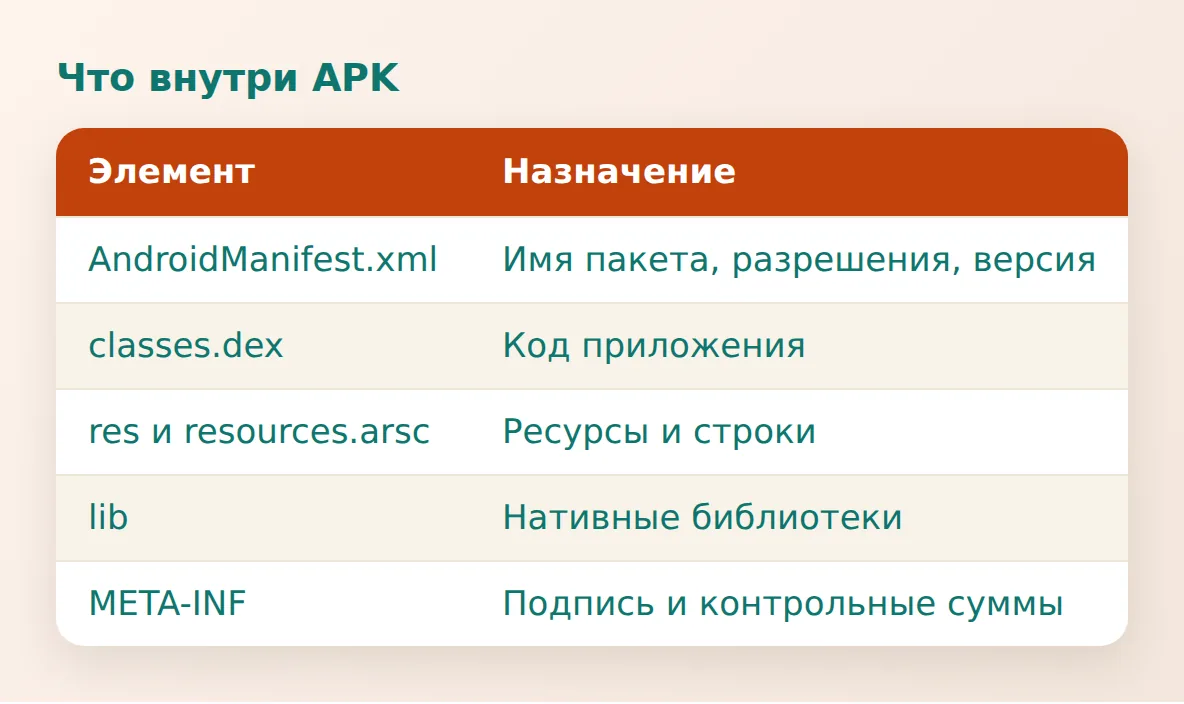
APK - это обычный ZIP-архив с определённой структурой. Внутри лежат манифест AndroidManifest.xml (название пакета, разрешения, версия), скомпилированный код в файлах classes.dex, ресурсы в папке res и в файле resources.arsc, нативные библиотеки в папке lib и папка META-INF с подписью.
Подпись разработчика защищает файл от подмены. Если вы изменили хотя бы один байт внутри APK, старая подпись становится недействительной, и пакет нужно подписать заново своим ключом. Из-за этого модифицированная версия не заменяет оригинал из магазина: Android видит другую подпись и отказывается ставить её поверх.
Меняйте только свои приложения, приложения с открытым кодом и файлы, на правку которых у вас есть разрешение автора. Снятие защиты, отключение проверки лицензии и разблокировка платных функций чужих программ нарушают права авторов, такие приёмы здесь не описаны.
Какую задачу решаете
Перед тем как открывать инструменты, определите, что именно требуется. От этого зависит сложность.
| Что нужно | Как сделать | Нужна ли пересборка |
|---|---|---|
| Изменить имя файла APK | Просто переименовать файл, сохранив расширение .apk | Нет |
| Изменить название приложения под значком | Правка строки app_name или атрибута label | Да |
| Изменить имя пакета | Правка applicationId в проекте или манифеста | Да, плюс подпись |
| Превратить xapk в apk | Распаковать и установить части | Нет, но нужна установка нескольких файлов |
| Превратить zip в apk | Только если в архиве уже лежит структура APK | Часто да, и всегда с подписью |
Чем проще задача, тем безопаснее вариант. Начинайте с самого простого и переходите к пересборке, только когда без неё нельзя.
Как изменить имя файла APK
Имя файла на компьютере никак не влияет на то, как приложение называется на телефоне. Название под значком берётся из манифеста внутри архива, а не из имени файла. Поэтому переименование безопасно: например, из app-release.apk можно сделать moya-programma.apk.
В проводнике Windows может быть скрыто расширение файла. Включите его показ во вкладке "Вид" проводника, иначе можно получить файл вида name.apk.zip. Менять само расширение .apk не нужно.
Если вам нужно, чтобы телефон показывал другое название приложения, переименования файла недостаточно, потребуется правка ресурсов, как описано ниже.
Что понадобится для пересборки
Для работы с APK на компьютере ставят набор инструментов. Все они бесплатны, а скачивать их стоит только с официальных страниц разработчиков.
- Java (JDK) - нужна, потому что apktool и apksigner написаны на Java.
- Apktool - распаковывает и собирает APK, превращая бинарные ресурсы в читаемые файлы.
- Android SDK Build-Tools - содержит zipalign и apksigner.
- Текстовый редактор для XML, например Notepad++ или VS Code.
- Удобная альтернатива с окном вместо командной строки - APK Editor Studio, открытая программа для правки названия, значка и пакета.
Сначала создайте ключ для подписи, без него собранный файл не установится. Команда keytool -genkeypair -v -keystore my-key.jks -keyalg RSA -keysize 2048 -validity 10000 -alias mykey создаст файл ключа и запросит пароль. Придумайте надёжный пароль (помощь в генераторе паролей) и сохраните файл ключа в безопасном месте: потеряв его, вы не сможете обновить своё приложение.
Распаковка, правка и сборка
Общий порядок одинаков для названия, значка и пакета.
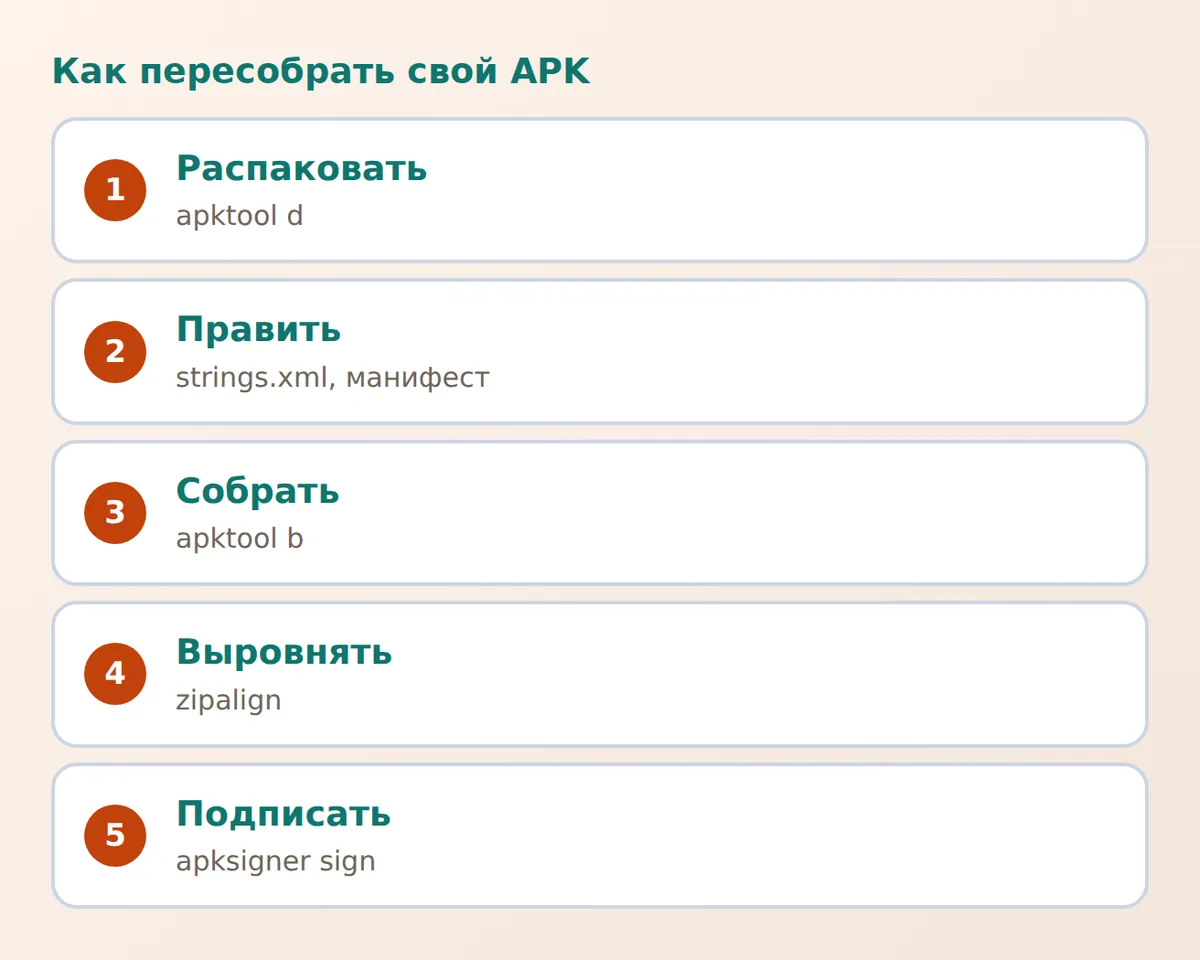
- Распакуйте файл:
apktool d app.apk -o app_src. В папке app_src появятся манифест, ресурсы и код в формате smali. - Внесите правки (подробнее ниже).
- Соберите APK:
apktool b app_src -o app_new.apk. - Выровняйте файл:
zipalign -p -f 4 app_new.apk app_aligned.apk. - Подпишите:
apksigner sign --ks my-key.jks --out app_signed.apk app_aligned.apk. - Проверьте подпись:
apksigner verify app_signed.apk.
Порядок шагов 4 и 5 нельзя менять местами: выравнивание нужно делать до подписи, иначе подпись будет сломана. После подписи файл больше не правьте.
Как изменить название приложения
Откройте файл res/values/strings.xml в распакованной папке и найдите строку app_name. Именно она чаще всего выводится под значком. Измените текст между тегами, сохраните файл в кодировке UTF-8.
Если в манифесте AndroidManifest.xml у тега application указан атрибут android:label, который ссылается на @string/app_name, то правка строки достаточна. Когда в манифесте стоит готовый текст вместо ссылки, измените его там.
У многих приложений есть переводы в папках values-ru, values-de и других. Если в телефоне стоит русский язык, а название вы правили только в базовой папке, приложение покажет значение из values-ru. Поправьте строку и там.
Как изменить имя пакета APK
Имя пакета (например, com.example.myapp) - это уникальный идентификатор приложения. По нему Android отличает программы друг от друга, а Google Play связывает с ним обновления.
Если приложение ваше, меняйте имя в исходниках. В Android Studio откройте файл build.gradle модуля и измените значение applicationId, затем соберите проект заново. Этого достаточно, чтобы получить копию приложения, которая установится рядом с оригиналом, как отдельная программа.
В готовом APK меняют package в манифесте, но на практике код ссылается на старое имя в десятках мест, и приложение вылетает при запуске. Простые программы без сложных библиотек иногда работают, но это не гарантировано. Учтите последствия смены пакета:
- Приложение считается новым, данные старой версии на него не переносятся.
- Вход через аккаунт Google, ключи карт и push-уведомления привязаны к имени пакета и подписи и перестанут работать.
- Обновление из магазина не придёт, потому что магазин ищет оригинальный пакет.
Для задачи "apk editor как изменить название пакета" в APK Editor Studio достаточно открыть файл, найти правку имени пакета (название пунктов зависит от версии программы), сохранить и подписать результат. Программа сама делает распаковку и сборку, но ограничения те же.
Xapk и zip: можно ли превратить их в APK
Файл xapk - это тоже архив. В нём лежит основной APK, дополнительные части (split APK) и иногда папка с кэшем игры. Простое переименование расширения здесь не сработает: телефон не соберёт эти части в один файл.
Чтобы установить xapk, распакуйте его как обычный архив. Если внутри один файл APK, ставьте его. Если файлов несколько, их устанавливают вместе: на компьютере командой adb install-multiple base.apk split_config.apk (имена подставьте свои), а на телефоне - специальным установщиком split-пакетов. Папку с данными игры (OBB) копируют в каталог Android/obb на устройстве.
С запросом "как изменить zip на apk" ситуация такая же. Если вы получили APK, который скачался с расширением zip (так бывает в браузерах), достаточно вернуть расширение .apk. Если же вы сами упаковали папку архиватором, получится ZIP без подписи и скомпилированных ресурсов, и Android не установит его. Для сборки используйте apktool или Android Studio.
Установка и частые ошибки
Установите готовый файл на телефон, разрешив установку из этого источника в настройках: в Android 8 и новее разрешение выдаётся приложению, через которое вы открываете файл (проводнику или браузеру). Защита Google Play Protect может предупредить о неизвестной подписи: это нормально для файла, подписанного вашим ключом.
| Сообщение | Причина | Что делать |
|---|---|---|
| Приложение не установлено, конфликт пакетов | Установлена версия с другой подписью | Удалить старую или сменить имя пакета |
| Ошибка при синтаксическом анализе пакета | Файл повреждён или не подписан | Собрать и подписать заново |
| Приложение вылетает при запуске | Сломаны ссылки на пакет или ресурсы | Вернуть имя пакета, править только строки |
| Не удаётся разобрать xapk | Требуется установка частей вместе | Использовать adb install-multiple |
Если приложение вам не принадлежит, лучше найти настройку внутри него или официальную версию. Правка чужих программ часто ломает их работу и грозит блокировкой аккаунтов. Другие материалы по приложениям собраны в разделе Программы и Android.
Частые вопросы
Как изменить имя APK-файла?
Переименуйте файл в проводнике, сохранив расширение .apk. Название приложения на телефоне от этого не изменится, оно хранится внутри файла.
Как изменить имя пакета APK?
Для своего приложения измените applicationId в Android Studio и соберите проект заново. В готовом APK правка пакета в манифесте часто ломает запуск.
Можно ли переименовать xapk в apk?
Нет. Xapk содержит несколько частей. Его распаковывают и устанавливают части вместе, например через adb install-multiple.
Зачем подписывать APK после правки?
Android устанавливает только подписанные пакеты. Любая правка делает старую подпись недействительной, поэтому нужна новая.
Можно ли изменять чужие платные приложения?
Нет. Статья описывает работу со своими приложениями, открытым кодом и файлами, правка которых разрешена автором.