Почему тормозит Android и что делать: телефон, планшет, ТВ и магнитола
Андроид тормозит почти всегда по одной из причин: забита память, мешают фоновые приложения, перегрев или устарела система. Ниже - короткая проверка на пять минут, затем решения от простого к сложному и отдельные советы для Android TV, приставок и магнитол.
Содержание
- Что проверить в первую очередь
- Почему Android со временем начинает тормозить
- Освободите память
- Очистите кэш и остановите лишние приложения
- Обновите систему и приложения
- Уберите анимации и виджеты
- Перегрев и аккумулятор
- Безопасный режим и проверка приложений
- Сброс к заводским настройкам
- Android TV, приставки и телевизоры
- Андроид-магнитола
- Когда обращаться в сервис
- Частые вопросы
Что проверить в первую очередь
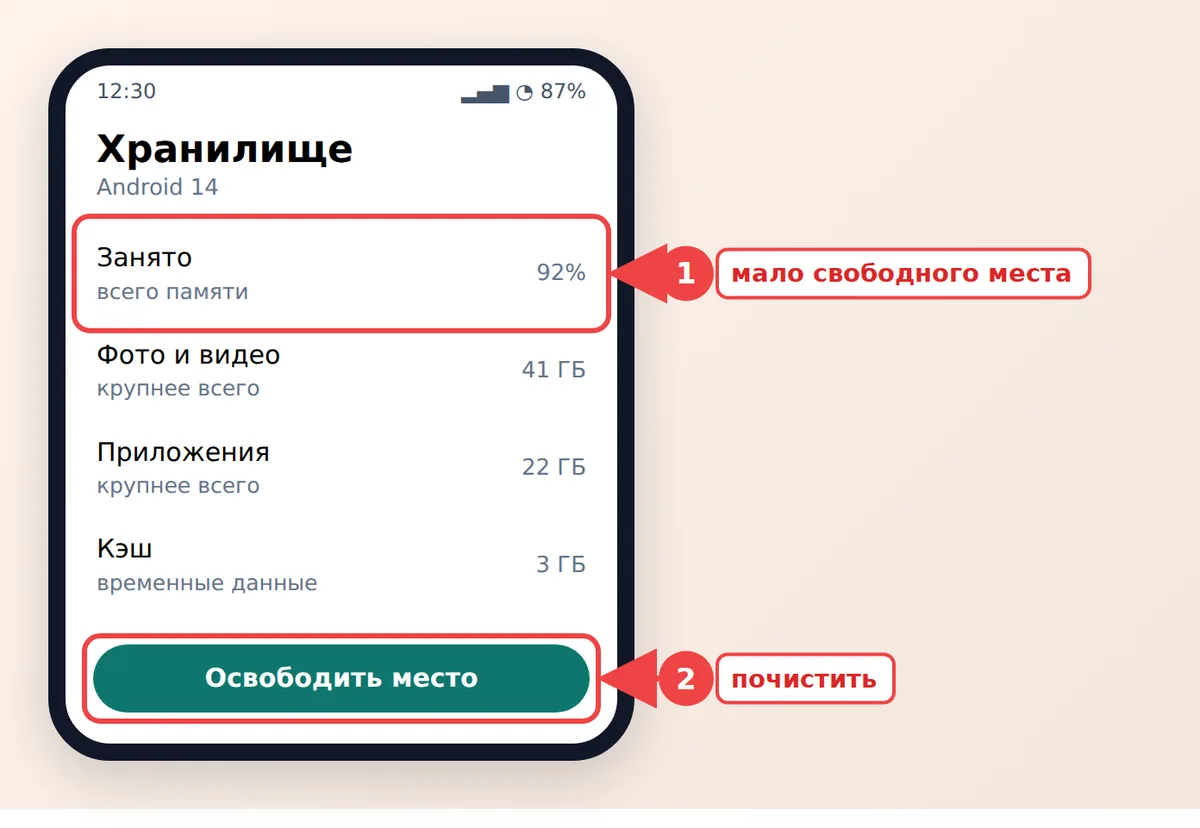
Прежде чем лезть в настройки, перезагрузите устройство: это сбрасывает зависшие процессы и освобождает оперативную память. Затем откройте "Настройки" -> "Хранилище" (на некоторых оболочках "Память") и посмотрите свободное место. Если свободно меньше 10% внутренней памяти, Android работает заметно медленнее, потому что системе не хватает места для временных файлов и обновлений.
Следующий вопрос - когда началось. Если тормоза появились после установки приложения или обновления, виновник почти очевиден. Если устройство замедлялось постепенно за год-два, дело в накопленном мусоре, фоновых программах и возрасте железа. Если лагает только одно приложение, например ВК или Яндекс, проблема в нём, а не в системе.
Почему Android со временем начинает тормозить
Главные причины перечислены в таблице вместе с признаками, по которым их легко отличить.
| Причина | Как проявляется | Что делать |
|---|---|---|
| Мало свободной памяти | Долго открываются приложения, камера не сохраняет фото | Удалить лишнее, перенести фото в облако |
| Много фоновых программ | Лаги при переключении, быстро садится батарея | Удалить редко нужные приложения, ограничить автозапуск |
| Раздутый кэш | Одно приложение медленно открывается | Очистить кэш этого приложения |
| Перегрев | Устройство горячее, яркость падает, видео рывками | Снять чехол, дать остыть, убрать нагружающие игры |
| Старая версия системы или приложений | Вылеты и подвисания после обновлений других программ | Обновить систему и приложения |
| Слабое железо | Тормозят современные игры и сайты | Лёгкие версии приложений, меньше фоновых задач |
| Неисправная карта памяти | Тормозят видео и галерея | Вынуть карту и проверить работу без неё |
Освободите память
Начните с самого большого. Откройте "Настройки" -> "Хранилище" и посмотрите, что занимает место: чаще всего это фото, видео и мессенджеры. Перенесите фото на компьютер или в облако, удалите скачанные видео и старые загрузки.
- Откройте "Настройки" -> "Приложения" и отсортируйте список по размеру.
- Удалите программы и игры, которыми не пользовались больше месяца.
- В мессенджерах очистите кэш и большие файлы в их собственных настройках хранилища.
- Проверьте папку "Загрузки" в файловом менеджере.
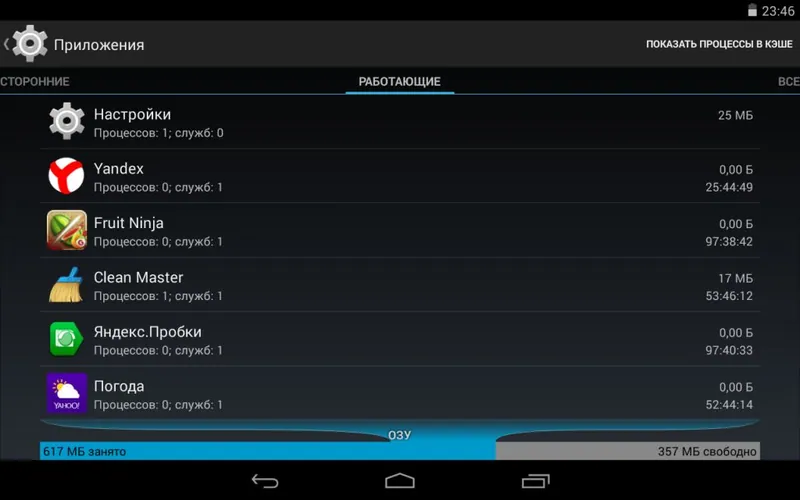
Сторонние чистильщики памяти часто не помогают и сами работают в фоне. Эксперты не рекомендуют использовать утилиты для принудительной очистки оперативной памяти: система сама управляет ею, а приложения, которые вы закрываете, запускаются заново и тратят заряд.
Очистите кэш и остановите лишние приложения
Кэш - временные данные приложения. Он ускоряет работу, но со временем разрастается и может ломаться. Очищать кэш нужно точечно, для приложения, которое тормозит.
- Откройте "Настройки" -> "Приложения" и выберите нужную программу.
- Нажмите "Хранилище" или "Память".
- Выберите "Очистить кэш". Пункт "Очистить данные" не трогайте: он сбросит вход и настройки.
Если приложение работает в фоне и вам оно не нужно, остановите его. В разделе "Батарея" у приложения можно выбрать ограничение фоновой работы. На оболочках Samsung, Xiaomi и других есть отдельные списки "Спящие приложения" или "Автозапуск": отключите то, что запускается без вашего участия.
Обновите систему и приложения
В официальной справке Google по ускорению медленного устройства первыми советами названы закрытие неиспользуемых приложений и обновление программ через Google Play. Откройте Google Play, нажмите на значок профиля и выберите "Управление приложениями и устройством", затем обновите всё, что есть. Системное обновление проверьте в "Настройки" -> "Система" -> "Обновление системы" (на Samsung "Обновление ПО").
Если новая версия системы вышла, а устройство после неё стало тормозить, подождите пару недель: часто производитель выпускает исправление. Следите, чтобы в хранилище оставалось место для установки обновлений.
Уберите анимации и виджеты
Лишние виджеты на рабочем столе, живые обои и тяжёлые лаунчеры нагружают слабый процессор. Уберите всё, что обновляется постоянно: погоду с анимацией, ленты новостей, живые обои. Оставьте статичные обои и несколько нужных виджетов.
Ещё один приём - сократить анимацию. Включите режим разработчика: "Настройки" -> "О телефоне" -> несколько раз нажмите на номер сборки. Затем откройте "Для разработчиков" и уменьшите масштаб анимации окна, анимации переходов и длительность аниматора до 0.5x или отключите их. Интерфейс начнёт реагировать быстрее, хотя сами приложения быстрее не запустятся. Названия пунктов зависят от оболочки: на Samsung One UI меню разработчика открывается так же, но в других оболочках путь может отличаться.
Перегрев и аккумулятор
Горячий телефон сам снижает частоту процессора, чтобы остыть, и это выглядит как тормоза. Снимите чехол, не пользуйтесь тяжёлой игрой во время зарядки, не оставляйте устройство на солнце. Подробнее о том, как понять, что телефон греется ненормально, читайте в статье почему греется телефон.
Изношенный аккумулятор тоже виноват: когда он не держит нагрузку, система может занижать производительность. Если телефон быстро разряжается и тормозит одновременно, посмотрите причины быстрой разрядки. Вздутый аккумулятор - повод сразу нести аппарат в сервис.
Безопасный режим и проверка приложений
Безопасный режим запускает систему без сторонних приложений. Если в нём телефон работает быстро, виноваты установленные вами программы. Способ входа зависит от производителя: чаще всего удерживайте кнопку питания, затем нажмите и удерживайте пункт "Выключение" и подтвердите перезагрузку в безопасном режиме. На сайте производителя есть точная инструкция для вашей модели.
В безопасном режиме удаляйте подозрительные программы по одной: сначала те, что установлены последними, потом приложения "для ускорения", и антивирусы от неизвестных разработчиков. Проверьте телефон на вирусы встроенной защитой Google Play Защиты: откройте Google Play, нажмите на значок профиля и выберите "Play Защита" (на части оболочек она также есть в настройках безопасности).
Сброс к заводским настройкам
Это последнее средство. Сначала сохраните фото, контакты и переписку: сброс удаляет всё. Откройте "Настройки" -> "Система" -> "Сброс" -> "Удалить все данные (сброс к заводским настройкам)" и подтвердите. После сброса не восстанавливайте приложения из резервной копии сразу: ставьте только нужные, иначе проблема может вернуться.
Перед сбросом убедитесь, что помните пароль от аккаунта Google: после сброса система потребует его на входе, и без него устройство останется заблокированным.
Android TV, приставки и телевизоры
Если тормозит Android TV, телевизор на Android или приставка, причины похожи, но способы свои. Память у таких устройств небольшая, и она быстро заполняется приложениями. Откройте "Настройки" -> "Приложения", удалите ненужное и очистите кэш у тех, что лагают. Перезагрузите приставку, отключив её от питания на минуту, и проверьте, не греется ли она в закрытой тумбе.
Для видео важен интернет. Проверьте скорость подключения и, если можно, подключите приставку по кабелю: на Wi-Fi видео рывками часто связано не с процессором, а с нестабильным сигналом. Переводить скорость из мегабит в мегабайты удобно в конвертере Мбит/с в МБ/с. Если сайт или онлайн-кинотеатр тормозит только у вас, смотрите статью про медленный интернет.
Андроид-магнитола
Магнитолы на Android обычно собирают на недорогих процессорах с небольшой оперативной памятью, поэтому нагрузка от навигации, музыки и камеры заднего вида быстро выбирает ресурсы. Закройте лишние приложения, отключите автозапуск ненужных программ и не держите навигацию с офлайн-картами, если не пользуетесь. Если магнитола начала тормозить после обновления, ищите на сайте производителя пакет для вашей модели: ставьте только его.
Когда обращаться в сервис
Нужен сервис, если устройство горячее без нагрузки, экран реагирует с задержкой после падения, батарея вздулась или сброс к заводским настройкам не помог. Это признаки аппаратной проблемы: износ памяти, неисправный экран или перегрев платы. Покупать новое устройство не обязательно: иногда достаточно заменить накопитель или аккумулятор.
Частые вопросы
Почему Android начал тормозить?
Чаще всего не хватает свободной памяти, работают лишние приложения в фоне или телефон перегревается. Начните с перезагрузки и проверки хранилища.
Как почистить Android, чтобы не тормозил?
Освободите память, очистите кэш у тормозящих приложений, удалите ненужные программы и обновите систему.
Почему тормозит Android TV или приставка?
У таких устройств мало памяти и слабый процессор. Удалите лишнее, очистите кэш и по возможности подключите кабель вместо Wi-Fi.
Помогает ли сброс к заводским настройкам?
Да, если причина в программном мусоре, но сначала сохраните данные и убедитесь, что знаете пароль аккаунта Google.
Почему тормозит только ВК или Яндекс?
Проблема в самом приложении: обновите его, очистите кэш и проверьте свободное место на устройстве.