Как очистить диск C от ненужных файлов в Windows
Чтобы очистить диск C, сначала посмотрите, что занимает место, а потом удалите временные файлы, старые обновления, ненужные программы и содержимое папок загрузок. Ниже порядок действий для Windows 10 и 11 от самых безопасных способов к более глубоким, с пояснениями, что можно удалять, а что трогать нельзя.
Содержание
- Короткий ответ: что сделать за пять минут
- Сколько места должно быть свободно на диске C
- Как посмотреть, что занимает место на диске C
- Очистка временных файлов и корзины
- Контроль памяти: автоматическая очистка
- Очистка диска и системных файлов
- Удаление ненужных программ и игр
- Кэш браузера и приложений
- Гибернация, файл подкачки и точки восстановления
- Перенос данных на другой диск и в облако
- Что можно и нельзя удалять на диске C
- Частые вопросы
Короткий ответ: что сделать за пять минут
Откройте "Параметры" -> "Система" -> "Память", включите "Контроль памяти" и удалите временные файлы из предложенного списка. Затем очистите корзину и загляните в папку "Загрузки": там часто лежат установщики и архивы на десятки гигабайт.
Этого хватает, чтобы освободить несколько гигабайт без риска для системы. Если места всё равно мало, переходите к удалению ненужных программ и очистке системных файлов, о которых рассказано ниже.
Не удаляйте вручную папки Windows, System32, Program Files и WinSxS, даже если они занимают много места. Это системные данные, и их ручное удаление ломает систему.
Сколько места должно быть свободно на диске C
Windows нужен запас для обновлений, временных файлов и файла подкачки. Рабочим ориентиром считается свободная пятая часть диска, но не менее 15-20 ГБ. По данным справки Microsoft, для установки обновлений компонентов требуется не менее 6-11 ГБ свободного пространства, для обычных исправлений - не менее 2-3 ГБ.
Если свободно меньше 5 ГБ, система начинает тормозить, обновления не устанавливаются, а программы выдают ошибки при сохранении. Тогда очистку лучше начинать немедленно, а на ноутбуке с маленьким SSD закладывать расширение диска или перенос данных на другой накопитель. О выборе накопителя подробно рассказано в статье SSD или HDD.
Как посмотреть, что занимает место на диске C
Прежде чем удалять, узнайте, что именно съело место. Откройте "Параметры" -> "Система" -> "Память". Windows покажет диаграмму: приложения и функции, временные файлы, документы, изображения, видео, OneDrive и системные файлы. В Windows 11 путь тот же, а в Windows 10 раздел находится в "Параметры" -> "Система" -> "Память" с похожим интерфейсом.
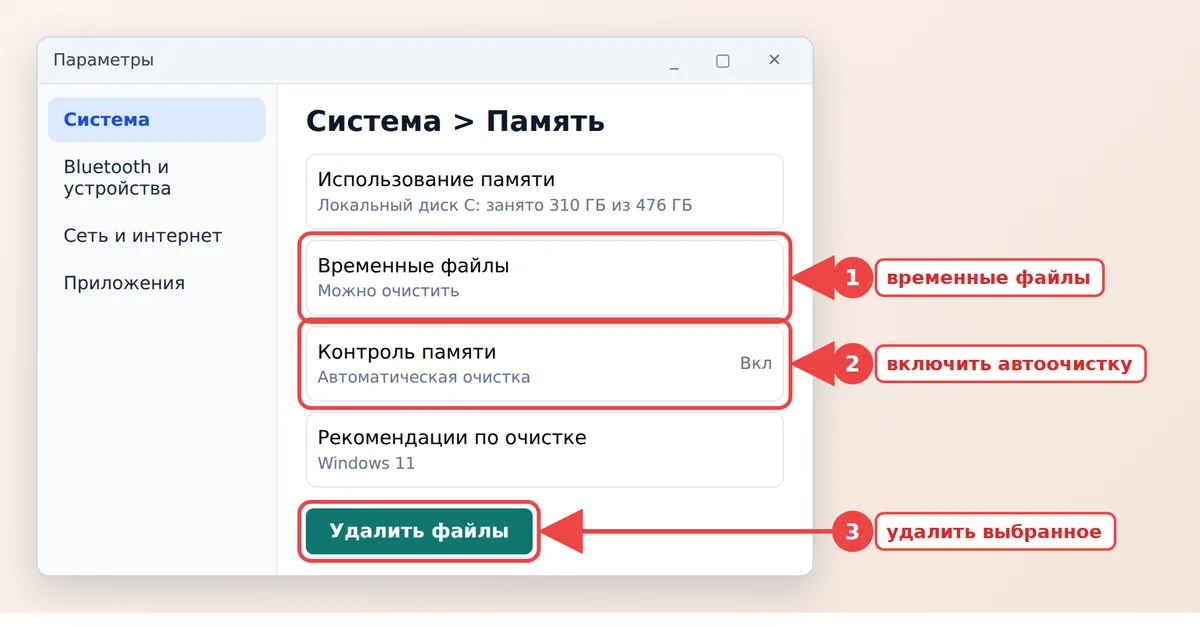
Нажмите на самую большую категорию и посмотрите состав. Если больше всего занимают "Приложения и компоненты", ищите ненужные программы. Если "Временные файлы", очищайте их. Если "Другое" или "Системные и зарезервированные", читайте разделы про Windows.old, гибернацию и точки восстановления.
Очистка временных файлов и корзины
Временные файлы накапливаются от обновлений, установщиков, браузеров и программ. В разделе "Память" нажмите "Временные файлы", отметьте пункты и нажмите "Удалить файлы". Обычно безопасно удалять: временные файлы, файлы оптимизации доставки, эскизы, кэш шейдеров DirectX и корзину.
Будьте внимательны с пунктом "Загрузки": он показывает всё, что лежит в папке "Загрузки", и если вы там храните нужные документы, снимите галочку. Корзину можно очистить кнопкой "Очистить корзину" или через контекстное меню значка на рабочем столе. Файлы из корзины на диске занимают место, пока вы её не очистите.
Рекомендации по очистке в Windows 11
В Windows 11 в разделе "Память" есть пункт "Рекомендации по очистке". Система сама находит временные файлы, большие и давно не используемые файлы и приложения. Она ничего не удаляет без вашего подтверждения: вы отмечаете пункты и нажимаете "Очистить". Это удобный способ быстро освободить место без поиска по папкам.
Контроль памяти: автоматическая очистка
Контроль памяти сам удаляет временные файлы и очищает корзину по расписанию. Включите его в том же разделе "Память" и нажмите на строку "Контроль памяти", чтобы настроить параметры. Можно выбрать, как часто его запускать, через сколько дней очищать корзину и папку "Загрузки".
Чтобы очистка не удалила нужные скачанные файлы, для папки "Загрузки" оставьте значение "Никогда". Кнопка "Запустить Контроль памяти сейчас" внизу запускает очистку немедленно.
Очистка диска и системных файлов
Старая утилита "Очистка диска" по-прежнему работает в обеих версиях Windows и умеет удалять то, чего нет в обычных настройках. Нажмите Win + R, введите cleanmgr и нажмите Enter. Выберите диск C.
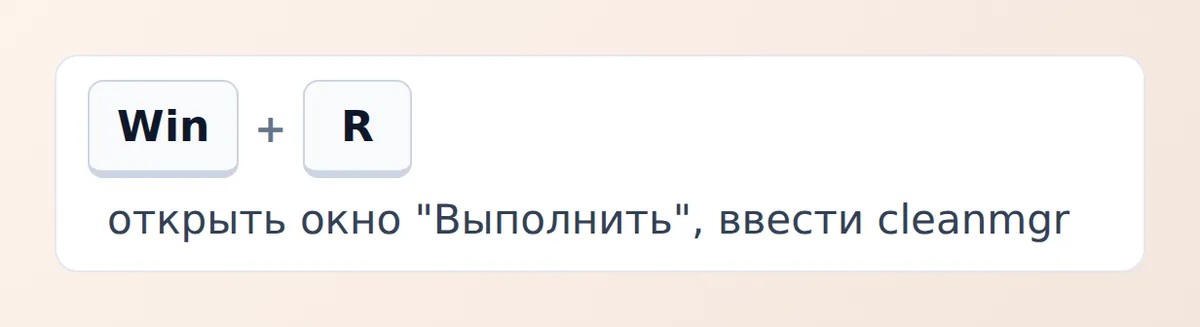
В окне отметьте нужные пункты, а затем нажмите "Очистить системные файлы". Утилита пересчитает объём и покажет дополнительные пункты: очистка обновлений Windows, файлы журнала обновлений, предыдущие установки Windows. Это самый эффективный способ вернуть несколько гигабайт, оставшихся от обновлений.
Папка Windows.old
После крупного обновления Windows хранит прежнюю версию системы в папке Windows.old, чтобы можно было откатиться. Она занимает от 10 до 30 ГБ. Удалять её стоит, если новая версия работает стабильно уже несколько недель. Важно помнить, что после удаления откат на предыдущую версию невозможен.
Удаляйте Windows.old только через "Очистку диска" (пункт "Предыдущие установки Windows") или через "Временные файлы" в параметрах. Не удаляйте эту папку обычным способом через проводник: она защищена, и вы получите ошибку доступа.
Удаление ненужных программ и игр
Установленные программы и игры часто занимают больше всего места. Откройте "Параметры" -> "Приложения" -> "Установленные приложения" (в Windows 10 - "Приложения и возможности"). Отсортируйте список по размеру и удалите то, чем не пользуетесь. Игры могут занимать по 50-100 ГБ, и это самый быстрый способ освободить место.
Для удаления нажмите на программу и выберите "Удалить". Не удаляйте драйверы видеокарты, звука и чипсета, если не уверены: после их удаления может пропасть изображение или звук. Для обновления драйверов пригодится статья как обновить драйверы.
Кэш браузера и приложений
Браузеры хранят кэш страниц, и со временем он занимает гигабайты. В Chrome, Edge и Firefox откройте историю и выберите "Очистить данные", отметьте только "Кэшированные изображения и файлы" и выберите период "Всё время". Пароли и сохранённые входы при этом не затрагиваются, если снять соответствующие галочки.
Кэш мессенджеров, например Telegram и Discord, тоже может быть большим. Очищайте его в самих программах, в разделе настроек данных и памяти. Кэш на диске C хранится в папке пользователя, в AppData, но вручную туда лучше не лазить: безопаснее использовать настройки программ.
Гибернация, файл подкачки и точки восстановления
Файл гибернации hiberfil.sys обычно занимает от 40 процентов объёма оперативной памяти и больше, в зависимости от настроек и версии системы. Если вы не используете гибернацию и быстрый запуск, её можно отключить. Откройте командную строку от имени администратора и введите powercfg /hibernate off. Включить обратно можно командой powercfg /hibernate on.
Файл подкачки pagefile.sys нужен системе, и отключать его не рекомендуется. Если место на диске C критично, лучше перенести его на другой диск в настройках быстродействия, чем отключать полностью.
Точки восстановления занимают место, но защищают от неудачных обновлений. Объём, выделенный на них, меняется в "Свойствах системы" -> "Защита системы" -> "Настроить". Удалять все точки не стоит, а уменьшить выделенное место до 3-5 процентов диска можно.
Очистка компонентов WinSxS через команду
Папка WinSxS занимает много места, но удалять её вручную нельзя. Безопасный способ - встроенная команда. В командной строке от имени администратора введите DISM /Online /Cleanup-Image /StartComponentCleanup. Команда удалит устаревшие версии компонентов и займёт несколько минут. Лишнее после неё не пропадёт, а система останется целой.
Перенос данных на другой диск и в облако
Если диск C маленький, перенесите на другой диск личные файлы: фото, видео, документы и игры. В Windows можно изменить место сохранения новых файлов в "Параметры" -> "Система" -> "Память" -> "Дополнительные параметры хранилища" -> "Где сохраняется новое содержимое". Тогда новые документы, музыка и фото будут по умолчанию сохраняться на другом диске.
Для облака пригодится OneDrive с функцией "Файлы по запросу": файлы остаются в проводнике, но занимают место на диске только когда вы их открываете. Это удобно на ноутбуке с небольшим SSD. А если место на диске C заканчивается постоянно, подумайте о более ёмком накопителе. При выборе нового ноутбука учитывайте это заранее, как описано в статье как выбрать ноутбук.
Что можно и нельзя удалять на диске C
| Можно удалять | Нельзя удалять |
|---|---|
| Временные файлы и корзину | Папки Windows и System32 |
| Старые установщики из "Загрузок" | Папку WinSxS вручную |
| Windows.old через "Очистку диска" | Файлы hiberfil.sys и pagefile.sys без настройки |
| Ненужные программы и игры | Папки Program Files и ProgramData |
| Кэш браузеров и мессенджеров | Драйверы и их папки |
Если после очистки на диске по-прежнему мало места, а ноутбук тормозит, проверьте также температуру и нагрузку: советы в статье температура процессора и видеокарты. И не гонитесь за очисткой ради очистки: после удаления нужных файлов их придётся скачивать заново.
Частые вопросы
Как быстро очистить диск C?
Откройте "Параметры" -> "Система" -> "Память", удалите временные файлы, очистите корзину и папку "Загрузки". Это освобождает несколько гигабайт за пять минут.
Можно ли удалять папку Windows.old?
Можно, если новая версия Windows работает стабильно. Удалять её нужно через "Очистку диска" или параметры, а не вручную. После удаления откат на прежнюю версию невозможен.
Безопасно ли очищать диск C от ненужных файлов с помощью Очистки диска?
Да, утилита удаляет только те данные, которые Windows считает временными. Перед удалением просмотрите отмеченные пункты, особенно "Загрузки".
Почему диск C заполняется сам по себе?
Причины - обновления Windows, кэш браузеров, временные файлы, файл подкачки, гибернация и точки восстановления. Включённый Контроль памяти сокращает такой рост.
Что делать, если после очистки места всё равно мало?
Удалите крупные программы и игры, перенесите личные файлы на другой диск или в облако. При постоянной нехватке места рассмотрите накопитель большего объёма.