Медленный интернет: почему падает скорость и как её вернуть
Медленный интернет почти всегда имеет конкретную причину: перегруженный Wi-Fi, фоновая загрузка, зависший роутер, ограничение тарифа или проблема на линии провайдера. Ниже порядок проверки от самого простого к сложному и способы, которые возвращают скорость без вызова мастера.
Содержание
Что проверить в первую очередь
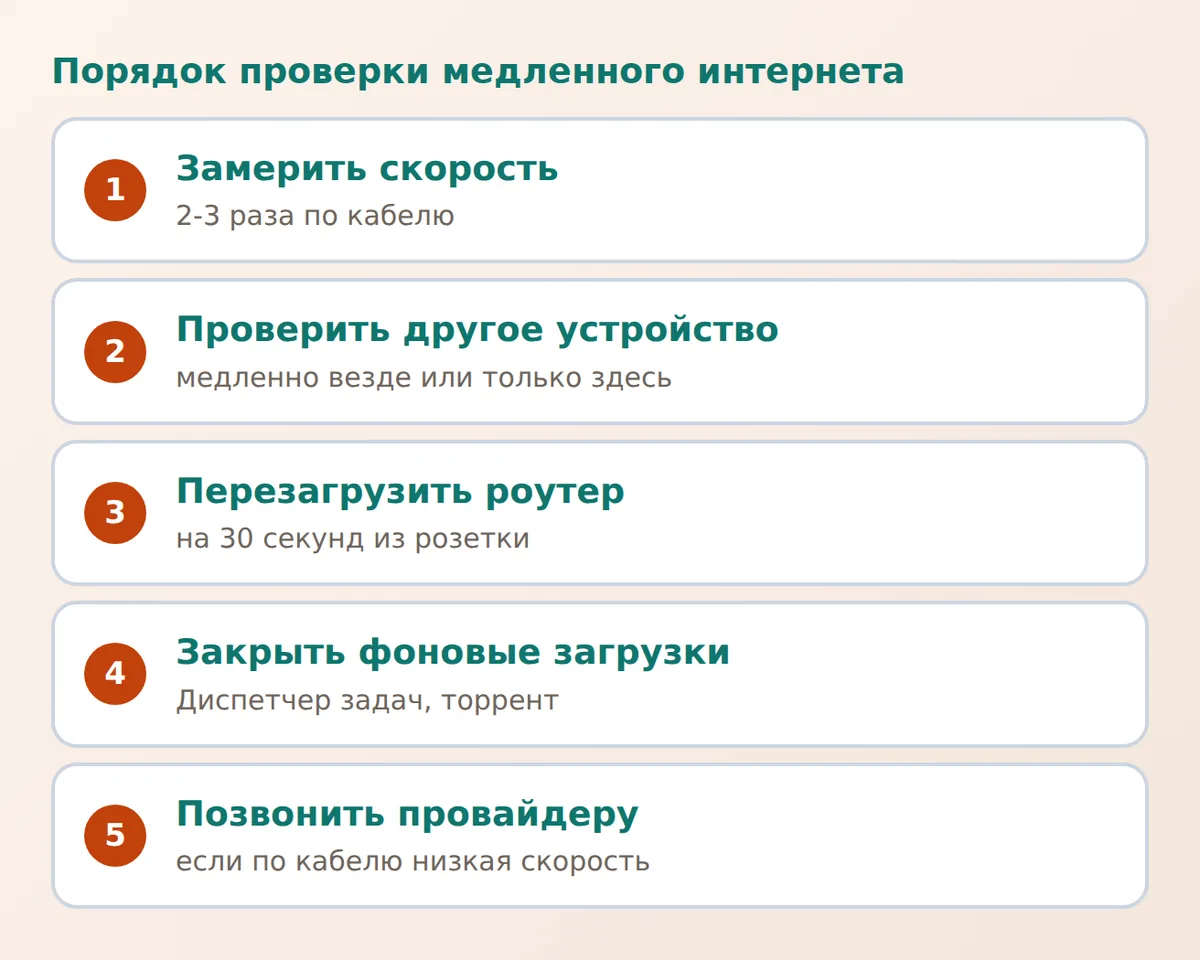
Если интернет стал медленнее внезапно, сначала отделите проблему устройства от проблемы сети. Откройте любой сайт на другом устройстве, например на телефоне, подключённом к тому же Wi-Fi. Если везде медленно, виноват роутер, кабель или провайдер. Если медленно только на одном устройстве, ищите причину в нём.
Быстрый набор действий: перезагрузите роутер (выключите из розетки на 30 секунд), закройте программы, которые что-то скачивают, и подойдите к роутеру ближе. Эти три шага решают заметную часть случаев, когда интернет работает медленнее, чем вчера.
- Перезагрузите роутер и компьютер.
- Проверьте, нет ли фоновых загрузок: обновлений, торрента, облачной синхронизации.
- Подключитесь к роутеру кабелем и сравните скорость с Wi-Fi.
- Замерьте скорость на другом устройстве.
Как правильно замерить скорость
Проверку скорости делают на сайтах-измерителях, например на сервисе вашего провайдера или на speedtest-сервисах. Перед замером закройте всё, что использует сеть, и по возможности подключите компьютер кабелем. Сделайте 2-3 замера с интервалом в несколько минут: один результат ничего не доказывает.
Смотрите на три числа. Входящая скорость показывает, как быстро грузятся страницы и видео. Исходящая важна для видеозвонков и отправки файлов. Пинг (задержка) критичен для игр: чем он ниже, тем отзывчивее игра. Высокий пинг при нормальной скорости означает, что интернет медленный именно в играх, хотя видео и сайты открываются быстро.
Скорость по тарифу указывают в мегабитах в секунду, а файлы показываются в мегабайтах. В одном байте 8 бит, поэтому тариф на 100 Мбит/с даёт реальную загрузку файла примерно 10-12 МБ/с. Это не обман, а разные единицы. Посчитать точнее поможет конвертер Мбит/с в МБ/с, а подробно тема разобрана в статье про мегабиты и мегабайты.
Основные причины медленного интернета
| Признак | Вероятная причина | Что делать |
|---|---|---|
| Медленно только по Wi-Fi, по кабелю нормально | Помехи, расстояние, перегруженный канал | Сменить канал, диапазон 5 ГГц, переставить роутер |
| Медленно на всех устройствах | Роутер, тариф или линия провайдера | Перезагрузка, проверка кабеля, звонок провайдеру |
| Медленно в вечерние часы | Загрузка сети провайдера или дома | Проверить замер в разное время, уточнить у провайдера |
| Медленно только на одном компьютере | Фоновые программы, драйвер, вирусы | Диспетчер задач, обновление драйвера, проверка антивирусом |
| Хорошая скорость, но игры лагают | Высокий пинг, потери пакетов | Кабель вместо Wi-Fi, закрыть загрузки, сменить сервер игры |
| Медленно только на мобильной сети | Слабый сигнал, исчерпан трафик, перегрузка вышки | Сменить место, проверить остаток пакета, режим сети |
Диапазон 2,4 и 5 ГГц
Большинство современных роутеров работают в двух диапазонах. 2,4 ГГц лучше проходит сквозь стены и покрывает большую площадь, но он медленнее и сильно забит соседскими сетями и бытовой техникой. 5 ГГц даёт более высокую скорость на небольшом расстоянии, но хуже пробивает перегородки. Если ноутбук или телефон находятся в одной комнате с роутером, подключайтесь к сети 5 ГГц. Для дальних комнат подойдёт 2,4 ГГц.
Если у сетей одинаковое имя, устройство само выбирает диапазон, и не всегда удачно. Дайте диапазонам разные имена в настройках роутера и выбирайте нужный вручную.
Канал и расположение роутера
В многоквартирном доме десятки сетей используют одни и те же каналы. В настройках роутера в разделе беспроводной сети попробуйте вместо автоматического выбора поставить канал 1, 6 или 11 для 2,4 ГГц и сравните скорость. Роутер лучше ставить в центре квартиры на высоте, подальше от микроволновки, радиотелефонов и больших металлических предметов. Если за стенкой холодильник или аквариум, сигнал в этом направлении заметно слабеет.
Старый или зависший роутер
Роутеры, которые годами работают без перезагрузки, начинают терять скорость: переполняется память, накапливаются ошибки. Плановая перезагрузка раз в несколько недель помогает. Также проверьте обновление прошивки на сайте производителя: в новых версиях исправляют ошибки Wi-Fi. Если роутеру больше 5-7 лет и он не поддерживает 5 ГГц, замена часто даёт больше эффекта, чем любые настройки.
Крайняя мера на роутере - сброс к заводским настройкам, но после него придётся заново вводить параметры подключения к провайдеру. Как это сделать правильно, описано в материале про сброс роутера. Если сеть вообще не подключается, смотрите отдельную инструкцию по Wi-Fi.
Фоновые загрузки
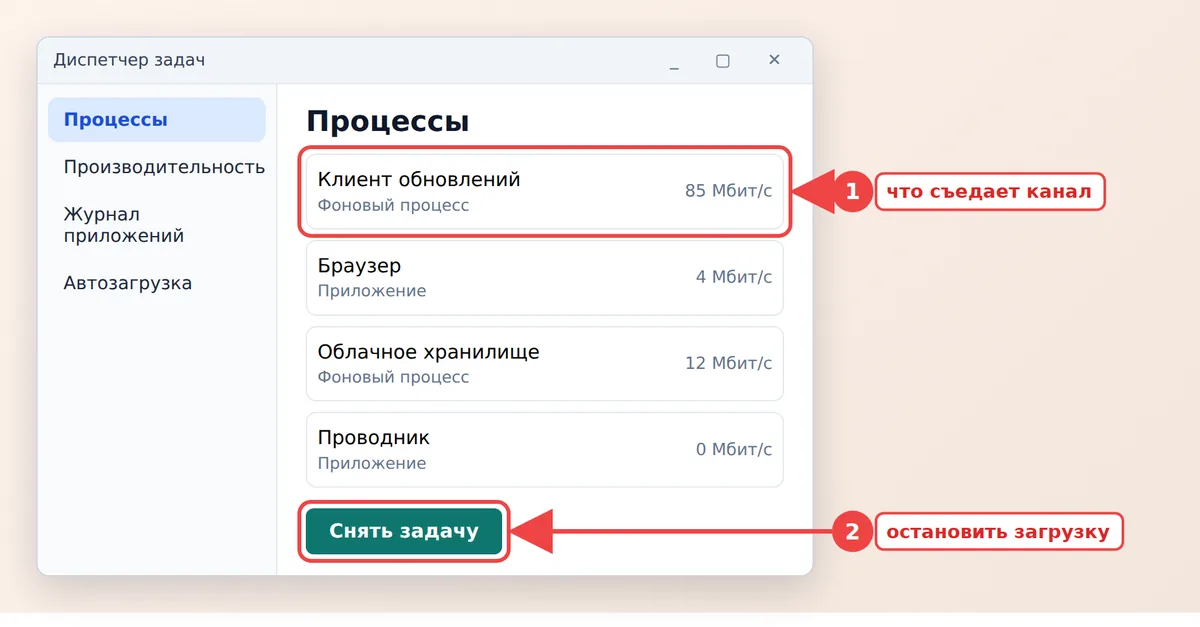
Самая частая причина, когда интернет вдруг стал работать медленнее, - программа качает данные в фоне. Это обновления Windows, игровые клиенты, торрент-клиенты, облачные хранилища, обновления приложений на телефоне. В Windows откройте Диспетчер задач сочетанием Ctrl+Shift+Esc, на вкладке "Процессы" отсортируйте по столбцу "Сеть" и посмотрите, что нагружает канал. Остановите лишнее или дождитесь завершения.
На Android откройте "Настройки" -> "Подключения" -> "Использование данных" (на чистом Android: "Сеть и интернет" -> "SIM-карты" -> "Использование данных приложениями"), чтобы увидеть приложения с самым большим расходом. Также отключите автообновление приложений по мобильной сети в настройках магазина приложений.
Драйвер сетевой карты и настройки Windows
Устаревший или сбойный драйвер Wi-Fi адаптера вызывает обрывы и низкую скорость. Откройте Диспетчер устройств, раскройте "Сетевые адаптеры" и обновите драйвер адаптера, лучше с сайта производителя ноутбука. Подробные шаги есть в статье про обновление драйверов.
Ещё один фактор - энергосбережение адаптера. В Диспетчере устройств откройте свойства Wi-Fi адаптера, вкладку "Управление электропитанием" и снимите флажок "Разрешить отключение этого устройства для экономии энергии". Если проблема появилась после обновления Windows, поможет сброс сети: "Параметры" -> "Сеть и Интернет" -> "Дополнительные сетевые настройки" -> "Сброс сети" в Windows 11. Учтите, что при сбросе удаляются сохранённые Wi-Fi сети и их пароли, поэтому запишите пароль от домашней сети заранее.
Вирусы и расширения браузера
Вредоносные программы и сомнительные расширения браузера могут грузить канал рекламой и майнинговыми скриптами. Если страницы открываются медленно только в одном браузере, отключите все расширения и включайте по одному. Затем проверьте компьютер установленным антивирусом. Советы по защите собраны в разделе про безопасность.
Медленный мобильный интернет на телефоне
Мобильная скорость зависит от уровня сигнала, загрузки вышки и остатка пакета трафика. Многие операторы после исчерпания пакета не отключают интернет, а режут скорость до минимальной: в такой момент страницы открываются очень медленно. Проверьте остаток пакета в приложении оператора. Если у вас безлимит с ограничением на раздачу, скорость может падать при использовании телефона как точки доступа.
Что сделать на телефоне: включите и выключите режим полёта на 10-15 секунд, переключитесь между режимами сети 4G и 5G, если они доступны, смените место (у окна сигнал обычно лучше, в подвалах и лифтах хуже). Если телефон не показывает приличной скорости, а соседние устройства того же оператора показывают, извлеките и заново вставьте SIM-карту. Проверьте, не включён ли режим экономии трафика или энергосбережения, который ограничивает фоновые данные.
Если в одном и том же месте у всех абонентов оператора медленный интернет, причина на стороне сети: перегрузка вышки или технические работы. В таком случае остаётся подождать или обратиться в поддержку оператора с адресом и временем проблемы.
Медленный интернет в играх
В играх важна не столько скорость, сколько задержка и стабильность. Игра может лагать при скорости 100 Мбит/с, если пинг скачет или теряются пакеты. Подключите компьютер или приставку кабелем, закройте клиенты загрузки (Steam, лаунчеры, торрент), отключите потоковое видео на других устройствах. Если лаги появляются только по вечерам, проблема может быть в загрузке сети провайдера, и эти данные пригодятся при обращении в поддержку.
Выбирайте игровой сервер ближе к вашему региону, если игра это позволяет, и проверьте, не использует ли компьютер VPN: любой дополнительный узел добавляет задержку.
Когда звонить провайдеру
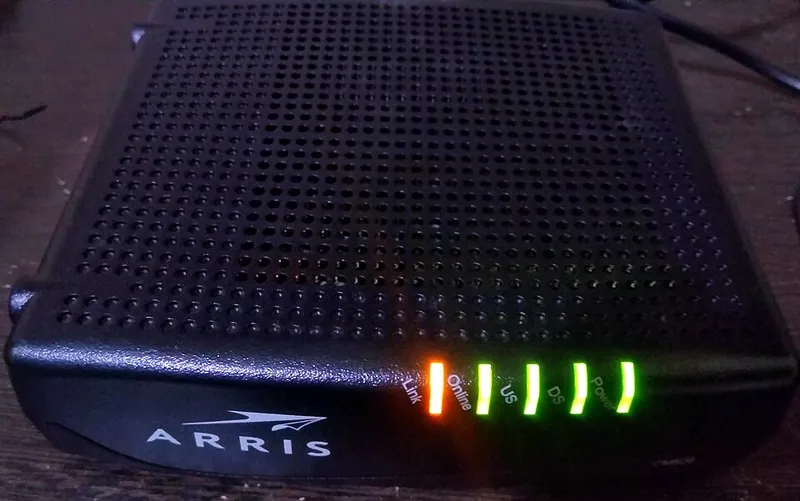
Обращайтесь в поддержку, если по кабелю напрямую к компьютеру скорость стабильно ниже тарифа в несколько раз при разных замерах, если соединение рвётся, если индикатор на роутере показывает потерю связи с внешней линией. Заранее подготовьте результаты 2-3 замеров по кабелю с временем, номер договора и перечень того, что вы уже проверили. Это ускорит разговор: оператору проще проверить линию, когда исключены роутер и Wi-Fi.
Перед вызовом мастера проверьте патч-корд между роутером и компьютером: перегиб или плохо вставленный в разъём кабель снижает скорость до 100 Мбит/с или ниже даже при гигабитном тарифе.
Как не допустить повторного падения скорости
- Раз в месяц перезагружайте роутер и обновляйте его прошивку.
- Задайте надёжный пароль Wi-Fi, чтобы к сети не подключались посторонние: чужие устройства забирают часть канала. Как придумать пароль, написано в статье про надёжные пароли.
- Для стационарного компьютера, телевизора и приставки используйте кабель, а Wi-Fi оставьте телефонам и ноутбукам.
- Настройте автообновления на ночное время, чтобы они не мешали днём.
- Выбирайте тариф с запасом по скорости, если в доме одновременно работают несколько человек и устройств.
Если вы собираетесь выбирать новый тариф или роутер, учитывайте число одновременно подключённых устройств, а не только максимальную скорость из рекламы. Два телевизора в 4K, звонки и игры в разных комнатах потребуют заметно больше канала, чем один ноутбук.
Мбит/с в МБ/с - перевод скорости и время загрузки файла. Работает в браузере, без регистрации.Частые вопросы
Почему интернет стал медленнее, хотя тариф не менялся?
Чаще всего причина в фоновых загрузках, помехах Wi-Fi, зависшем роутере или перегрузке сети провайдера в вечерние часы. Перезагрузите роутер, замерьте скорость по кабелю и сравните с тарифом.
Почему интернет медленный только по вечерам?
Вечером в сети провайдера и в доме больше одновременных пользователей. Если по кабелю в эти часы скорость стабильно низкая, зафиксируйте замеры и сообщите провайдеру.
Что делать, если медленный мобильный интернет на телефоне?
Проверьте остаток пакета, включите и выключите режим полёта, смените место и режим сети. Если проблема у всех абонентов в этой точке, виновата загрузка вышки оператора.
Почему в игре большой пинг при нормальной скорости?
Скорость и задержка - разные величины. Пинг растёт из-за Wi-Fi помех, фоновых загрузок, VPN и дальнего сервера. Подключите кабель и закройте загрузки.
Поможет ли сброс сети в Windows?
Он помогает, если проблема в настройках сетевых адаптеров после обновления. Сначала запишите пароль Wi-Fi, потому что сохранённые сети при сбросе удаляются.