Как подключить Смарт ТВ приставку к телевизору
Чтобы подключить смарт приставку к телевизору, нужны кабель HDMI, питание и интернет. Ниже по шагам: от выбора порта до первой настройки, подключения к Wi-Fi и решения типичных проблем.
Содержание
- Что понадобится для подключения
- Как подключить приставку к телевизору через HDMI
- Какой порт HDMI выбрать
- Первое включение и настройка
- Как подключить приставку к интернету
- Как подключить телевизор без Smart TV
- Как подключить телефон к Smart TV через приставку
- Если нужно голосовое управление
- Что делать, если нет изображения или звука
- Как настроить каналы после подключения
- Частые вопросы
Что понадобится для подключения
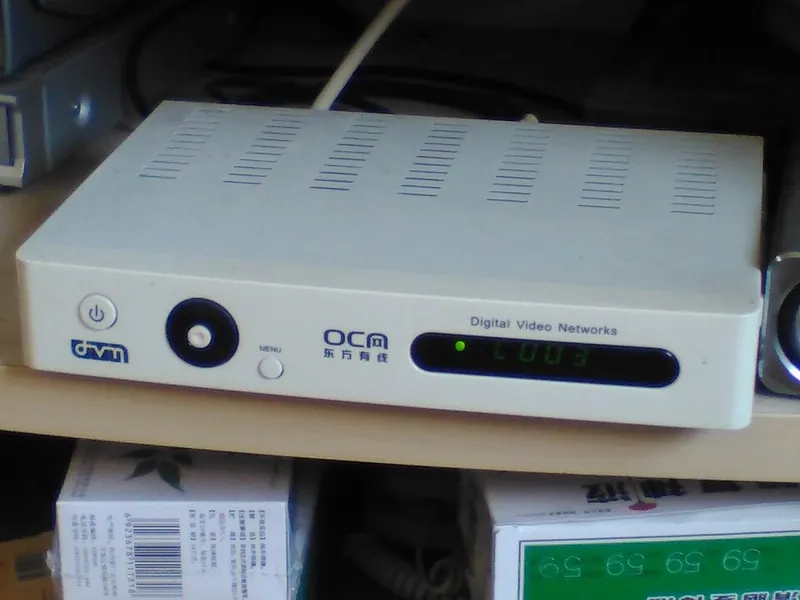
Перед подключением проверьте комплект. В коробке с приставкой обычно есть сама приставка, пульт, блок питания и кабель HDMI. Если кабеля нет, купите HDMI нужной длины: чем короче и качественнее кабель, тем меньше проблем с изображением.
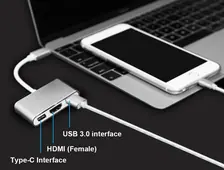
У телевизора проверьте наличие свободного порта HDMI. Он выглядит как плоский разъем с одним скошенным краем, подписан HDMI 1, HDMI 2 и так далее. Старые телевизоры могут иметь только аналоговые входы, тогда понадобится приставка с композитным выходом или переходник HDMI-AV.
Также нужны интернет через роутер и, для приставок на Android, аккаунт Google. Для моделей с Алисой или собственной системой потребуется аккаунт производителя или сервиса. Батарейки в пульт вставьте заранее.
Как подключить приставку к телевизору через HDMI
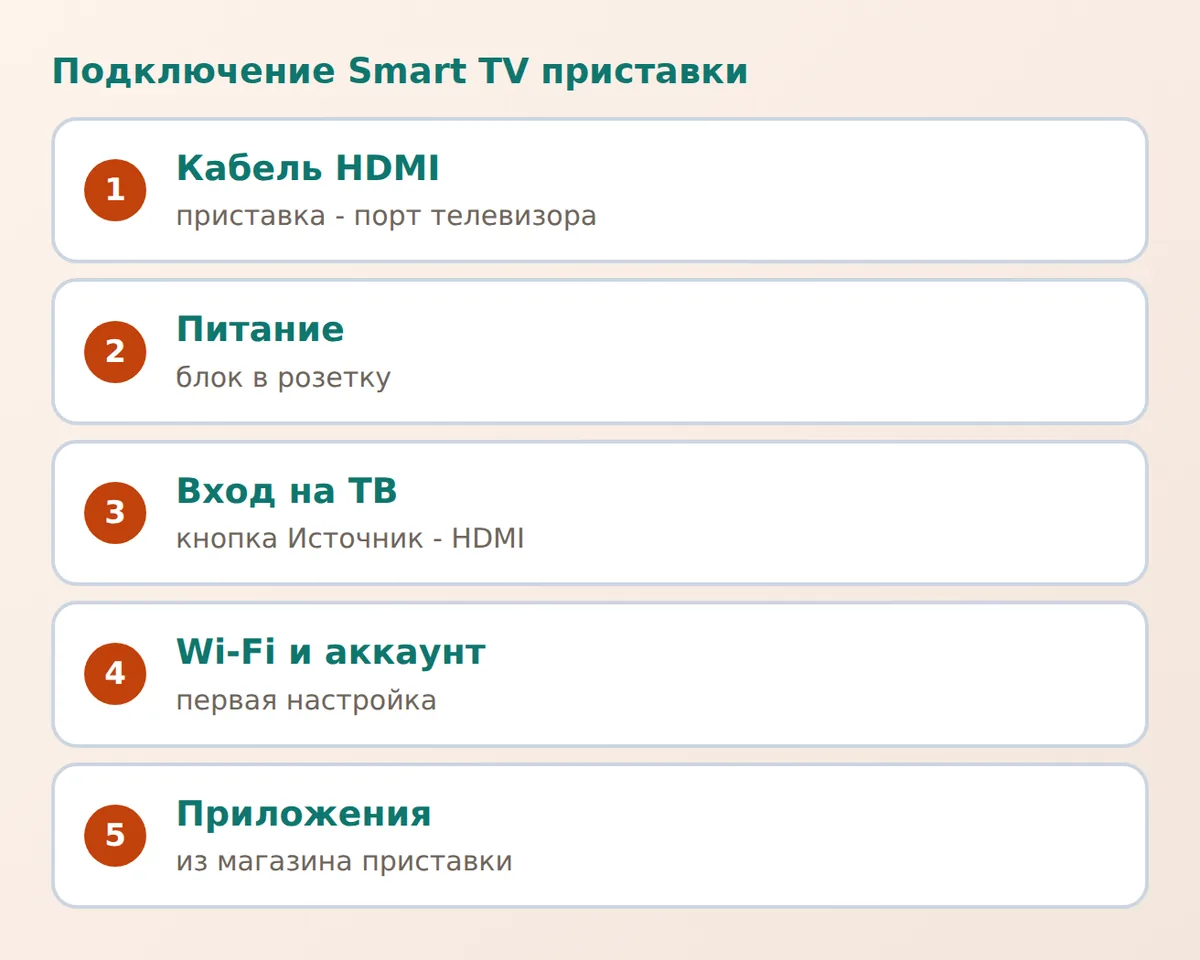
Это основной способ подключения, и он подходит почти всем смарт приставкам. Порядок простой:
- Выключите телевизор из розетки или хотя бы выключите кнопкой на пульте.
- Вставьте один конец кабеля HDMI в приставку, а другой в свободный порт HDMI на телевизоре. Запомните номер порта.
- Подключите блок питания к приставке и вставьте его в розетку. Если приставка питается от USB телевизора, используйте порт, который дает достаточный ток, иначе она будет перезагружаться.
- Включите телевизор и нажмите на пульте кнопку "Источник" (на некоторых моделях "Input" или "Source").
- Выберите вход, к которому подключили приставку: HDMI 1, HDMI 2 и так далее.
Если все сделано верно, появится заставка приставки с приветствием. Если экран черный, переберите все входы HDMI или проверьте, что приставка включена: у многих есть индикатор на корпусе.
Какой порт HDMI выбрать
Если на телевизоре несколько портов HDMI, лучше выбрать тот, что поддерживает нужные функции. Порт с пометкой ARC или eARC позволяет передавать звук обратно на саундбар. Порты с поддержкой HDMI CEC дают возможность управлять приставкой пультом телевизора: он включается и выключается вместе с приставкой.
Для видео в высоком разрешении 4K и HDR используйте порт, который это поддерживает. Это указано в инструкции телевизора и рядом с портом. Если приставка умеет 4K, а кабель старый и дешевый, изображение может моргать или пропадать, и поможет замена кабеля.
Первое включение и настройка
После включения приставка предложит пройти начальную настройку. Порядок зависит от модели, но обычно он следующий. Сначала нужно связать пульт с приставкой: часто нужно нажать две кнопки одновременно или следовать подсказке на экране. Затем выбираются язык и страна.
Далее приставка предложит выбрать сеть Wi-Fi и ввести пароль. Если у вас есть смартфон на Android, можно ускорить процесс: система предложит скопировать настройки Wi-Fi и аккаунт с телефона. Без телефона данные придется вводить пультом, что дольше, но работает так же.
Потом нужно войти в аккаунт. На приставках с Android TV это аккаунт Google, у других устройств свои сервисы. После входа можно установить приложения и настроить экран. Согласитесь на обновление системы, если оно предложено: это исправляет ошибки.
Как подключить приставку к интернету
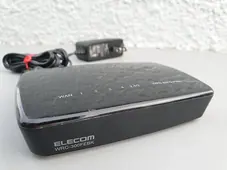
Есть два способа: по Wi-Fi и по кабелю. Кабель надежнее: он не зависит от помех и дает стабильную скорость, поэтому для видео в высоком качестве лучше использовать его, если у приставки есть сетевой разъем. Подключите кабель от роутера в порт Ethernet на приставке.
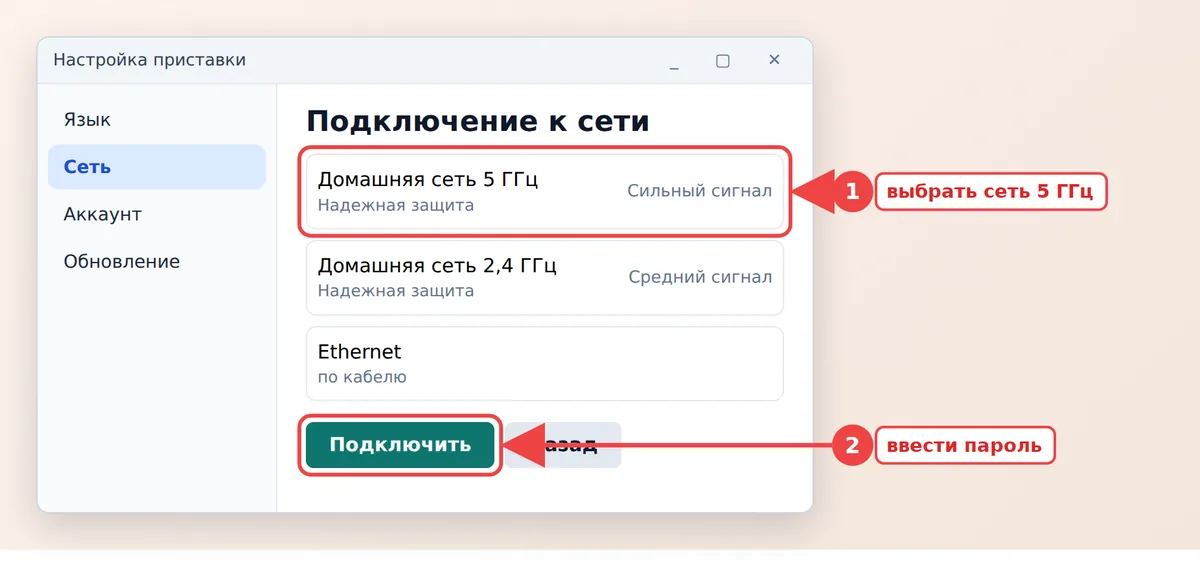
При подключении по Wi-Fi найдите в настройках приставки раздел "Сеть" или "Интернет", выберите свою сеть и введите пароль. Если роутер двухдиапазонный, выбирайте сеть 5 ГГц: она быстрее, но имеет меньший радиус. Сеть 2,4 ГГц лучше проходит через стены, но подвержена помехам.
Если связь нестабильна, поставьте роутер ближе или уберите помехи. О проблемах с беспроводной сетью читайте в статье что делать, если Wi-Fi не подключается. Если видео постоянно буферизуется, проверьте, почему медленный интернет, и сверьте скорость тарифа с требованиями сервисов через конвертер Мбит и МБ.
Как подключить телевизор без Smart TV
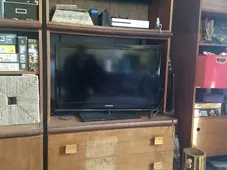
Если у вас телевизор без Smart TV, приставка превращает его в умный. Такой телевизор нужно лишь подключить через HDMI, как описано выше. Все функции (приложения, видеосервисы, браузер) обеспечивает приставка.
Если на телевизоре нет HDMI, но есть разъемы "тюльпан" (желтый, красный, белый), используйте приставку с AV-выходом или конвертер HDMI в AV. Качество картинки при этом будет ниже, и многие современные сервисы не поддерживают разрешение, которое дает такое подключение. Для старого телевизора часто выгоднее заменить его на новую модель, ориентируясь на материал как выбрать телевизор.
Как подключить телефон к Smart TV через приставку
Подключить телефон к телевизору можно по Wi-Fi, если оба устройства в одной сети. На Android в шторке быстрых настроек найдите пункт "Трансляция", "Smart View" или "Передача экрана" (название зависит от оболочки) и выберите приставку или телевизор из списка. На iPhone используйте "Повтор экрана" в пункте управления, если приставка поддерживает AirPlay.
Приложения YouTube и многие видеосервисы умеют отправлять видео на приставку кнопкой трансляции в самом приложении. В этом случае телефон служит пультом, а приставка сама загружает видео из интернета.
Если нужно голосовое управление
Некоторые приставки и телевизоры поддерживают голосового ассистента. Для Алисы выбирают устройства, где она поддерживается производителем, и проходят привязку по инструкции производителя, обычно через приложение на телефоне. Голосовое управление работает через микрофон на пульте или самом устройстве.
Если вы выбираете модель, обратите внимание на поддерживаемые сервисы и язык ассистента. Перед покупкой уточните, что приложение, нужное вам, есть для выбранной платформы.
Что делать, если нет изображения или звука
| Проблема | Причина | Решение |
|---|---|---|
| Черный экран | Выбран не тот вход, приставка не включена | Перебрать входы HDMI, проверить питание |
| Надпись "Нет сигнала" | Плохой контакт кабеля | Вынуть и вставить кабель, заменить кабель |
| Изображение мигает | Слабый кабель, не хватает питания | Взять другой HDMI, подключить родной блок питания |
| Нет звука | Выбран другой выход звука | Проверить настройки звука на приставке и телевизоре |
| Пульт не работает | Не связан или сели батарейки | Заменить батарейки, повторить привязку |
| Нет интернета | Неверный пароль, слабый сигнал | Перепроверить пароль, перезагрузить роутер, подключить кабель |
Если проблема в роутере, посмотрите статью как сбросить роутер. Если приставка работает, но тормозит, проверьте свободную память, удалите ненужные приложения и перезагрузите устройство.
Приложения устанавливайте только из официального магазина приставки. Неофициальные сборки и взломанные программы могут содержать вредоносный код и красть данные аккаунтов.
Как настроить каналы после подключения
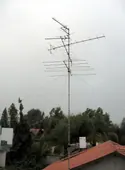
Смарт приставка не заменяет обычный эфир. Если вы хотите смотреть и обычные каналы, настройте их на самом телевизоре. Как это сделать, описано в материале как настроить каналы на телевизоре. Для приема цифровых каналов нужна антенна или кабельное подключение, а приставка работает по интернету.
Калькулятор диагонали - размеры экрана, PPI и расстояние до ТВ. Работает в браузере, без регистрации.Частые вопросы
Как подключить смарт приставку к телевизору?
Соедините приставку с телевизором кабелем HDMI, подключите питание, на пульте телевизора выберите нужный вход HDMI и пройдите первую настройку: язык, Wi-Fi и аккаунт.
Как подключить телевизор без Smart TV к интернету?
Купите смарт приставку и подключите ее через HDMI. Интернет и приложения обеспечит приставка, сам телевизор для этого не нужен.
Как подключить Smart TV к интернету через Wi-Fi?
В настройках приставки или телевизора откройте раздел "Сеть", выберите свою сеть Wi-Fi и введите пароль. Если есть диапазон 5 ГГц, лучше выбрать его.
Можно ли подключить смарт ТВ без интернета?
Приставка включится, но онлайн-кинотеатры, YouTube и магазин приложений не заработают. Без сети можно воспроизводить файлы с флешки или внешнего диска, если приставка это поддерживает.
Как подключить телефон к телевизору через приставку?
Телефон и приставка должны быть в одной сети Wi-Fi. На Android используйте функцию трансляции экрана, на iPhone повтор экрана, если приставка поддерживает AirPlay.
Почему после подключения нет изображения?
Чаще всего на телевизоре выбран не тот вход HDMI или плохо вставлен кабель. Переберите входы и проверьте питание приставки.