Как сбросить роутер до заводских настроек и настроить заново
Чтобы сбросить роутер до заводских настроек, достаточно зажать утопленную кнопку Reset на включённом устройстве или нажать пункт сброса в веб-интерфейсе. Ниже - точные действия для TP-Link, Keenetic, D-Link, ASUS, Xiaomi и роутеров провайдеров, а также порядок настройки заново и ответ на вопрос, что делать, если сброс не помог.
Содержание
- Короткий ответ: что сделать в первую очередь
- Когда сброс нужен, а когда хватит перезагрузки
- Что потеряется при сбросе и что подготовить заранее
- Как сбросить настройки роутера кнопкой Reset
- Как сбросить роутер через веб-интерфейс
- Роутеры от провайдера: Ростелеком и другие
- Как настроить роутер заново после сброса
- Если сброс не помог
- Как не возвращаться к сбросу в будущем
- Частые вопросы
Короткий ответ: что сделать в первую очередь
Если вы помните пароль от роутера и страница настроек открывается, сбрасывайте через веб-интерфейс: это безопаснее, чем нажимать кнопку вслепую. Если пароль забыт или страница не открывается, остаётся кнопка Reset на корпусе.
Перед сбросом запишите логин и пароль от интернета из договора с провайдером или сделайте их фото. После сброса роутер забудет все настройки, и без этих данных подключиться к интернету не получится.
Если интернет просто пропал или стал медленным, сначала перезагрузите роутер: выключите питание на минуту и включите снова. Сброс нужен не всегда, и это видно из таблицы ниже.
Когда сброс нужен, а когда хватит перезагрузки
Сброс до заводских настроек стирает всё, что вы настраивали, поэтому к нему прибегают, когда простые способы не помогли. Перезагрузка же ничего не удаляет и лечит большинство временных сбоев.
| Ситуация | Что делать |
|---|---|
| Интернет пропадает на время, потом возвращается | Перезагрузить роутер и проверить кабель провайдера |
| Забыт пароль от страницы настроек | Сбросить кнопкой Reset |
| Забыт пароль от Wi-Fi, но вход в настройки есть | Посмотреть или сменить пароль в настройках, сброс не нужен |
| Настройки сбились после неудачного эксперимента или обновления прошивки | Сбросить и настроить заново |
| Роутер куплен с рук или остался от прежнего жильца | Сбросить, чтобы убрать чужие пароли и правила |
| Страница настроек не открывается по адресу роутера | Проверить подключение кабелем, затем сбросить кнопкой |
Если вы только забыли пароль от Wi-Fi, а в настройки заходите, сброс лишний. Пароль меняется в разделе беспроводной сети за минуту, а все остальные параметры останутся на месте.
Что потеряется при сбросе и что подготовить заранее
После сброса роутер возвращается в состояние из коробки. Исчезают название и пароль Wi-Fi, параметры подключения к провайдеру, проброшенные порты, расписания, родительский контроль, привязки адресов и пароль администратора. Прошивка при этом остаётся прежней, она не откатывается.
Подготовьте несколько вещей до того, как нажимать кнопку:
- логин, пароль и тип подключения из договора с провайдером (PPPoE, динамический IP, статический IP);
- если провайдер использует привязку по MAC-адресу, номер договора или телефон поддержки, чтобы обновить привязку;
- адрес и пароль по умолчанию, они напечатаны на наклейке снизу роутера;
- список устройств, которые придётся подключать заново: телефоны, телевизор, умная колонка, принтер.
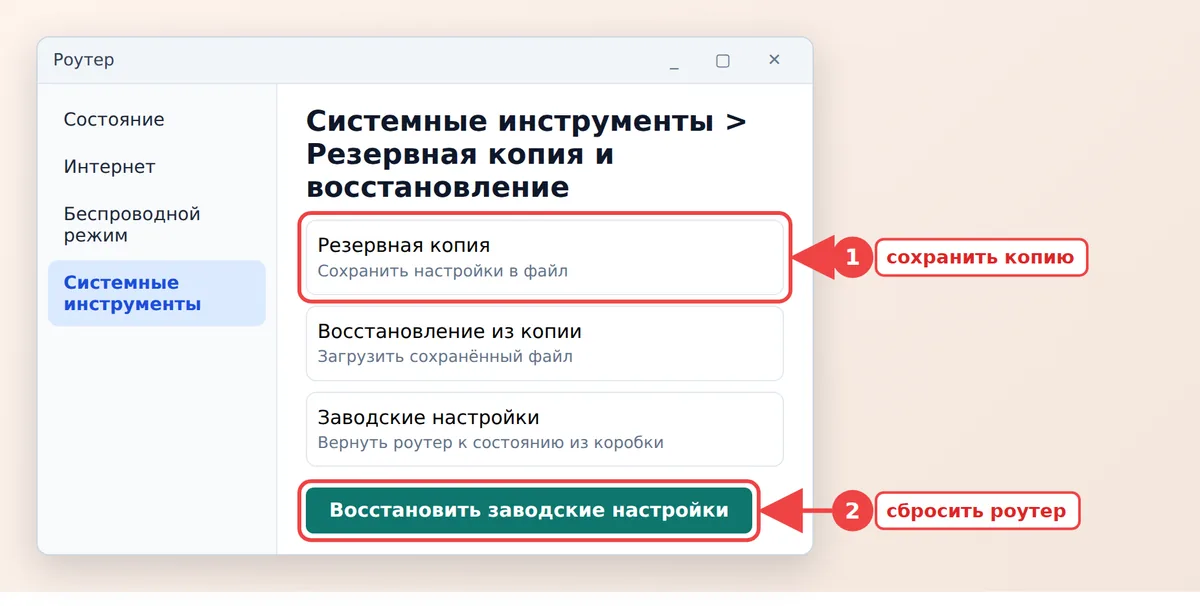
Если веб-интерфейс открывается, сохраните резервную копию настроек в файл. Такая функция есть у большинства моделей: после сброса файл можно загрузить обратно и не настраивать всё вручную. Но если сбрасываете из-за сбоя настроек, копию лучше не загружать, а настроить чисто.
Не сбрасывайте роутер, пока не знаете данные для входа в интернет. Если договор потерян, сначала позвоните провайдеру и уточните тип подключения и логин с паролем.
Как сбросить настройки роутера кнопкой Reset
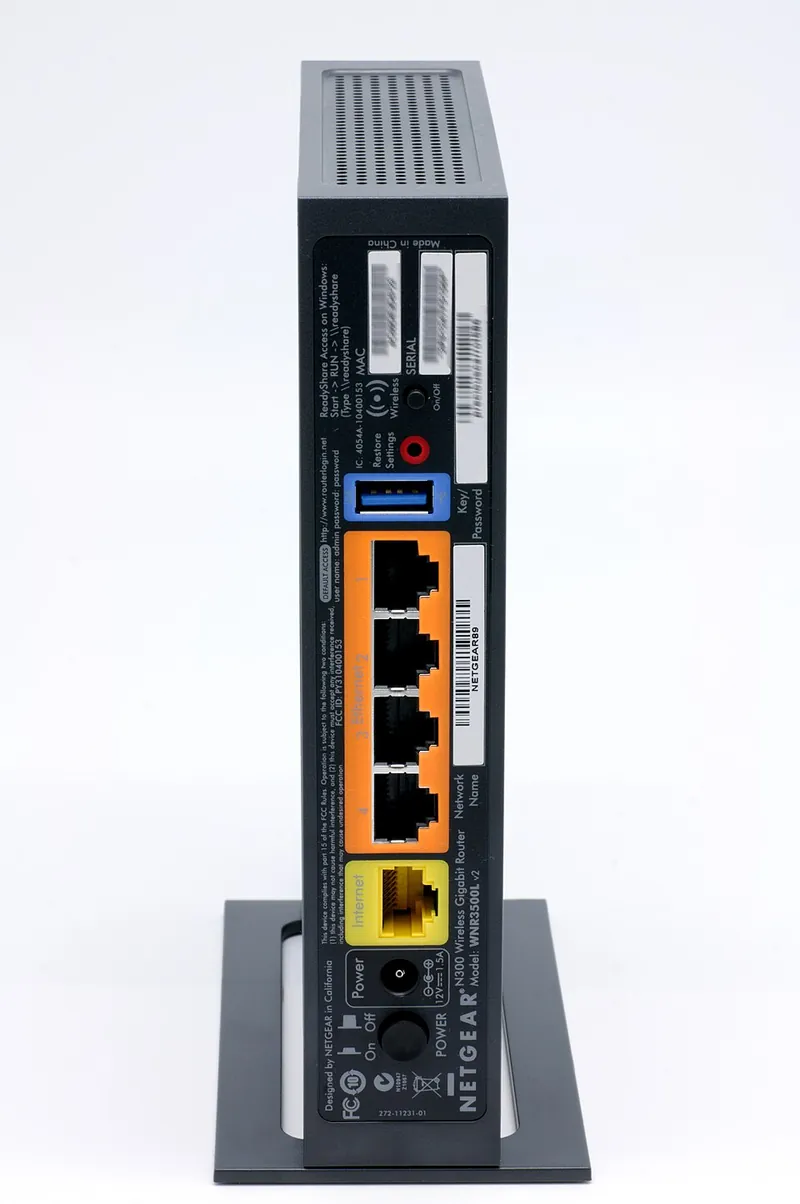
Кнопка Reset есть почти на любом роутере (у некоторых моделей Keenetic её роль выполняет кнопка Wi-Fi). Обычно она утоплена в корпус маленьким отверстием на задней панели или на дне, чтобы её нельзя было нажать случайно. Не путайте её с кнопкой WPS и с кнопкой питания. На некоторых моделях Reset совмещена с WPS, тогда рядом написано WPS/Reset.
Для нажатия понадобится скрепка, зубочистка или стержень от ручки. Общий порядок такой.
- Убедитесь, что роутер включён в розетку и загрузился: индикаторы горят.
- Если есть возможность, отключите от роутера все кабели, кроме питания. У Keenetic это прямо рекомендует производитель.
- Найдите отверстие Reset и нажмите скрепкой, пока не почувствуете щелчок.
- Держите кнопку нажатой и смотрите на индикаторы. Отпускать нужно в момент, когда индикатор системы мигнёт или все лампы погаснут и загорятся снова.
- Дождитесь полной перезагрузки. Она занимает от одной до двух минут, не выключайте питание.
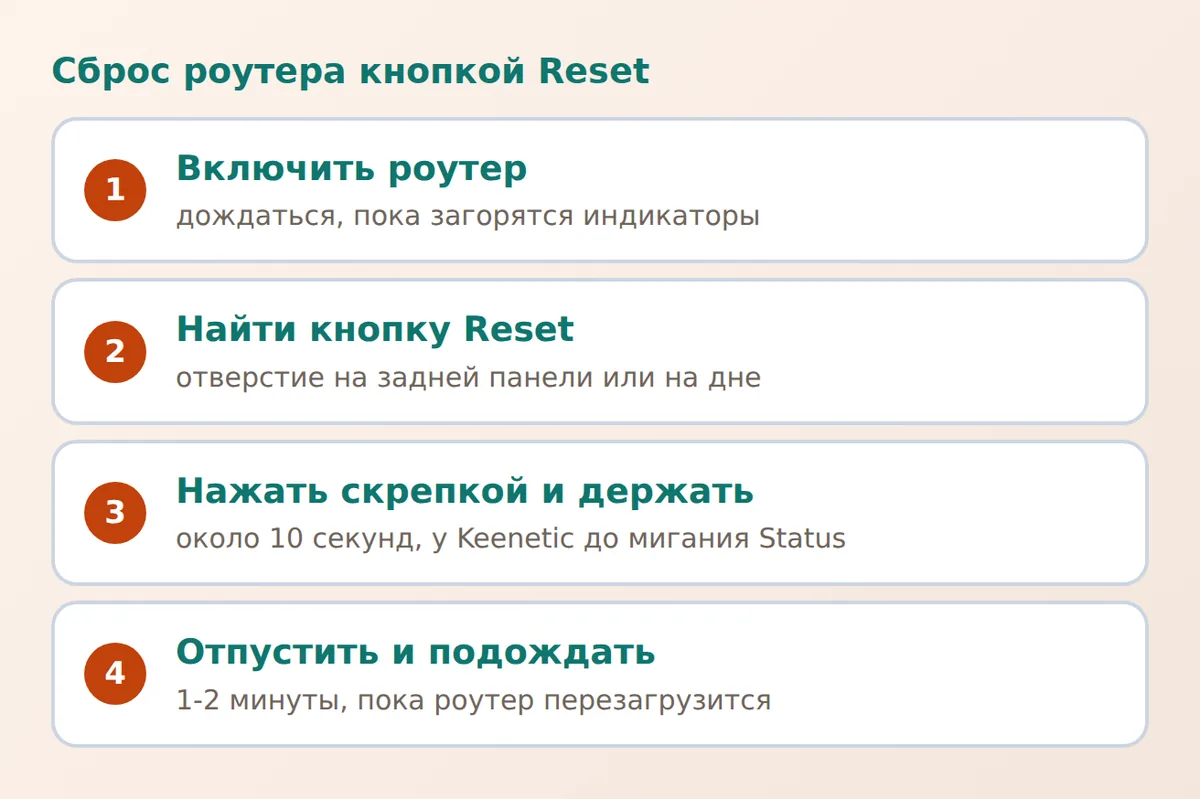
Главная ошибка - отпустить кнопку слишком рано. У Keenetic, например, кнопку нужно держать (обычно 10-12 секунд), пока не начнёт часто мигать индикатор Status, но не дольше 30 секунд. Если отпустить её раньше, роутер просто перезагрузится и настройки останутся прежними. Время удержания зависит от модели: у TP-Link и D-Link обычно около десяти секунд, у ASUS от пяти до десяти секунд, пока не замигает индикатор питания. Точное значение смотрите в инструкции к своей модели.
Не используйте старые советы вроде удержания кнопки по полминуты на разных этапах питания: на современных роутерах это не нужно и может привести к лишним проблемам с прошивкой. Достаточно одного удержания на включённом устройстве.
Как сбросить роутер через веб-интерфейс
Этот способ подходит, если пароль администратора известен. Подключитесь к роутеру кабелем или по Wi-Fi, откройте браузер и введите адрес роутера. Он указан на наклейке: чаще всего это 192.168.0.1, 192.168.1.1 или my.keenetic.net у Keenetic. Затем введите логин и пароль администратора.
TP-Link
В новом интерфейсе откройте вкладку "Дополнительные настройки", затем "Системные инструменты" и "Резервная копия и восстановление". Нажмите "Восстановить заводские настройки" и подтвердите действие. В старом интерфейсе путь похож: "Системные инструменты" -> "Заводские настройки" -> "Восстановить". Роутер перезагрузится сам.
Keenetic и Netcraze
Откройте "Управление" -> "Общие настройки" и найдите кнопку "Сбросить все настройки" в блоке перезагрузки системы. В зависимости от версии системы вам предложат вернуть заводские параметры целиком или только сбросить конфигурацию. Устройства Netcraze построены по той же схеме и сбрасываются так же, как Keenetic: либо в веб-интерфейсе, либо кнопкой Reset, которую держат до мигания индикатора Status. Если нужен совсем чистый результат, выбирайте полный сброс, а пароль администратора придумайте новый при первом входе.
D-Link, ASUS и Xiaomi
У D-Link путь обычно такой: "Система" -> "Конфигурация" -> "Заводские настройки". У ASUS откройте "Администрирование" -> "Управление настройками" и нажмите "Восстановить" рядом с заводскими параметрами. У Xiaomi в приложении Mi Home или в веб-интерфейсе есть пункт восстановления заводских настроек в разделе системных параметров. Названия пунктов немного меняются от версии прошивки, но искать нужно слова "заводские", "восстановить" или "сбросить".
Роутеры от провайдера: Ростелеком и другие
Роутеры, выданные провайдером, часто настроены удалённо. Если сбросить такой роутер, он может потерять данные, которые провайдер прописал за вас, и интернет не заработает, пока вы не введёте их заново. Иногда роутер после сброса сам получает настройки с сервера оператора, но рассчитывать на это нельзя.
Поэтому для роутеров Ростелекома и других операторов сначала запишите параметры подключения из договора или позвоните в поддержку. Кнопка Reset на таких моделях работает по тому же принципу, но время удержания может быть длиннее, обычно от десяти до пятнадцати секунд. Если вы взяли роутер в аренду, лучше сначала уточнить у оператора, можно ли самостоятельно сбрасывать устройство.
Как настроить роутер заново после сброса
После сброса роутер раздаёт открытую сеть с заводским названием или вообще не раздаёт Wi-Fi до первой настройки. Самый надёжный способ первой настройки - подключиться к роутеру кабелем от компьютера или ноутбука.
- Подключите кабель провайдера в порт WAN, он обычно выделен цветом или подписан Internet.
- Соедините компьютер с любым жёлтым или чёрным портом LAN коротким кабелем.
- Откройте браузер и введите адрес роутера с наклейки. Откроется мастер быстрой настройки.
- Задайте новый пароль администратора. Не оставляйте admin, это первое, что пробуют посторонние.
- Выберите тип подключения из договора и введите логин и пароль провайдера, если они нужны.
- Задайте название сети Wi-Fi и надёжный пароль не короче 12 символов. Подойдёт шифрование WPA2 или WPA3, если его поддерживают все устройства.
- Сохраните настройки, дождитесь перезагрузки и проверьте интернет на компьютере.
Придумать стойкий пароль помогает генератор паролей, а принципы выбора разобраны в статье как придумать надёжный пароль.
Если вы хотите сохранить прежнее название сети и пароль Wi-Fi, введите их точно такими же. Тогда телефоны, телевизор и колонки подключатся сами, и перенастраивать каждое устройство не придётся.
Что настроить дополнительно
Когда интернет заработал, откройте остальные разделы. Включите автоматическое обновление прошивки, если оно есть, проверьте, что удалённое управление из интернета выключено, и отключите WPS, если им не пользуетесь. Для двухдиапазонных роутеров можно оставить одно имя для 2,4 и 5 ГГц или задать разные: разные имена удобнее, когда нужно подключить старое устройство только к 2,4 ГГц.
Если после настройки скорость ниже ожидаемой, посмотрите статью почему медленный интернет, а для проблем с подключением к сети - Wi-Fi не подключается.
Если сброс не помог
Бывает, что после сброса роутер всё равно не запускается или не заходит в настройки. Проверьте несколько вещей по порядку.
- Индикатор питания горит? Если нет, проверьте блок питания и розетку. Дешёвый блок питания с годами перестаёт держать нагрузку, и роутер уходит в бесконечную перезагрузку.
- Страница настроек не открывается? Подключитесь кабелем, отключите на компьютере VPN и попробуйте другой браузер.
- Индикатор интернета не горит? Проверьте кабель провайдера в порту WAN. Возможна неисправность на линии, это лучше выяснять звонком в поддержку.
- Роутер зависает на загрузке? Возможно, повреждена прошивка. У многих производителей есть режим аварийного восстановления, он описан в инструкции модели.
Если ничего не меняется, роутер, вероятно, неисправен. Особенно это вероятно, если он старый, перегревался или работал при скачках напряжения. В этом случае дешевле заменить устройство, чем ремонтировать.
Как не возвращаться к сбросу в будущем
Сохраняйте резервную копию настроек после каждой удачной настройки и храните в облаке или на флешке. Пароль администратора и данные провайдера держите в менеджере паролей. Обновляйте прошивку только с официального сайта производителя: прошивки от неизвестных авторов могут вывести роутер из строя.
Ставьте роутер в проветриваемом месте, подальше от батарей и закрытых шкафов. Перегрев - частая причина зависаний, которые принимают за сбой настроек. Если у вас уже есть устройства, которые не подключаются после сброса, в статье как подключить Bluetooth-наушники есть пример переподключения беспроводных гаджетов с нуля.
Генератор паролей - создать надёжный пароль и проверить свой. Работает в браузере, без регистрации.Частые вопросы
Сколько секунд держать кнопку Reset на роутере?
Обычно около десяти секунд на включённом роутере. У Keenetic кнопку держат, пока не начнёт мигать индикатор Status, у ASUS от пяти до десяти секунд, пока не замигает индикатор питания. Ориентируйтесь на индикаторы и инструкцию к своей модели.
Сброс удалит прошивку роутера?
Нет. Сброс возвращает только настройки, версия прошивки остаётся прежней. Откат прошивки делается отдельно, если производитель его предусмотрел.
Что делать после сброса, если интернет не работает?
Введите заново параметры подключения из договора: тип подключения, логин и пароль. Если провайдер привязывает доступ по MAC-адресу, позвоните в поддержку, чтобы обновить привязку.
Как сбросить роутер, если забыл пароль от настроек?
Только кнопкой Reset на корпусе. Через веб-интерфейс без пароля сбросить роутер нельзя.
Как сбросить пароль от Wi-Fi без сброса роутера?
Зайдите в настройки роутера, откройте раздел беспроводной сети и задайте новый пароль. Остальные параметры при этом сохранятся.