Recovery на ASUS ZenFone 2 (ZE551ML): как зайти и прошивка
Asus ZenFone 2 recovery mode открывается через загрузочное меню, и попасть в него можно за полминуты, если знать порядок нажатия кнопок. Здесь собраны рабочая комбинация для ZE551ML, значение пунктов меню, установка официальной прошивки через ADB и действия, когда телефон не грузится.
Содержание
- Что такое recovery и когда он нужен
- Подготовка перед входом в recovery
- Как зайти в recovery mode на ZE551ML
- Пункты меню recovery и что они делают
- Сброс данных и очистка кэша
- Установка официальной прошивки через ADB
- Что делать, если recovery не открывается
- Альтернативные recovery и прошивка с компьютера
- Профилактика проблем с обновлениями
- Частые вопросы
Что такое recovery и когда он нужен
Recovery - это отдельная маленькая система на телефоне, которая запускается раньше Android. Она не зависит от того, работает ли основная прошивка, поэтому через неё можно сбросить данные, очистить кэш или поставить файл обновления, когда телефон завис на логотипе.
Для ZenFone 2 ZE551ML заходить в recovery обычно приходится в четырёх случаях: телефон бесконечно показывает логотип ASUS и крутящийся кружок, забыт графический ключ, после обновления по воздуху система работает с ошибками, нужно вручную установить официальный файл прошивки.
Модель ZE551ML выпущена на процессоре Intel, поэтому многие инструкции для телефонов на Qualcomm и MediaTek к ней не подходят. Не переносите на неё сочетания кнопок и утилиты с других моделей: ошибка в прошивке может закончиться неработающим аппаратом.
Подготовка перед входом в recovery
Сначала убедитесь, что аккумулятор заряжен хотя бы наполовину. Если телефон выключается сам или не берёт зарядку, сначала разберитесь с питанием по статье про телефон, который не заряжается: прошивка при севшей батарее ломает систему чаще всего.
Дальше проверьте три вещи:
- Телефон полностью выключен. Если он завис, удерживайте кнопку питания около 10 секунд до выключения экрана.
- Важные данные скопированы. Сброс данных в recovery удаляет фото, контакты и приложения из внутренней памяти без возможности отката.
- Под рукой есть оригинальный USB-кабель. Для прошивки через ADB нужен компьютер, а дешёвые кабели часто умеют только заряжать и не передают данные.
Если нужны только фото и контакты, а система ещё загружается, сначала сделайте копию через учётную запись Google или перенесите файлы на компьютер. После сброса вернуть их нельзя.
Как зайти в recovery mode на ZE551ML
По инструкции производителя для ZE550ML и ZE551ML путь идёт через загрузочное меню (Fastboot), а не напрямую. Это отличается от многих телефонов, где достаточно одной комбинации.
- Выключите телефон полностью.
- Зажмите кнопку увеличения громкости и, не отпуская её, зажмите кнопку питания.
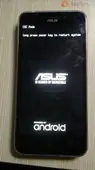
- Когда телефон коротко завибрирует, отпустите кнопку питания, а громкость продолжайте держать, пока не появится меню с роботом и списком режимов.
- Кнопками громкости выберите пункт Recovery Mode, подтвердите выбор кнопкой питания.
- После перезагрузки появится лежащий робот с надписью No command. Это нормальное состояние, а не поломка.
- Зажмите кнопку питания и один раз нажмите увеличение громкости, затем отпустите обе. Откроется меню recovery.
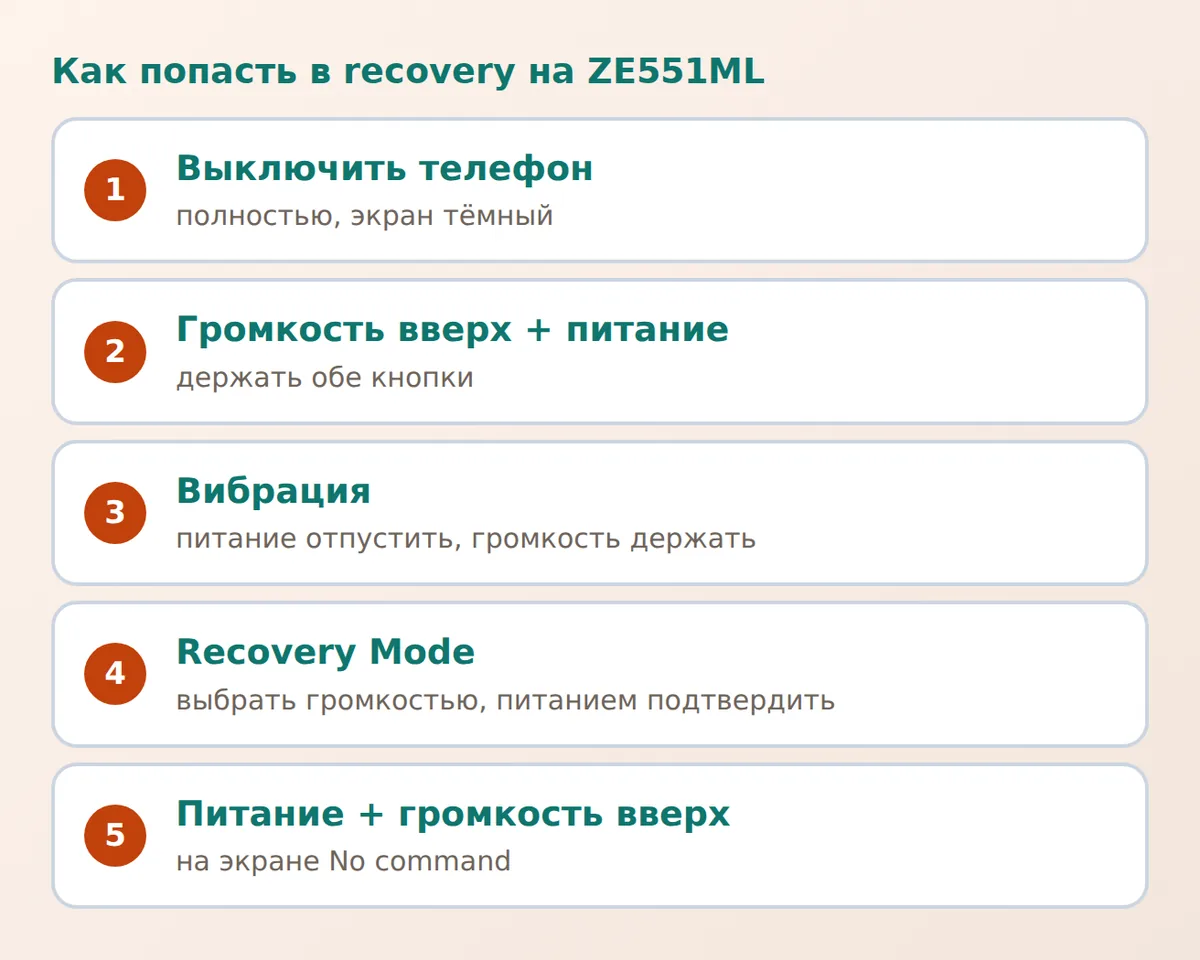
Если телефон загрузился в обычную систему, значит, кнопку питания отпустили слишком рано или громкость отпустили до вибрации. Выключите аппарат и повторите попытку, считая вибрацию как сигнал: питание отпускаем сразу после неё.
Когда кнопки не срабатывают совсем, а телефон ещё запускается, можно зайти в recovery с компьютера командой adb reboot recovery при включённой отладке по USB.
Пункты меню recovery и что они делают
Меню управляется кнопками громкости (выбор строки) и кнопкой питания (подтверждение). Сенсор в нём не работает. Набор строк зависит от версии прошивки, но в стандартном recovery встречаются одни и те же пункты.
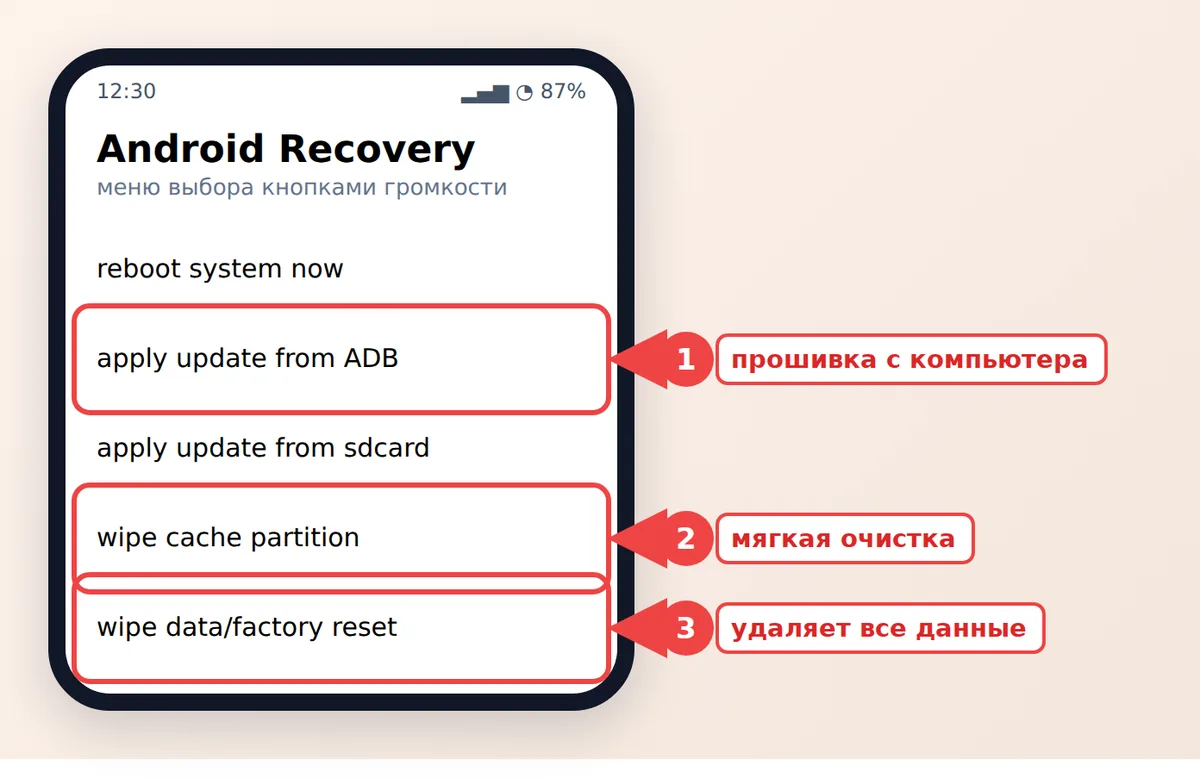
| Пункт меню | Что происходит | Теряются ли данные |
|---|---|---|
| reboot system now | Обычная перезагрузка в Android | Нет |
| apply update from ADB | Телефон ждёт файл прошивки с компьютера по кабелю | Зависит от файла, обычно нет |
| apply update from sdcard | Установка zip-файла с карты памяти | Зависит от файла |
| wipe cache partition | Очищает временные данные системы | Нет, личные файлы остаются |
| wipe data/factory reset | Полный сброс до заводского состояния | Да, всё удаляется |
Начинайте с самого мягкого действия. Если телефон не грузится после обновления, сначала очистите кэш: личные данные при этом остаются. Только когда это не помогло, переходите к полному сбросу.
Сброс данных и очистка кэша
Очистка кэша помогает, когда после обновления приложения вылетают или система загружается бесконечно. Выберите пункт wipe cache partition, подтвердите, дождитесь надписи о завершении и выберите reboot system now. Первая загрузка может занять до нескольких минут.
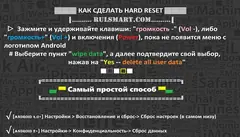
Если нужен полный сброс (забыт графический ключ, телефон продаётся, система сильно глючит), выберите wipe data/factory reset и подтвердите выбор строкой Yes. После сброса при первом запуске потребуется вход в учётную запись Google, которая была на телефоне. Если логин и пароль неизвестны, телефон останется заблокированным защитой от сброса, и обойти её без владельца аккаунта нельзя.
Сброс можно сделать и без recovery, если система работает: в настройках откройте раздел с резервным копированием и сбросом. Это безопаснее, потому что в обычной системе виден результат каждого шага.
Установка официальной прошивки через ADB
Метод подходит, когда телефон не загружается после неудачного обновления. Он ставит файл производителя и не требует прав root. Перед началом важно понять, какой регион у вашей прошивки: у ASUS есть варианты WW (для большинства стран), CN (Китай), TW (Тайвань), JP (Япония). Файл другого региона может не встать или оставит телефон без сервисов Google.
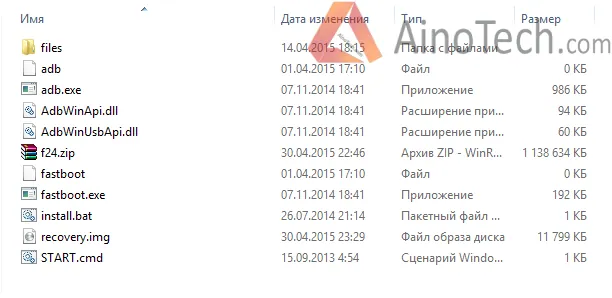
Что понадобится: компьютер с Windows, драйверы для телефона (подробнее об установке в статье про обновление драйверов), пакет Android SDK Platform Tools с утилитой adb и файл прошивки для ZE551ML с официального сайта asus.com/support (раздел драйверов и утилит, вкладка с прошивками). Версия файла должна быть не ниже установленной на телефоне.
- Положите архив с прошивкой в папку рядом с adb.exe и не переименовывайте его на русские буквы и пробелы.
- Зайдите в recovery по инструкции выше и выберите apply update from ADB.
- Подключите телефон кабелем к компьютеру.
- Откройте командную строку в папке с adb и введите
adb devices. В списке должно появиться устройство со статусом sideload. - Введите
adb sideload имя_файла.zip, подставив реальное имя файла. Установка займёт 10-15 минут, телефон не трогайте. - После окончания выберите reboot system now и дождитесь первого запуска.
Если на этапе проверки появляется ошибка подписи или версии, значит, файл не подходит этому телефону или он старше установленной версии. Скачайте файл более новой версии для своего региона.
Что делать, если recovery не открывается
| Симптом | Вероятная причина | Что сделать |
|---|---|---|
| Телефон грузится в обычный Android | Кнопку питания отпустили слишком рано | Повторить, отпуская питание только после вибрации |
| Экран остаётся чёрным | Разряжена батарея | Зарядить 30-40 минут и повторить |
| Робот с надписью No command и больше ничего | Меню скрыто | Зажать питание и нажать увеличение громкости |
| Компьютер не видит телефон | Нет драйвера или кабель без данных | Другой кабель, порт USB 2.0, переустановить драйвер |
| Бесконечная загрузка после выхода из recovery | Повреждены системные файлы | Очистить кэш, затем при необходимости сбросить данные |
Если не помогло ничего, а телефон остаётся на логотипе, это уже случай для сервиса. Он может быть связан с повреждением памяти или материнской платы, и тогда программные способы бессильны.
Альтернативные recovery и прошивка с компьютера
В старых инструкциях часто советуют заменить родное recovery на стороннее (CWM или TWRP) или прошивать телефон утилитой Asus Flash Tool с файлами RAW. Это возможно, но относится к продвинутым действиям, и у них есть риски: потеря гарантии, превращение телефона в "кирпич" при ошибке, полная потеря данных. Для обычного владельца достаточно стандартного recovery и официальных файлов.
Если всё же решились, ставьте только открытые инструменты и файлы с официального сайта или форума производителя, проверяйте точное название модели и версию, и перед началом сохраните данные. Права root для входа в recovery и установки официальных обновлений не нужны.
ZenFone 2 давно снят с продажи, и новые обновления для него не выходят. Если телефон тормозит и после сброса, дело, скорее всего, в износе памяти и аккумулятора, а не в прошивке. Про расход заряда на старых моделях читайте в статье про быструю разрядку телефона.
Профилактика проблем с обновлениями
Большинство зависаний на логотипе случается после обновления по воздуху при слабом заряде или нестабильной сети. Обновляйтесь при заряде выше 50% и по стабильному Wi-Fi, не выключайте телефон во время установки.
Раз в несколько месяцев копируйте фото и контакты на компьютер или в облако, чтобы сброс не стал потерей. Остальные инструкции по смартфонам собраны в разделе Android.
Частые вопросы
Как зайти в recovery на ASUS ZenFone 2 ZE551ML?
Выключите телефон, зажмите громкость вверх и питание, после вибрации отпустите питание. В меню выберите Recovery Mode. На экране с надписью No command зажмите питание и нажмите громкость вверх.
Почему вместо меню показан лежащий робот?
Это штатный экран recovery без команды. Меню скрыто: зажмите питание и один раз нажмите увеличение громкости.
Удалит ли очистка кэша мои фото?
Нет. Пункт wipe cache partition убирает только временные файлы системы. Данные стираются пунктом wipe data/factory reset.
Нужны ли права root для входа в recovery?
Нет. Вход в штатное recovery и установка официальной прошивки через ADB выполняются без root.
Где брать прошивку для ZE551ML?
На официальном сайте ASUS в разделе поддержки модели. Выбирайте файл своего региона и версию не ниже установленной.