Прошивка Huawei: как обновить смартфон, планшет, роутер и часы
Прошивка Huawei - это системное программное обеспечение устройства, и обновлять её лучше официальными способами: по воздуху, через HiSuite или из папки dload. Ниже - как узнать текущую версию, чем отличаются линейки Nova, Mate, MediaPad и MatePad, как прошить роутер и часы и что делать, если обновление не встало.
Содержание
- Что такое прошивка и какая стоит на вашем Huawei
- Официальное обновление по воздуху
- Обновление через HiSuite с компьютера
- Установка из папки dload на карте памяти
- Особенности разных линеек Huawei
- Прошивка роутеров и модемов Huawei
- Часы Huawei Watch
- Кастомные прошивки и root
- Как не потерять данные и не сломать устройство
- Частые вопросы
Что такое прошивка и какая стоит на вашем Huawei
Прошивка - это системный образ с Android или HarmonyOS, оболочкой производителя и драйверами оборудования. Её выпускает сам производитель для конкретной модели и региона, поэтому файл от другого устройства не подходит, даже если названия похожи.
Прежде чем что-то менять, посмотрите, что установлено сейчас. На смартфоне и планшете откройте "Настройки" -> "О телефоне" (на планшете "О планшете"). Там указаны версия оболочки (EMUI или HarmonyOS), версия Android и номер сборки. Номер сборки вида V100R004C00B121 читается так: чем больше число после буквы B, тем новее сборка внутри одной ветки.
Запишите название модели и код из строки "Номер модели". Для планшетов это важно вдвойне: у MediaPad T3 10 и MediaPad T3 8 разные прошивки, а у одной и той же модели бывают версии только с Wi-Fi и с поддержкой SIM-карты.
Официальное обновление по воздуху
Это самый безопасный способ, и в большинстве случаев его достаточно. Телефон сам скачивает пакет с серверов Huawei, проверяет его и устанавливает. Данные при этом обычно сохраняются, но резервную копию всё равно стоит сделать.
- Подключитесь к Wi-Fi и зарядите устройство хотя бы до 50%, лучше до 80%.
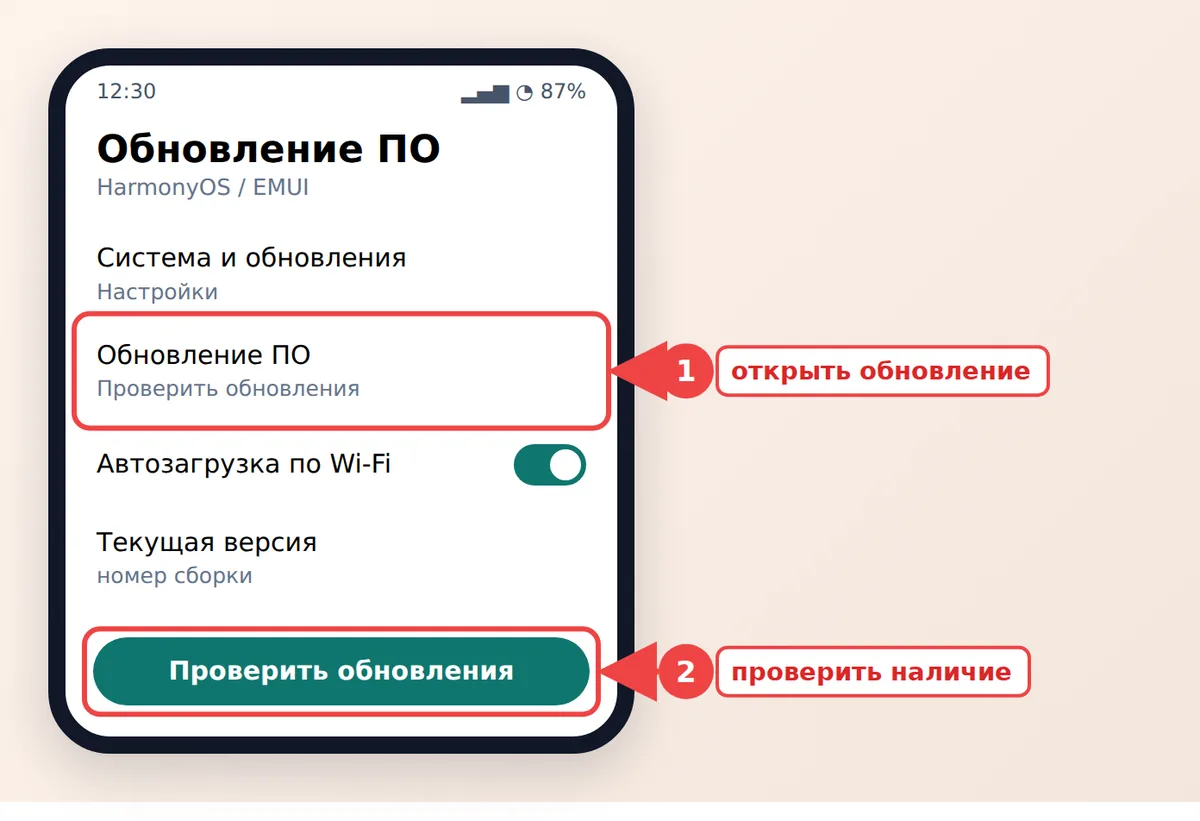
- Откройте "Настройки" -> "Система и обновления" -> "Обновление ПО". На старых версиях EMUI путь короче: "Настройки" -> "Система" -> "Обновление системы".
- Нажмите "Проверить обновления". Если пакет есть, нажмите "Загрузить и установить".
- Не трогайте устройство, пока оно перезагружается. Первая загрузка после обновления может идти 5-15 минут: система оптимизирует приложения.
Если устройство пишет, что обновлений нет, это значит только одно: для вашей модели и региона новая сборка не выпущена. Старые модели вроде Ascend Mate 7 на Android 4.4 или 6.0 официальных обновлений давно не получают, и прошивать их "свежей" версией из интернета не нужно.
Обновление через HiSuite с компьютера
HiSuite - официальная программа Huawei для Windows и macOS. Она нужна, когда по воздуху пакет не приходит, когда не хватает места в памяти или когда нужно сделать резервную копию перед обновлением. Программу скачивайте только на сайте consumer.huawei.com в разделе поддержки: сторонние копии могут содержать лишнее.
- Установите HiSuite на компьютер и запустите её.
- На телефоне включите режим разработчика: "Настройки" -> "О телефоне", затем несколько раз нажмите на номер сборки. После этого в разделе "Система и обновления" появится пункт "Для разработчиков" с переключателем "Отладка по USB".
- Подключите телефон кабелем. Если программа попросит, выберите режим передачи файлов и разрешите доступ на экране телефона.
- Когда HiSuite найдёт устройство, в разделе обновления системы появится предложение загрузить новую версию (название раздела зависит от версии программы). Если его нет, значит, обновления для модели нет или она не поддерживается этим способом.
Официальная справка Huawei прямо оговаривает, что часть устройств не поддерживает восстановление системы через HiSuite. Если ваша модель среди них, используйте обновление по воздуху или сервисный центр.
Установка из папки dload на карте памяти
Так обновляли старые смартфоны и планшеты, у которых нет доступного обновления по воздуху, но есть слот для карты памяти. Пакет формата UPDATE.APP берут только с официального сайта поддержки Huawei для вашей модели и региона.
- Отформатируйте карту памяти (для большинства моделей подходит FAT32, у новых бывает требование exFAT, смотрите инструкцию к пакету) и создайте в её корне папку dload строчными буквами.
- Скопируйте в неё файл UPDATE.APP. Если пакет состоит из нескольких частей, их ставят по очереди, начиная с первой.
- Зарядите устройство. Затем откройте раздел обновления (в зависимости от версии "Настройки" -> "Система и обновления" -> "Обновление ПО" или "Обновление системы"), нажмите значок меню и выберите локальное обновление, если такой пункт есть. На части моделей подойдёт вариант с зажатием обеих кнопок громкости и кнопки питания при выключенном устройстве.
Перед любой ручной установкой сделайте резервную копию: фото, контакты и сообщения. Если пакет не подходит модели, процесс остановится на проверке, но прерывать установку, когда она уже пошла, нельзя.
Особенности разных линеек Huawei
Модели одного производителя обновляются по-разному. Сводка ниже поможет понять, чего ждать.
| Линейка | Как обновлять | На что смотреть |
|---|---|---|
| Nova и Lite | По воздуху, затем HiSuite | Смартфоны середнячка получают обновления реже флагманов; версия зависит от региона продажи |
| Mate и серия с цифрами (например, 10, 20) | По воздуху, HiSuite | Новые модели идут на HarmonyOS и без сервисов Google, приложения ставятся из AppGallery |
| MediaPad и MatePad | По воздуху, HiSuite, папка dload у старых | Проверьте точное название: T3 8, T3 10, MatePad 10.4 - разные прошивки |
| Смартфоны на Android 4-6 | Папка dload или сервисный центр | Официальные обновления закончились, ставить "свежее" нельзя |
Для планшетов линейки MediaPad обновление по воздуху часто приходит пакетами по 1-2 ГБ. Если не хватает места, освободите память или перенесите файлы на карту, иначе установка прервётся на проверке.
Смартфоны без сервисов Google
Устройства Huawei, выпущенные после 2019 года, как правило, идут без Google Mobile Services: вместо них работают мобильные службы Huawei (HMS Core) и магазин AppGallery. Это влияет на обновление: системное обновление по-прежнему приходит от Huawei, а приложения обновляются через AppGallery. Не пытайтесь заменить прошивку на глобальную версию Google ради сервисов, так как это почти всегда ведёт к потере гарантии и проблемам с камерой и защитой.
Прошивка роутеров и модемов Huawei
Запросы вроде "прошивка роутера Huawei" и "Huawei WiFi AX3 прошивка" относятся к домашним маршрутизаторам. Их обновляют из веб-интерфейса или фирменного приложения: войдите в панель управления, откройте раздел с обновлением системы и нажмите проверку. Для AX3 адрес и приложение указаны на наклейке на корпусе.
Перед прошивкой роутера подключитесь к нему кабелем, а не по Wi-Fi, и не отключайте питание. Если после обновления пропал интернет, пригодится инструкция как сбросить роутер до заводских настроек. Прошивки модемов (USB-модемы, мобильные роутеры) часто привязаны к оператору: берите только пакеты с официального сайта производителя или оператора. Чужая прошивка может заблокировать модем.
Часы Huawei Watch
Часы обновляют через приложение Huawei Health (Здоровье) на телефоне. Откройте раздел устройства, нажмите "Обновление прошивки" и держите часы рядом с телефоном на зарядке. Если обновление не стартует, перезагрузите и телефон, и часы, затем повторите.
Кастомные прошивки и root
Старые тексты про Ascend Mate 7 предлагали десятки сторонних сборок. Сейчас у вас вряд ли получится поставить такую прошивку: с 2018 года Huawei больше не выдаёт коды разблокировки загрузчика, а без него сторонние образы не устанавливаются. Любые "способы" с чужими утилитами из сомнительных источников опасны: это риск заражения и потери данных.
Что нужно знать про риски: потеря гарантии, возможный "кирпич" (устройство перестаёт включаться), сброс данных. Для экспериментов с кастомными системами используют только общеизвестные открытые инструменты, например fastboot и ADB из пакета Android SDK Platform Tools, и только на устройствах, для которых производитель не закрыл загрузчик.
Если после прошивки что-то пошло не так
Если устройство зависло на логотипе, не заряжается или не видит SIM, сначала проверьте простые вещи: перезагрузка с зажатой кнопкой питания на 10-15 секунд, другой кабель и зарядное, извлечение карты памяти и SIM. Затем попробуйте восстановление через HiSuite или через режим восстановления: выключите устройство и зажмите кнопку питания с кнопкой увеличения громкости. Пункты называются "Wipe data/factory reset" и "Reboot system". Сброс удалит данные, поэтому используйте его последним.
Если ничего не помогло, обратитесь в авторизованный сервисный центр: прошивку на уровне загрузчика там вернут из заводского образа.
Как не потерять данные и не сломать устройство
- Делайте копию контактов, фото и переписки перед любым обновлением.
- Заряжайте устройство и не используйте его в процессе.
- Скачивайте файлы только на consumer.huawei.com и в официальных приложениях.
- Не ставьте пакет для другой модели или региона.
- Не прерывайте установку и не вынимайте кабель.
Частые вопросы
Где скачать официальную прошивку Huawei?
На сайте consumer.huawei.com в разделе поддержки для вашей модели или через встроенное обновление. Сторонние сайты и форумы дают файлы без гарантии безопасности.
Можно ли прошить Huawei через HiSuite?
Да, если модель поддерживается. Подключите телефон кабелем, включите отладку по USB и откройте раздел обновления системы. Если предложения нет, новой версии для модели нет или она не поддерживается этим способом.
Как узнать версию прошивки на планшете MediaPad или MatePad?
Откройте "Настройки" -> "О планшете" и посмотрите номер сборки и версию системы.
Как обновить прошивку роутера Huawei AX3?
Зайдите в веб-интерфейс или приложение роутера, откройте раздел обновления системы и запустите проверку, подключившись кабелем.
Что делать, если Huawei завис после прошивки?
Зажмите кнопку питания на 10-15 секунд, затем попробуйте восстановление через HiSuite или режим восстановления. Если не помогло, обратитесь в сервисный центр.