Как записать видео с экрана компьютера и телефона
Записать видео с экрана можно без установки программ: в Windows, Android и iPhone есть встроенные средства. Ниже - как включить запись на компьютере и телефоне, как добавить звук и когда стоит поставить бесплатную программу OBS Studio.
Содержание
- Какой способ выбрать
- Как записать видео с экрана компьютера в Windows без программ
- Как записать видео с экрана со звуком
- Запись экрана через OBS Studio
- Как записать видео с экрана телефона на Android
- Как записать видео с экрана iPhone
- Размер файла и качество записи
- Что делать, если запись не работает
- Частые вопросы
Какой способ выбрать
Выбор зависит от задачи. Для короткого ролика с инструкцией хватит встроенных средств системы, для длинной записи с несколькими источниками, например с экраном, камерой и микрофоном, лучше подойдёт программа OBS Studio.
| Устройство | Способ | Подходит для |
|---|---|---|
| Windows 10 и 11 | Игровая панель Xbox Game Bar | Запись окна приложения или игры, быстро и без установки |
| Windows 11 | Приложение "Ножницы" | Запись выбранной области экрана |
| Windows 10 и 11 | OBS Studio | Длинные записи, несколько источников, гибкие настройки |
| Android | Кнопка "Запись экрана" в шторке | Видео с экрана телефона со звуком и без |
| iPhone | "Запись экрана" в Пункте управления | Видео с экрана iPhone, можно с микрофоном |
Как записать видео с экрана компьютера в Windows без программ
В Windows есть два встроенных средства для записи. Первое - игровая панель Xbox Game Bar, которая работает и в Windows 10, и в Windows 11. Она предназначена для записи окон приложений и игр. Второе - обновлённое приложение "Ножницы" в Windows 11, оно записывает выбранную область экрана.
Игровая панель Xbox Game Bar
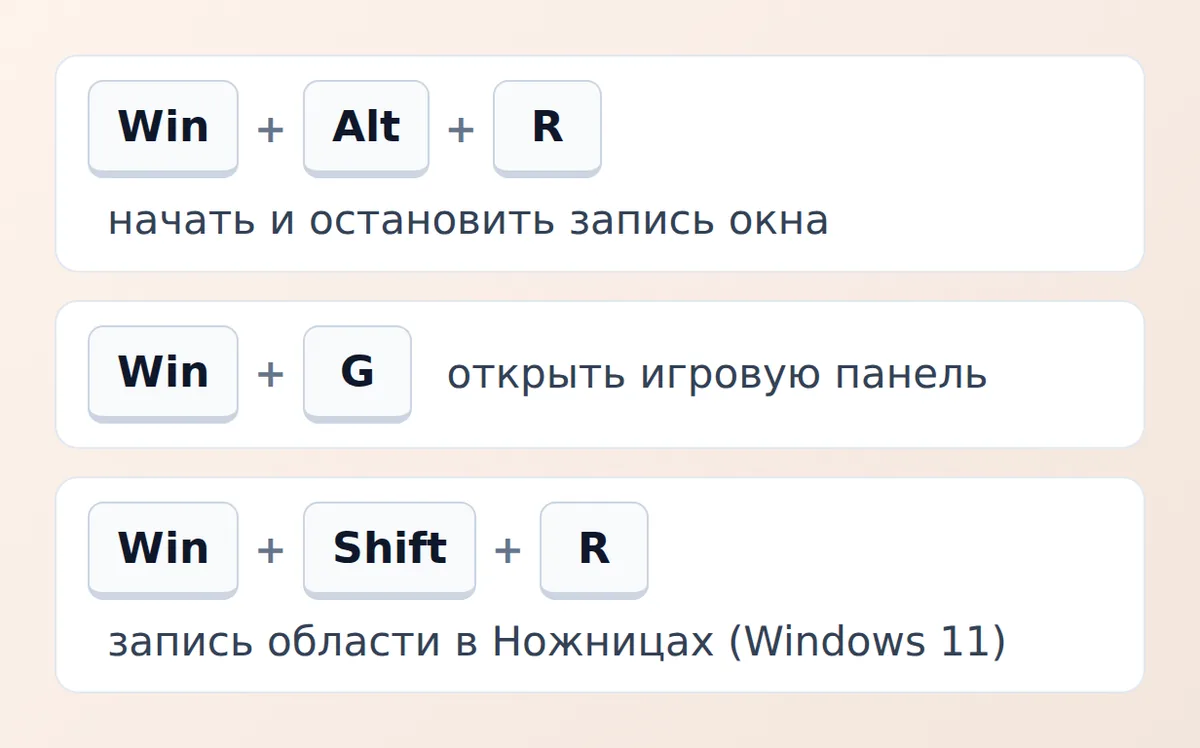
Откройте программу или окно, которое нужно записать, и нажмите Win + Alt + R: запись начнётся сразу, без открытия панели. Для остановки нажмите то же сочетание. Если хотите видеть кнопки, нажмите Win + G, откроется панель с виджетом "Захват", где есть кнопка записи и значок микрофона.
Готовые ролики сохраняются в папку "Видео" -> "Клипы" (в английском интерфейсе Videos\Captures). Ограничение этого способа в том, что панель записывает активное окно приложения. Рабочий стол целиком и проводник Windows она не снимает, на них запись обычно не включается.
Если сочетание не срабатывает, откройте "Параметры" -> "Игры" -> "Xbox Game Bar" и убедитесь, что она включена. В Windows 10 раздел находится в тех же "Параметрах" -> "Игры" -> "Xbox Game Bar".
Запись в приложении "Ножницы"
В Windows 11 приложение "Ножницы" умеет записывать видео. Нажмите Win + Shift + R или откройте "Ножницы" и переключитесь в режим записи, затем выберите область экрана и нажмите "Начать". Это удобно, когда нужно снять не всё окно, а часть экрана, например одну программу рядом с проводником.
Если запись останавливается с ошибкой, обновите приложение через Microsoft Store и перезагрузите компьютер. На старых сборках Windows 11 функции записи может не быть: тогда установите обновления системы.
Как записать видео с экрана со звуком
Звук на записи бывает двух видов: системный (то, что играет в компьютере) и микрофонный (ваш голос). Встроенные средства по умолчанию пишут системный звук, а голос включается отдельной кнопкой микрофона.
В Xbox Game Bar после Win + G в виджете "Захват" нажмите значок микрофона, чтобы записывать ещё и голос. Если голос не записывается, проверьте, что микрофон разрешён в настройках конфиденциальности и выбран устройством по умолчанию. Что делать, если микрофон не работает совсем, разобрано в статье не работает микрофон в Windows.
Звук из приложений иногда не записывается, если у них включена защита контента. Это касается некоторых потоковых сервисов и программ с защитой от копирования. В таком случае запись будет без звука или с чёрным окном, и это нормальная работа защиты, а не неисправность.
Запись экрана через OBS Studio
OBS Studio - бесплатная программа с открытым кодом для записи и трансляции. Скачивайте её только с официального сайта obsproject.com. Подходит, когда встроенных средств мало: нужно записать весь рабочий стол, несколько окон, камеру, или выбрать качество и формат записи.
- Установите OBS Studio и запустите её. При первом запуске мастер автонастройки предложит выбрать режим, для записи подойдёт вариант "Оптимизировать для записи".
- В блоке "Источники" нажмите значок "+" и выберите "Захват экрана", если нужно снять весь монитор, либо "Захват окна" для одной программы.
- Добавьте источник звука: "Захват звука рабочего стола" для системных звуков и "Захват входного аудиопотока" для микрофона.
- В "Настройки" -> "Вывод" выберите папку для записей и формат файла. Для быстрой записи подходит mkv, но если нужен обычный mp4, в настройках можно выбрать mp4 или потом преобразовать файл через меню "Файл" -> "Ремукс записей" (Remux Recordings), название пункта зависит от версии и языка интерфейса.
- Нажмите "Начать запись", а по окончании "Остановить запись". Файл появится в выбранной папке.
Чёрный экран в OBS при записи окна или игры обычно связан с видеокартой. Если у компьютера две видеокарты, как у многих ноутбуков, запустите OBS на той же видеокарте, на которой работает игра, через параметры графики Windows. Для записи игр используйте источник "Захват игры", для остального - "Захват экрана".
Как записать видео с экрана телефона на Android
На современных телефонах запись экрана встроена в систему, начиная с Android 11. Дополнительные приложения обычно не нужны.
- Проведите пальцем вниз от верхнего края, чтобы открыть шторку быстрых настроек.
- Найдите плитку "Запись экрана". Если её нет, нажмите значок редактирования плиток и перетащите её в шторку.
- Нажмите на плитку, выберите, записывать ли звук с микрофона и показывать ли нажатия на экране, и подтвердите "Начать".
- После обратного отсчёта запись пойдёт. Остановить её можно через шторку или красную метку в углу экрана.
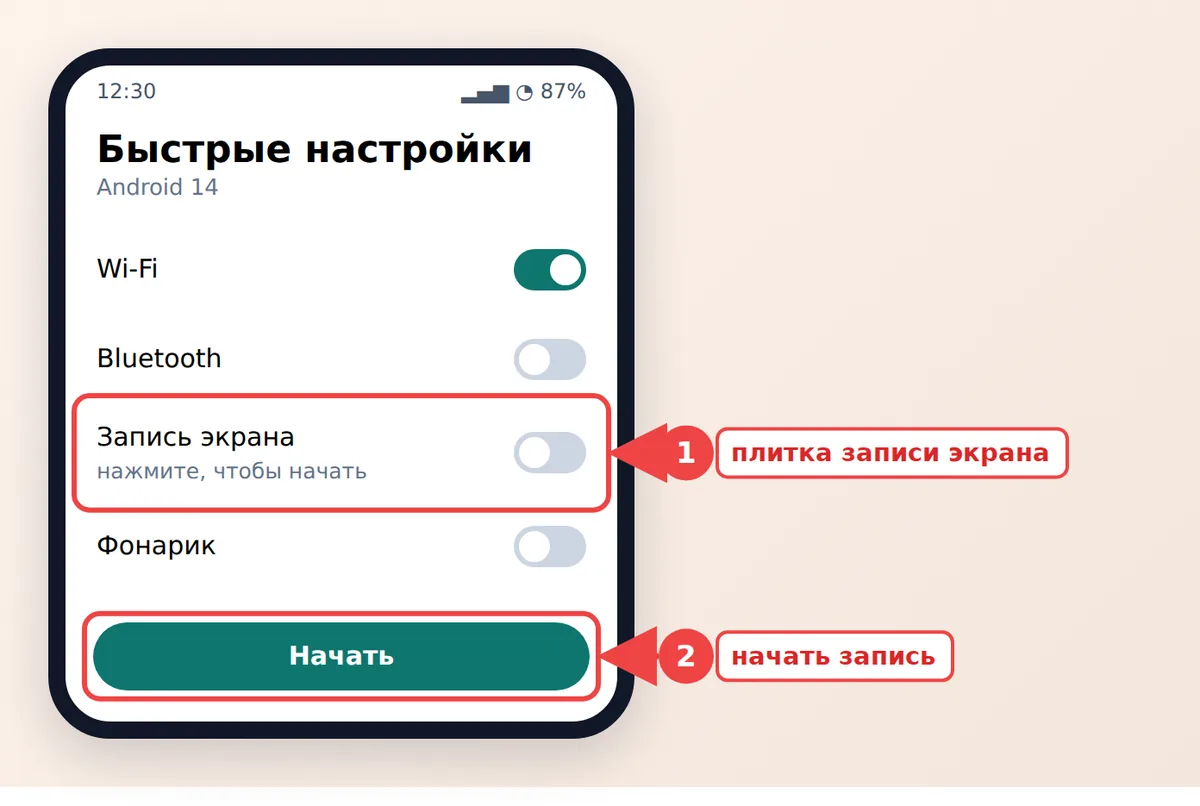
На Samsung (оболочка One UI) то же делается через плитку "Запись экрана" в быстрых настройках: здесь можно выбрать источник звука - без звука, звук мультимедиа или мультимедиа и микрофон, а также качество видео. На телефонах Xiaomi и Redmi плитка называется "Запись экрана" и открывает собственное приложение для записи. Готовые видео лежат в галерее, в альбоме записей экрана.
Если на телефоне Android ниже 11 версии встроенной функции нет, потребуется приложение из Google Play. Выбирайте программы с хорошими оценками и без лишних разрешений, а рекламные программы с подпиской лучше не ставить.
Как записать видео с экрана iPhone
На iPhone запись включается через Пункт управления. Сначала добавьте в него нужную кнопку: откройте "Настройки" -> "Пункт управления" и добавьте "Запись экрана" в список элементов.
Затем проведите пальцем вниз от правого верхнего угла (на моделях с кнопкой "Домой" - вверх от нижнего края) и нажмите кнопку записи. После трёх секунд обратного отсчёта запись начнётся. Чтобы включить микрофон, нажмите на кнопку записи и удерживайте, затем включите "Микрофон". Остановить запись можно красной полоской вверху экрана или той же кнопкой в Пункте управления.
Видео сохраняется в приложение "Фото". Имейте в виду, что видео с защищённым содержимым, например из некоторых потоковых приложений, записывается чёрным экраном. На компьютерах Mac запись экрана вызывается сочетанием Shift + Command + 5.
Размер файла и качество записи
Видео с экрана быстро занимает много места, особенно в высоком разрешении. Минуту записи в Full HD можно оценить в десятки мегабайт, а часовой ролик способен занять несколько гигабайт. Перед длинной записью проверьте свободное место на диске и при нехватке очистите диск C.
Чтобы уменьшить размер, снижайте частоту кадров до 30 кадров в секунду и разрешение. Для обучающих роликов и инструкций этого достаточно. Для записи игр лучше 60 кадров в секунду, но файл будет больше. Перед отправкой в мессенджер или загрузкой на сайт ролик можно сжать любым видеоредактором.
Перед записью закройте уведомления мессенджеров и почты: в кадр могут попасть личные сообщения, имена и данные. В Windows включите режим "Не беспокоить", на телефоне отключите уведомления на время записи.
Что делать, если запись не работает
Самая частая причина - у системы нет разрешения или выбрана неподходящая область записи. Проверьте, что вы записываете окно приложения, а не рабочий стол, если используете Xbox Game Bar. Затем убедитесь, что хватает места на диске и что звук включён в настройках записи.
Если запись идёт с рывками, закройте лишние программы и браузерные вкладки, понизьте разрешение и частоту кадров. Нагрузку на процессор и видеокарту можно оценить в диспетчере задач. Стоит также держать драйверы видеокарты свежими: как это сделать, описано в статье как обновить драйверы.
Частые вопросы
Как записать видео с экрана компьютера без программ?
В Windows нажмите Win + Alt + R, чтобы записать активное окно через игровую панель. В Windows 11 также можно записать область экрана в приложении "Ножницы".
Как записать видео с экрана со звуком?
Встроенные средства записывают системный звук, а голос включается кнопкой микрофона в панели записи. На телефоне звук выбирается в окне запуска записи. Для сложных случаев используйте OBS Studio.
Где сохраняются записи экрана в Windows?
Записи игровой панели лежат в папке "Видео" -> "Клипы". В OBS Studio видео сохраняется в ту папку, которую вы выбрали в "Настройки" -> "Вывод".
Как записать видео с экрана iPhone?
Добавьте "Запись экрана" в "Настройки" -> "Пункт управления", откройте Пункт управления и нажмите кнопку записи. Для звука с микрофона нажмите на кнопку и удерживайте её.
Почему при записи получается чёрный экран?
Так работает защита контента в некоторых приложениях и сервисах. В OBS чёрный экран также бывает из-за выбора не той видеокарты или неподходящего источника захвата.
Есть ли бесплатная программа для записи экрана?
Да, OBS Studio бесплатна и с открытым кодом. Скачивайте её только с официального сайта, без сторонних сборок и взломанных версий.