Как узнать пароль от Wi-Fi на Android и компьютере
Сети и не знаете, как к ней подключить новое устройство? В принципе, узнать забытый пароль от Wi-Fi - задача несложная. Здесь рассказывается, где посмотреть свой пароль от вай-фай в Windows XP, 7 и Android.
Содержание
- Узнать забытый пароль от Wi-Fi в Windows XP
- Узнаем пароль от своего WiFi в Windows 7
- Как узнать пароль от WiFi на планшете Android?
- Что делать если забыл пароль от роутера?
- Как узнать пароль от уже подключенного wi-fi на андроиде?
- Узнаем чужой пароль от wifi на андроид
- Узнаем чужой пароль от wifi на ios (iphone)
- Как узнать ключ шифрования Wi-Fi через телефон или планшет?
- Какие приложения android позволяют узнать пароль wi-fi?
- Приложения для ios (iphone) позволяющие узнать пароль от вай фай
- Получение пароля средствами Андроид
- На телефонах Xiaomi
- Что делать поэтапно
- Как найти информацию на Андроиде через файл
Довольно частое происходит так, что сначала создается пароль, а потом он просто теряется или о нем забывают. Можно конечно долго перебирать кучи бумаг в поиске записи пароля от WiFi. Часто так бывает, что ее и не было вовсе. Как бы там ни было, в будущем постарайтесь записывать важные данные в блокнот и не теряйте его. Хранить пароли на компьютере, может быть опасно, их могут похитить хакеры.
В таких случаях многие советуют: если забыл пароль от wifi - сделать reset роутера и настроить все заново. Но что делать если, настроить роутер заново проблематично, да и тратить на это много время не очень хочется?! Гораздо проще узнать свой пароль в настойках беспроводной сети?
Смотреть пароль можно в уже подключенном к WiFi компьютере, ноутбуке или планшете. Если к Вашей сети подключено несколько устройств, то восстановить ключ безопасности сети не составит большого труда.
Узнать забытый пароль от Wi-Fi в Windows XP
Чтобы посмотреть ключ безопасности от своей запароленной точки доступа WiFi в Windows XP - перейдите в "Пуск" - "Панель управления". В открывшемся окне найдите и запустите "Мастер беспроводной сети".
В окне мастера настройки беспроводных сетей кликните "Далее", затем выберите действие "добавить новые компьютеры и устройства".
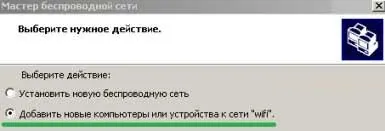
На следующем шаге выберите второй способ создания беспроводной сети - ручную установку.

Запустится программа Блокнот с параметрами вашей WiFi.
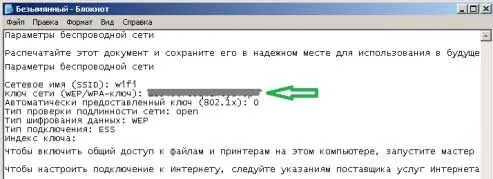
Обратите внимание на поле "Ключ сети ( / -ключ)", - это и есть пароль от вашего WiFi.
Вам останется всего лишь использовать данный ключ безопасности для подключения нового устройства к уже имеющемуся Вай-Фай.
Внимание! Ключ безопасности в блокноте покажется лишь в том случае, если ваш компьютер ранее был подключен к беспроводной сети по WiFi.
Узнаем пароль от своего WiFi в Windows 7
Для восстановления пароля от WiFi в Windows 7 нажмите в подключенном к сети компьютере на иконку беспроводного соединения в трее (правый нижний угол экрана, возле даты и времени).
Выделите свой вай фай и кликните по нему правой кнопкой мыши, затем перейдите в раздел "Свойства".
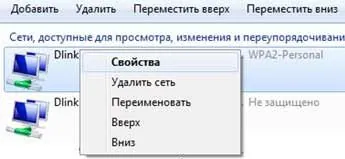
В свойствах беспроводной сети, в нашем случае Dlink, перейдите на вкладку "Безопасность". Отметьте галочкой свойство "Отображать вводимые знаки" и в графе Ключ безопасности сети отобразится пароль от вашего Wi-Fi.
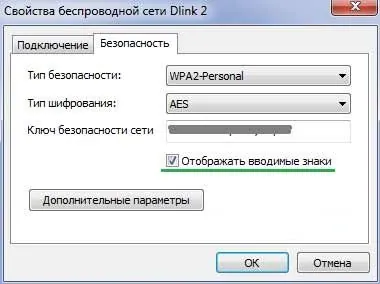
Запомните, а лучше запишите свой пароль и положите его в надежное место, подальше от посторонних глаз. Вы же не хотите, чтобы несанкционированный доступ к WiFi получили ваши соседи, - нет, тогда прислушайтесь к данному совету.
Программа для восстановления пароля
На просторах интернета можно встретить несколько программ для восстановления пароля от Wi-Fi. Рассматривать их все не представляется возможным, поэтому скажем несколько слов о WirelessKeyView. Это бесплатная программка с довольно простым интерфейсом. Найти её вы сможете в том же Google или Яндекс. После скачивания не забывайте проверять файлы на вирусы.
Запущенная программа WirelessKeyView выглядит следующим образом.
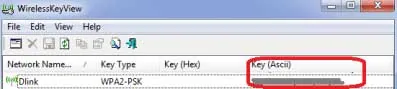
Как видите, после запуска на подключенном к WiFi компьютере она нашла пароль от беспроводной сети. Интересующая нас информация расположена в колонке Key (Ascii), - это и есть наш пароль.
Как узнать пароль от WiFi на планшете Android?
Ни для кого к домашней локальной сети может быть подключен не только настольный ПК или ноутбук, но и телефон с планшетом. Как узнать пароль от wifi на планшете Android, если на компьютере он не сохранился?
В случае с Андроид, необходим полный доступ к файлам администратора, иными словами нужны root-права.
Если вы откроете доступ к системным файлам своего планшета - скачайте из Google Play программу Root Browser. Когда вы запустите Root Browser, имея root-доступ, перейдите в корневую директорию планшета, затем откройте папку data.
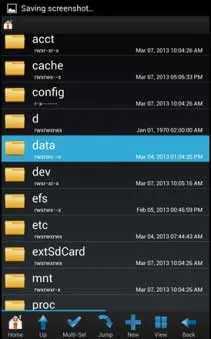
Найдите папку misc, а в ней откройте папку wifi, в которой посмотрите любым текстовым редактором содержание файла wpa_supplicant.conf.
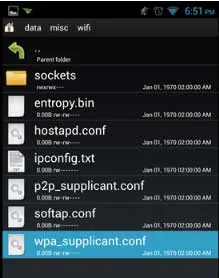
В файле wpa_supplicant.conf содержится перечень беспроводных сетей, к которым подключен планшет, а также пароли к ним.
Если не хотите открывать приложениям root-доступ к своему планшету - смотрите пароль от локальной сети в настройках Wi-Fi роутера.
Что делать если забыл пароль от роутера?
Теперь давайте рассмотрим ситуацию, когда узнать забытый пароль от WiFi не получается рассмотренными способами, и записей о нем нет на компьютере. Кроме того, логин и пароль для входа в настройки роутера изменены и благополучно забыты, - как быть в таком случае?
Помните, в начале статьи мы упоминали совет неизвестных экспертов - скинуть настройки роутера. В сложившейся ситуации он, как нельзя, кстати, его нужно использовать только в крайних случаях, когда узнать пароль от WiFi никак не удается. После сброса к заводским настройкам, придется заново настраивать роутер: интернет и сеть.
Чтобы сбросить настройки к первоначальным, на задней стенке устройства найдите кнопку Reset, - нажмите и удерживайте её около 10 секунд. После этого логин и пароль для входа в настройки снова станут admin, или какими они у вас были изначально, после покупки роутера.
Многие из тех, кто использует смартфоны не могут жить без wi-fi для выхода в интернет. Это не только удобно, но и совершенно незатратно. Однако скорость соединения намного выше, чем при соединении через покрытие 3G. Достаточно один раз ввести ключ от вай-фай сети, и мобильник, запомнив его, будет каждый раз сам выставлять его при выходе во всемирную паутину. Но что же делать, если смартфон не пропустил вас в интернет из-за того, что пароля? Как возможно узнать свой пароль от wi-fi на смартфоне или планшете?
Содержание:

Чтобы найти свой пароль от вай-фай сети на Android вам потребуется закачать специальное приложение. Оно является менеджером файлов - . Далее, распаковав данное приложение, вы должны войти в папку под именем "data", в ней от вас требуется найти еще одну папку - "misc". Последующей папкой будет нужная нам - "wifi".
Там то и можно отыскать файл под именем "wpa_supplicant.conf". Открывайте в любом текстовом редакторе. Там вы сможете увидеть полное перечисление всех подключений, к которым в последнее время подсоединялся ваш телефон либо планшет. Кроме наименований сетей, здесь вы найдёте все нужные вам пароли.
Сложнее обстоят дела с ios. Эта ОС не дает возможности беспрепятственно разузнать пароль своего же вай-фай. Такие данные в ios тщательно скрыты за шифром, и узнать их под силу только профессионалам, но можно пойти на хитрость. Для этого начните раздавать wi-fi со своего мобильника. Зайдите для этого в настройки аппарата и выбрать режим модема. Тогда вы увидите автоматический пароль. Видоизменять его можно в любое время.
Как узнать пароль от уже подключенного wi-fi на андроиде?
Бывает и так, что телефон на андроиде когда-то подключался к wi-fi, но пароль от этой сети вы примонить не можете, да и иное устройство к ней подключить не получится. В GoogleMarket вы можете скачать программку под названием " " . Оно автоматически поможет отыскать файл под названием "wpa_supplicant.conf". Программа проанализирует его и выдаст вам данные о нужном пароле. Но чтобы приложение функционировало, на вашем телефоне должны быть выставлены root-права.
Узнаем чужой пароль от wifi на андроид
Чтобы узнать пароль от чужого вай-фай, можно попробовать подобрать нужную комбинацию методом подборки цифр и букв. Многие владельцы роутеров применяют в качестве паролей незамысловатые комбинации, а то и вовсе не меняют заводских настроек. Но существуют специальные приложения для Android, которые упрощают эту задачу. Речь о них пойдет ниже.
Узнаем чужой пароль от wifi на ios (iphone)
Разузнать чей-то пароль от Wi-Fi через айфон также, как и в случае с телефонами на андроиде, можно только с использованием спец приложений для взлома. Иных вариантов узнать пароль от чужой беспроводной сети нет. О специальных приложения для взлома чьего-то пароля речь пойдет ниже.
Как узнать ключ шифрования Wi-Fi через телефон или планшет?
Чтобы разузнать ключ шифрования от Wi-Fi с помощью телефона или планшета, вам потребуется любой файловый менеджер. Он стоит в каждом мобильнике по умолчанию. В нем выбирайте папку "data", далее - папку "misc", а затем - "wpa_supplicant.conf" (файл). Его следует поместить в текстовый редактор. Тогда вы сможете разузнать все, что требуется для выхода в интернет через Wi-Fi, в том числе и ключ.
Какие приложения android позволяют узнать пароль wi-fi?
Одним из наиболее популярных приложений для того, чтобы узнать пароль от вай-фай, для андроид является "Wi-Fi Unlocker". С его помощью можно беспроблемно подключаться к закрытым сетям wi-fi. Отличается удобным интерфейсом и позволяет подключаться к сетям на расстоянии до 1 км.
- " " - Приложение WiFi Map Pro создано для мобильных устройств с платформой Android. Поможет соединиться с WIFI, зашифрованным паролем. Об установке приложения заранее нужно побеспокоится тем, кто частенько бывает в других странах, или незнакомых городах, ведь бывает там нужно иметь подключение - известить о приезде по мессенджеру, загрузить карту, найти вспомогательную информацию.
- "Wifi Hack Password" - еще одно приложение для андроид, которое позволит узнать пароль от wi-fi. Это приложение работает за счет подбора паролей. Вам нужно только задать длину пароля, и программа с помощью встроенного словаря сама подберет нужный пароль. Поиск пароля с помощью "Wifi Hack Password" может занять от двух минут до суток.
- "WiFi Router keygen" - приложение для взлома паролей от вай-фай для андроид. Отличается интуитивно понятным интерфейсом. Приложение работает автоматически, постоянно находясь в поиске ключей шифрования от всех доступных беспроводных сетей.
Приложения для ios (iphone) позволяющие узнать пароль от вай фай
Для того, чтобы беспрепятственно получать доступ к своему или чужому Wi-Fi через iphone, существует приложение " ". Данное приложение является своеобразным "взломщиком паролей". Оно запрограммировано так, что методом исключения подбирает пароль к сети wi-fi.
- " " - эта программа для поиска пароля от вай-фай работает по принципу мониторирования информации. Она анализирует и перехватывает трафик, проходящий через wi-fi.
- " " - это еще одно приложение, позволяющее узнать пароль от чужой сети вай-фай. Но работать оно будет только в том случае, если вы уже подключались на своем iphone к этой сети, но не можете вспомнить пароль. Данная программа сохраняет все вводимые ранее пароли в скрытой папке.
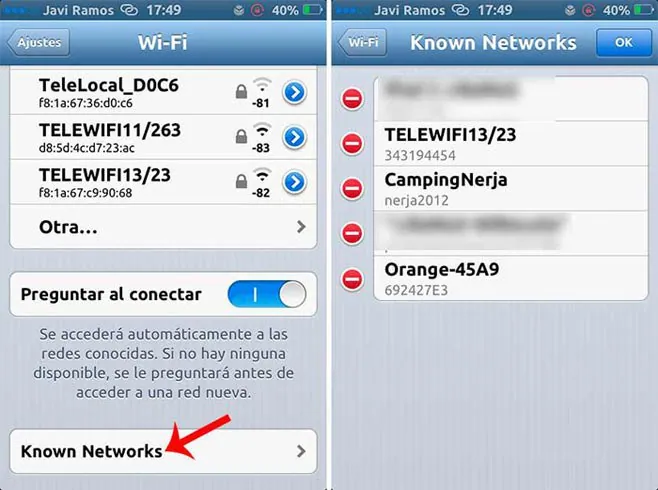
Узнаем IP адрес WiFi роутера через телефон
Узнать IР адрес роутера, если вы ранее подключались к этой беспроводной сети, можно с помощью смартфона. Для этого вам, как в и описанных выше методах, потребуется использование любого файлового приложения. Они установлены на всех смартфонах по умолчанию. Можно также скачать аналогичную программу в магазине приложений. В приложении вам следует пройти по следующему пути: data-misc-wifi. В последней папке вам следует выбрать файл wpa_supplicant.conf. В нем вы сможете отыскать все зашифрованные данные.
Как узнать ключ от общественной сети вай фай?
Для того, чтобы выйти в интернет через общественную сеть wi-fi потребуется знание ключа безопасности. Чтобы узнать его, воспользуйтесь специализированными приложениями " " (для андроид) либо " " (для ios). С помощью этих программ вы сможете беспрепятственно получить доступ к общественной беспроводной сети.
Где расположен файл с информацией о сети wi-fi?
В каждой ОС есть папка, которая сохраняет все защитные данные каждой беспроводной сети, к которой вы когда-либо пользовались. На ОС Android данные о сети wi-fi хранятся в файле wpa_supplicant.conf. Его вы можете найти вручную или же воспользоваться специальным проводником программ, установив его на свой смартфон. Можно сделать это с помощью специальной программы "Android Wi-Fi password finder".Этот файл расположен по следующему пути: /data/misc/wifi/wpa_supplicant.con. Найти папку под именем "data" можно с помощью файлового менеджера, установленного на телефоне.
Совет! Для поиска нужных данных о подключениях при помощи смартфона к сети wi-fi используйте специальные программы. Они значительно упрощают процесс нахождения ключа от вай-фай.
Теперь вы знаете, как узнать пароль от wifi на телефоне. В этом нет ничего сложного. Более того, проявив немного терпения, вы сможете узнать пароль не только от своей, но и от чужой беспроводной сети.
При первом подключении устройства к сети WiFi, у вас будет запрашивать пароль. В дальнейшем подключение будет происходить автоматически, как только вы будете в радиусе данной точки. Но бывают разные ситуации, вы захотели подключить новой устройство к WiFi, но забыли пароль. Сразу возникает вопрос как посмотреть пароль от WiFi на телефоне Android.
Самое простое, это зайти в настройки роутера и посмотреть установленный пароль. Но что же делать, если доступа к роутеру у нас нет?
Узнать пароль от сети Wifi нам поможет телефон. Так как пароль в открытом доступе не хранится и он зашифрован, то здесь придется попотеть и поковыряться в системных файлах, чтобы достать пароль. Сразу скажу что без root прав будет сложно, но реально. Есть два варианта, рут права или подключить гаджет к ПК и воспользоваться специальными инструментами ADB.
Но есть исключения, в некоторых устройствах пароль от фай фай хранится в открытом доступе и не нужно делать разные манипуляции. К таким телефонам относится Xiaomi, который умеет показывать пароль в виде QR кода.
Начнем с самого простого способа и который требует root права. Для получения пароля нам больше ничего не требуется, нужно только знать где храниться файл с паролем. А хранится пароль в конфигурационном файле wpa_supplicant.conf , расположенном в системной папке /data/misc/wifi/ .
Чтобы попасть в системную папку, нужен специальный файловый менеджер например ES Проводник или RootBrowser , который можно скачать с Google Play.
С помощью данных менеджеров, переходим по выше указанному пути и находим файл wpa_supplicant.conf
В файле хранятся сети к которым мы подключались. Значение параметра SSID - это имя сети, а PSK - пароль подключения.
Для пользователей устройства Xiaomi
Пользователям устройств Xiaomi вообще не нужно заморачиваться, рут права не требуются. Устройствам можно делиться с доступом wifi с другими пользователями, при этом не зная пароль. Но только в том случае, если вы уже подключены к этой точке. Но пароль отображается не в открытой форме, а QR код.
Получение пароля через точку доступа
Данный способ, так же не требует root права, но шанс что вы получите пароль, минимальны.
Зайдите в настройки и найдите там раздел "Точка доступа".
Нажимаем в поле "Пароль" на глазик чтобы отобразить пароль
Если вы никогда не использовали устройство в роли модема и поле пустое, то этот способ не для вас. По большому счёту, пароль точки доступа WLAN не имеет ничего общего с паролем от Wi-Fi, но в некоторых моделях ключ от вайфая может автоматически прописываться в качестве пароля по умолчанию для точки доступа.
Получение пароля Wi-Fi с помощью специальных утилит
А сейчас попробуем более сложный вариант с использованием специальных программ. В магазине приложений Google Play таких программ довольно много, и для работы почти все требуют рут права. Мы рассмотрим программу WiFi Key Recovery как самую простую и удобную в использовании. После запуска и выдаче ей рут прав, вы увидите список сете, нажав на нужную будет выведен пароль от этой сети.
В качестве альтернативы можете воспользоваться приложением Wifi Password , оно не менее простое в использовании.
С помощью компьютера, ADB и FastBoot
Есть еще один способ который не требует root права. Для данного способа нам понадобиться компьютер. В настройках на телефоне, включаем режим разработчика. Для этого зайдите в настройки, откройте раздел "О телефоне" (О планшете) и шесть-семь раз подряд кликните по номеру сборки. При этом вы получите уведомление, что стали разработчиком, а в настройках устройства появится новый раздел "Для разработчиков". Зайдите в него, найдите там настройку "Отладка по USB (ADB)" и включите её.
Следующим шагом нам нужно будет установить на компьютер минимальный пакет ADB и Fastboot, а также драйверы ADB. Драйверы скачиваем с сайта adbdriver.com/downloads , пакет Minimal ADB and Fastboot можно взять с ресурса Xda Developers на страничке forum.xda-developers.com/showthread.php?t=2317790 . Также, что более приемлемо, вы можете воспользоваться утилитой-инсталлятором ADB Installer (androidp1.ru/ustanovshhik-adb-na-kompyuter ), позволяющей выборочно устанавливать ADB и Fastboot без лишних хлопот.
После того как нужный софт будет установлен, открываемот имени администратора командную строку, перейдите в ней в расположение установленного пакета ADB и выполните команду adb servisec (или adb help ).
Если вы увидите список ключей, то вы сделали все правильно и все готово для получения пароля от вайфай. Подключаем устройство к компьютеру по USB, подтвердите, если получите запрос, разрешение на использование отладки и выполните в командной строке такую команду:
adb pull /data/misc/wifi/wpa_supplicant.conf C:\wifi_pass
Данная команда выгрузит конфигурационный файл с паролями сетей и сохранит его в заранее созданную папку wifi_pass на диске C. После этого открваем файл в блокноте, ищем имя (SSID) интересующей сети и посмотреть её ключ безопасности, то бишь пароль. Вот как на Андроиде можно узнать пароль от Wi-Fi, не имея прав суперпользователя. Необходимое программное обеспечение имеет совсем небольшой вес, распространяется бесплатно, в дополнительных настройках не нуждается, так что разобраться с ним не составит большого труда.
При первом подключении к Wi-Fi мобильные устройства под управлением Android запоминают пароль, так что каждое последующее подключение к сети выполняется автоматически стоит только гаджету оказаться в радиусе её действия. Но может сложиться и такая ситуация, когда вы захотите подключить к Wi-Fi новое устройство, но, как назло, не помните пароль от своей же сети. Самое простое решение в таком случае - . Однако что делать, если доступа к ПК и маршрутизатору по какой-либо причине нет или раздобыть с их помощью пароль не получилось?
Извлечь нужные данные для авторизации в беспроводной сети поможет сам телефон. Но как посмотреть пароль от вайфая на Андроиде, в какой форме и где он хранится? Разберем. Так как пароль представляет собой конфиденциальную информацию, файл, в котором он записан, является системным и получить к нему доступ можно только либо предварительно рутировав устройство, либо подключив гаджет к ПК и воспользовавшись специальными инструментами ADB.
Исключение составляют несколько моделей смартфонов, которые не требуют прав суперпользователя и дают возможность просматривать сохранённые пароли средствами операционной системы. К таковым, например, относится ряд аппаратов Xiaomi, позволяющих отображать ключ Wi-Fi в виде QR-кода.
Получение пароля средствами Андроид
Начнём с самого простого, и заодно предположим, что у вас уже имеются. А раз так, ничего больше может и не понадобиться, нужно лишь знать, где хранятся пароли от Wi-Fi на Андроиде. Записаны они в конфигурационном файле wpa_supplicant.conf , расположенном в системной папке /data/misc/wifi/ .
Установите из Google Play любой поддерживающий права суперпользователя файловый менеджер, к примеру, ES Проводник или RootBrowser , зайдите с его помощью в указанное расположение и откройте встроенным текстовым редактором имеющийся там файл wpa_supplicant.conf. Он содержит список всех сетей, к которым когда-либо подключался телефон. Значение параметра SSID - это имя сети, а PSK - пароль подключения.
На телефонах Xiaomi
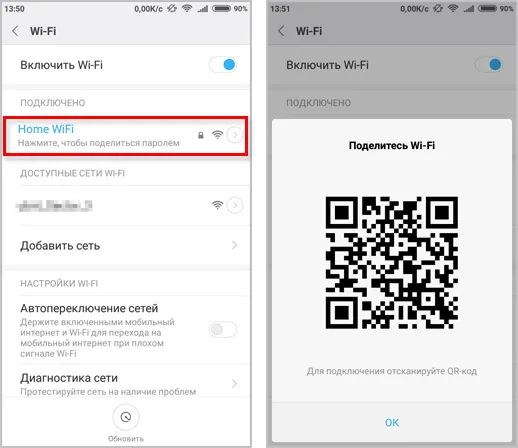
Посмотреть пароль от Wi-Fi на телефоне Андроид марки Xiaomi еще проще, благо, рута он вообще не требует. Устройства Xiaomi позволяют делиться ключами подключения к вай-фай с другими пользователями средствами самой системы, правда, отображается пароль не в открытом виде, а как QR-код.
Нужная вам опция находится в настройках беспроводной сети и называется Home WiFi . С её помощью вы можете отправить QR-код на другой телефон, который хотите подключить к сети, и расшифровать его любым приложением для чтения кодов QR. Впрочем, передавать код необязательно. Сделайте его скриншот прямо в своём телефоне и расшифруйте с помощью встроенного приложения "Сканер".
Следующий способ также не требует root, но работает далеко не на всех устройствах. Зайдите в настройки и найдите там раздел "Точка доступа".
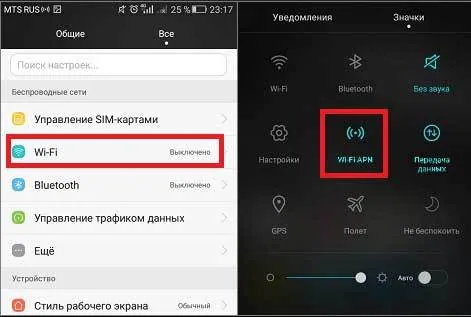
Нажмите на поле с текущим паролем или отметьте галочкой пункт "Показать пароль".
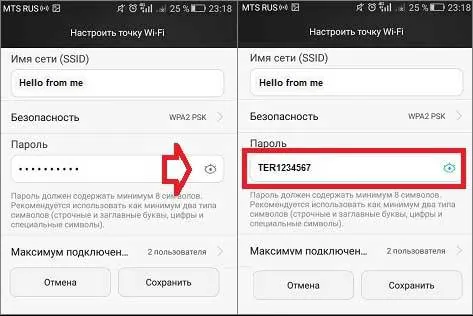
Если поле пустое, и вы никогда не использовали свой телефон в качестве модема, значит, способ на вашем устройстве не работает. По большому счёту, пароль точки доступа WLAN не имеет ничего общего с паролем от Wi-Fi, но в некоторых моделях ключ от вайфая может автоматически прописываться в качестве пароля по умолчанию для точки доступа.
Получение пароля Wi-Fi с помощью специальных утилит
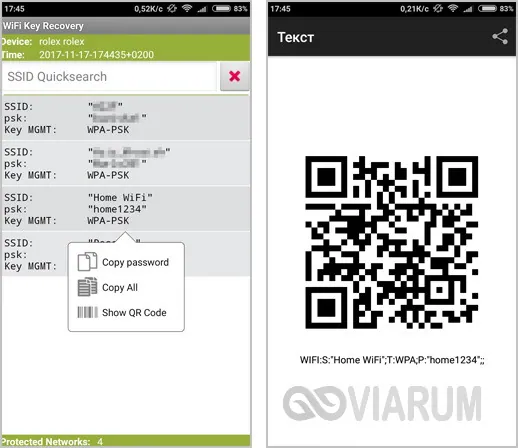
А сейчас давайте посмотрим, как узнать пароль от Wi-Fi на телефоне Андроид с использованием специальных приложений. Таких программ в Магазине Google найдётся несколько десятков и практически все они требуют наличия на телефоне прав рут. Мы предлагаем использовать WiFi Key Recovery как наиболее простое и удобное средство. Запустив эту утилиту и предоставив ей root-права, вы получите список всех сетей, к которым подключались ранее. Тапните по выбранной сети и посмотрите её пароль (KEY).
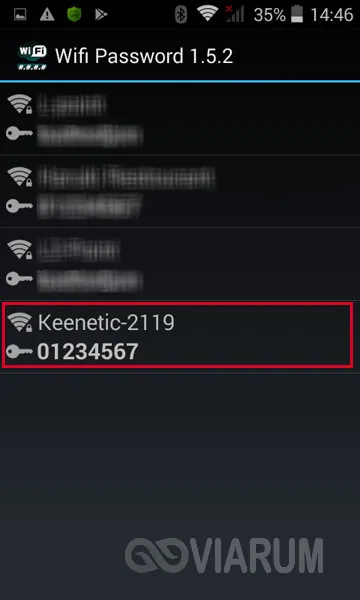
В качестве альтернативы можете воспользоваться приложением Wifi Password , оно не менее простое в использовании.
С помощью компьютера, ADB и FastBoot
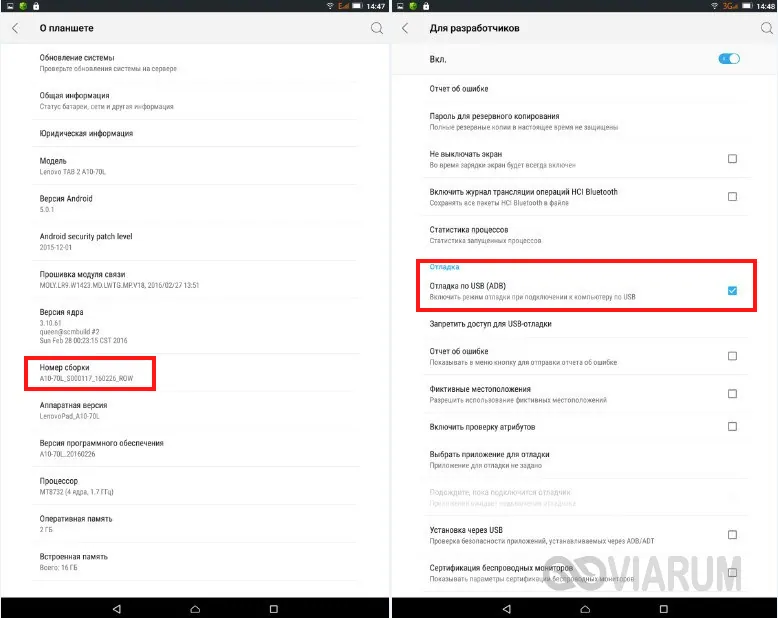
Существует еще один способ, как узнать пароль от вайфая на Андроиде, если нет root, равно как и доступа к домашнему роутеру и компьютеру. Впрочем, ПК вам всё равно понадобится, но это может быть любой рабочий компьютер. Первым делом включите режим разработчика на телефоне. Для этого зайдите в настройки, откройте раздел "О телефоне" (О планшете) и шесть-семь раз подряд кликните по номеру сборки.
При этом вы получите уведомление, что стали разработчиком, а в настройках устройства появится новый раздел "Для разработчиков". Зайдите в него, найдите там настройку "Отладка по USB (ADB)" и включите её.
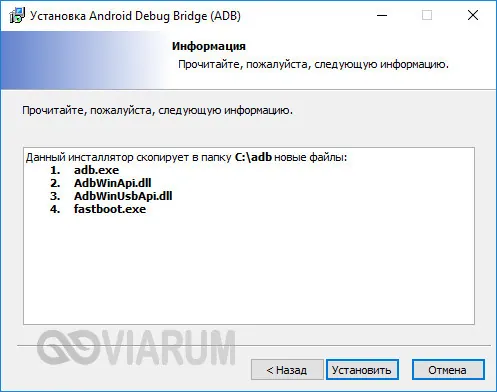
Далее вам нужно будет установить на компьютер минимальный пакет ADB и Fastboot, а также драйверы ADB. Драйверы качаем с сайта adbdriver.com/downloads , пакет Minimal ADB and Fastboot можно взять с ресурса Xda Developers на страничке forum.xda-developers.com/showthread.php?t=2317790 . Также, что более приемлемо, вы можете воспользоваться утилитой-инсталлятором ADB Installer (androidp1.ru/ustanovshhik-adb-na-kompyuter ), позволяющей выборочно устанавливать ADB и Fastboot без лишних хлопот.
После того как необходимый софт будет установлен, откройте от имени администратора командную строку, перейдите в ней в расположение установленного пакета ADB и выполните команду adb servisec (или adb help ).
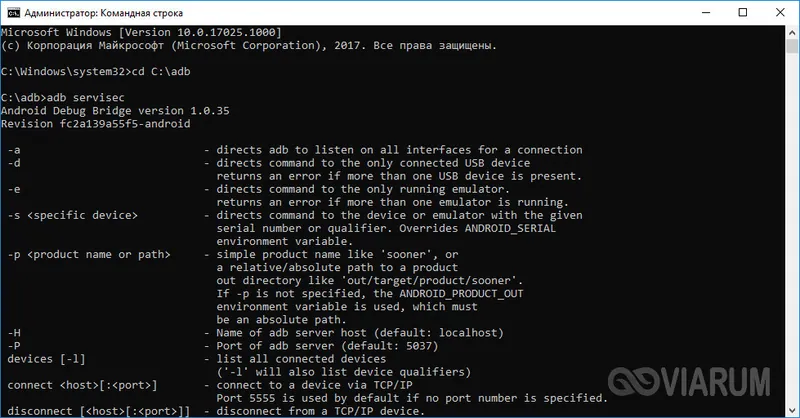
Если при этом вы получите список параметров и ключей, значит всё сделано правильно и можно приступать к извлечению пароля из мобильного устройства. Подключите гаджет к компьютеру по USB, подтвердите, если получите запрос, разрешение на использование отладки и выполните в командной строке такую команду:
adb pull /data/misc/wifi/wpa_supplicant.conf C:\wifi_pass
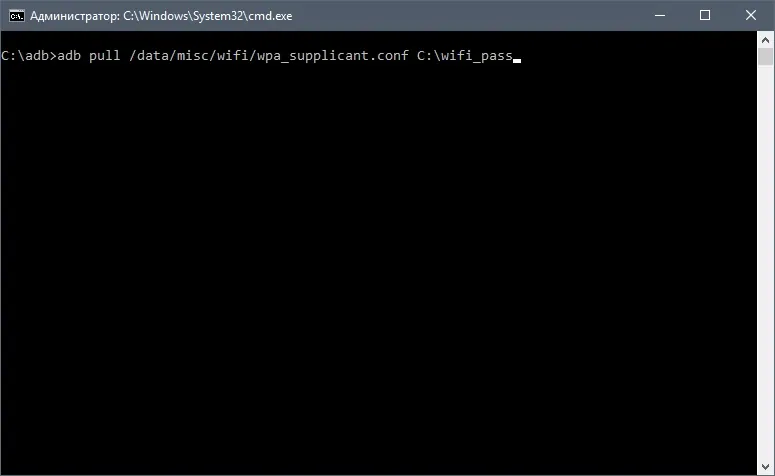
Данная команда извлечет конфигурационный файл с паролями сетей и сохранит его в заранее созданную папку wifi_pass на диске C. После этого вам останется открыть его Блокнотом, найти имя (SSID) интересующей сети и посмотреть её ключ безопасности, то бишь пароль. Вот как на Андроиде можно узнать пароль от Wi-Fi, не имея прав суперпользователя. Необходимое программное обеспечение имеет совсем небольшой вес, распространяется бесплатно, в дополнительных настройках не нуждается, так что разобраться с ним не составит большого труда.
Data-lazy-type="image" data-src="http://androidkak.ru/wp-content/uploads/2015/10/Wi-Fi-parol..png 400w, http://androidkak.ru/wp-content/uploads/2015/10/Wi-Fi-parol-300x177.png 300w" >
Если устройство на Андроиде хотя бы раз было подключено к Wi-Fi, то информация о пароле сохранилась в его памяти и при дальнейших соединениях ключ безопасности запрашиваться не будет.
Бывают ситуации, когда нужно подключить еще одно устройство (например, приехали гости), а пароль забыт и нужно его узнать. Задача решается сразу, если это домашний вай-фай. Можно зайти с помощью подключенного к роутеру компьютера в настройки безопасности. Там есть искомое.
В ином случае нужно действовать так, как описано ниже.
Что делать поэтапно
Шаг 1. Сначала необходимо на устройстве c ОС Android . Root можно сравнить с правами администратора на компьютере. Пользователю предоставляется возможность работать с системными файлами.
Получать такие права небезопасно, поскольку неопытные юзеры могут случайно навредить смартфону и даже вывести его из строя. Однако в данном случае это необходимо, т.к. найти нужную информацию другим путем не получится.
О том, каким образом получить рут-права на конкретную модель смартфона, можно почитать в интернете. Это материал для отдельной статьи. Чем современнее телефон, тем лучше его разработчики позаботились о том, чтобы не дать доступ к системным файлам. А значит, способ установки root для него будет сложнее.
Шаг 2. Затем стоит выбрать один из двух путей:
- найти и открыть файл /data/misc/wifi/wpa_supplicant.conf;
- скачать и запустить специальное приложение для Android.
Как найти информацию на Андроиде через файл
Data-lazy-type="image" data-src="http://androidkak.ru/wp-content/uploads/2015/10/wpa_supplicant.conf_.jpg" alt="wpa_supplicant..conf_..conf_-259x300.jpg 259w" > Нужно открыть любую программу наподобие ES Проводника или Root Browser и найти data.