Исправляем ошибку MX Player: «Аудио формат AC3 не поддерживается. Что делать, если аудио формат (ac3) не поддерживается Скачать плеер для андроид с поддержкой ac3
Итак, сегодня расскажу об одном маленьком досадном упущении со стороны разработчиков видеоплеера MX player для Андроида. Дело в том, что сам плеер по умолчанию не поддерживает этот формат звука. Проблема решалась бы установкой кодеков из Google Play market, но она не решается. Кодеки в Маркете есть, но вот установка их, в частности MX Player кодек (ARMv7), эффекта не даёт, поддержка формата (ac3) не появляется.
Скажу сразу, что рабочий простой вариант есть, но для начала нам нужен установленный . Как использовать этот замечательный проигрыватель для просмотра видео с одного устройства на Андроиде на другом устройстве на Андроиде, я написал .
Хорошо бы знать, какая архитектура процессора у вашего устройства. Это поможет нам в выборе кодека. Этот пост подойдёт и тем, кто просматривает этим плеером видеофайлы c расширением .flv . Встречал ситуацию, когда субтитры показываются, а картинки — нет.
MX Player также может подсказать вам нужный кодек. Заходим в меню «Настройки» → «Декодер» → «Скачать пользовательский кодек». Внизу будет рекомендация по кодеку. Скриншот №1.
MX Player предложил установить пользовательский кодек. Жмём, по ссылке открывается страница сайта, где можно выбрать нужный кодек. У меня Arm-v7-Neon. Выбираем и загружаем. Кодек в архиве находится в папке «Загрузки».
Вернёмся в настройки MX Player и выберем пользовательский кодек из загруженных. В пункте меню «Пользовательский кодек» появится путь до архива. MX Player предложит перезагрузку для принятия изменений.
Снова пробуем запустить просмотр фильма и видим, что звук появился как при аппаратном так и программном декодировании. Не совсем понимаю, почему у многих, судя по отзывам на Маркете, кодек из магазина Гугл не цепляется нормально к плееру, но, надеюсь, что способ, о котором я рассказал выше — поможет смотреть фильмы со звуком (ac3) .
Upd: Бывает такое, что переход на страницу кодеков в вашем плеере не происходит или нет пункта в меню на скачивание. Вот прямая ссылка на кодеки:
Скачиваете нужный кодек и плеер у вас сам определяет, что найден кодек и предложит его использовать. Соглашаетесь и получаете результат. Вот как это будет на картинках. Так выглядело на старых версиях. Теперь просто скачиваете кодек и перезапускаете проигрыватель.
В случае с браузером UC browser искать скаченный кодек нужно в UCDownloads, в Chrome — в папке Download. Обратите внимание, что пункт «использовать кодек по умолчанию» отключит ваш скаченный кодек и звук опять пропадёт, но скаченный кодек при этом не удаляется, достаточно будет вновь выбрать его в настройках.
У меня работает, чего и вам желаю. Удачи!
UPD2 : Уважаемые читатели! Олег — автор идеи этого и других технических постов блога запустил свой сайт отзывов о профессиях — На этом сайте каждый сможет узнать изнанку профессий и рассказать о своей профессии и работе.
UPD3: Для новых смартфонов, например на Андроид 6.0.1, версия MX Player уже будет 1.8.х+. Имейте это ввиду. О таком я рассказал в посте .
Теперь скачанные рипы с торрента можно смотреть с удовольствием и главное - со звуком!
Введение:
Посмотреть фильм в дороге сейчас в разы проще, чем когда-либо. Согласитесь, что трудного в том, чтобы скачать с торрента любимый фильм в нормальном качестве, скинуть на планшет или смартфон и наслаждаться просмотром в любое время суток. Правда была у большинства одна маленькая проблема: даже популярный MXPlayer выдавал ошибку вида “Данный формат АС3 не поддерживается”. При этом даже установка специальных кодеков от разработчика не спасала ситуацию. Приложение создано специально для воспроизведения видеофайлов любого формата, с любым из популярных кодеков, включая AC3.
Функционал:


Интерфейс выполнен в материальном дизайне, при этом есть возможность выбрать темную тему оформления. Поиск и меню расположились на верхней панели, а основные разделы спрятаны на боковой панели. Плеер без проблем справляется со всеми популярными форматами аудио и видео контента. Аудио плеер весьма просто, но не стоит забывать, что в основном меню есть эквалайзер, который действительно влияет на качество. Окно плеера простое с минимумом важной информации, большую часть занимает обложка альбома, внизу кнопки управления. Открыв очередь воспроизведения, можно изменить расположение треков в очереди, просто перетягивая их. Окно видео плеера содержит только кнопки управления и название видео.
Итоги:


В настройках, кроме изменения темы оформления, можно настроить аппаратное ускорение, выбрать папки, которые будут сканироваться в поисках медиа, а также множество дополнительных настроек, с которыми проблем не будет. Подведем итоги: действительно прекрасно справился с тестовым файлом (фильм с торрента с AC3 кодеком) и поэтому его можно смело рекомендовать каждому пользователю. Приятного пользования!
Вслед за обзором аудиоплееров речь пойдет о проигрывателях видео. Смартфоны и планшеты становятся все более привлекательными для просмотра HD-видео, поэтому особое внимание будет уделено настройкам аппаратного и программного декодирования.
Аспекты обзора:
- Поддержка форматов видео (при наличии данных, в ином случае все зависит от установленных кодеков и прошивки Android), а также форматов аудио
- Управление библиотекой: импорт файлов, поиск, доступные разделы
- Настройка видео: аппаратное и программное декодирование
- Поддержка встроенных и внешних субтитров, настройка их отображения
- Интерфейс и навигация: удобство, настройка внешнего вида, поддержка жестов
- Другие функции: интернет-трансляция, синхронизация и другие
Участники обзора:
- VLC for Android
Ключевые возможности MX Player: поддержка аппаратного ускорения, встроенный декодер, многоядерная обработка; а также удобное масштабирование, поддержка жестов и даже «защита от неосторожных действий со стороны детей». Вообще говоря, функций и настроек очень много, существует подробная для плеера - правда, только на английском языке.
Форматы, поддерживаемые MX Player: 3gp, avi, divx, f4v, flv, mkv, mp4, mpeg, mov, vob, wmv, webm, xvid и другиe. Поддерживается большое количество форматов субтитров, включая ssa, sub, srt, ass - как внешних, так и встроенных.
На ходу можно переключать аудиодорожку или менять режим декодирования, настройки кодека. Другие опции сосредоточены в меню «Инструменты → Настройки». Они разделены на секции «Воспроизведение», «Экран», «Субтитры» и, собственно, «Инструменты». В параметрах декодера можно переключиться между программным и аппаратным методами, в зависимости от того, какой метод эффективнее на определенной прошивке Android или устройстве.
В MX Player удобен файловый менеджмент. В частности, доступен фильтр: отображение папок, в которых находятся файлы читаемых форматов. Возможен просмотр последних файлов, в списке они отображаются альтернативным цветом.
Интерфейс MX Player задуман так, что его практически и не видно. При запуске видео кнопки не отображаются, и нужно коснуться экрана, чтобы увидеть элементы управления. Впрочем, есть даже темы оформления.
Плеер поддерживает жесты: вертикальный слайд справа - для регулировки звука, слева - для настройки яркости, проигрывание в фоне - при длительном нажатии на Play. Наиболее примечательно то, как в MX Player происходит навигация по видеофайлу: она практически мгновенна - в то время как в других проигрывателях для перехода нужно отпустить ползунок.
Доступны 2 версии MX Player: в бесплатной присутствует реклама. По функциональности отличий от платной редакции нет.
[+] тонкая настройка аппаратного декодирования
[+] стабильная работа
[+] множество настроек видео
[+] поддержка жестов
[+] мгновенный переход по временной шкале

BSPlayer - видеоплеер, созданный разработчиками известного настольного приложения. Аналогично MX Player, позволяет задействовать оптимизацию через аппаратное ускорение. В данном случае речь также идет о 2- и 4-ядерном декодировании. Уточнение: на некоторых моделях HTC и Samsung Galaxy S2 наблюдаются проблемы с воспроизведением.
Медиатека BS Player - это навигатор со списком недавно просмотренных и популярных файлов, доступом к памяти телефона. Для отображения файлов можно настроить вывод только известных типов. Форматы мультимедиа, воспроизводимые BS Player: avi, divx, flv, mkv, mov, mpg, mts, mp4, m4v, rmvb, wmv, 3gp, mp3 и ac3. Читает нескольких аудиодорожек и наиболее известные форматы субтитров - ssa/ass, srt, sub. Для субтитров задаются настройки: язык, цвет, кодировка.
В дополнение к этому, в медиатеке есть вкладка LAN, откуда доступно потоковое воспроизведение (RTMP, RTSP, MMS, HTTP). Из этого раздела осуществляется воспроизведение файлов через Wi-Fi или источники с предоставленным доступом (внешний USB-накопитель, SMB/CIFS, ПК, NAS-серверы).
Возвращаясь к функциям проигрывания - здесь примечательны следующие особенности. Первое - в настройках имеются опции, относящиеся как к аппаратному, так и программному декодированию. Второе - можно указать кодек для воспроизведения.
Интерфейс поддерживает темы оформления. Жесты при навигации стандартны: свайп - настройка яркости и громкости, длинное нажатие - воспроизведение по времени, короткое - пауза, фоновое воспроизведение при длительном нажатии кнопки «Назад» и т. д.
Помимо бесплатной версии, доступна платная ($6,80) - с расширенной функциональностью, поддержкой Chromecast и без рекламы.
[+] Аппаратное и программное декодирование
[+] Интуитивный файловый менеджер
[+] Сетевое воспроизведение
[+] Поддержка популярных форматов видео и субтитров
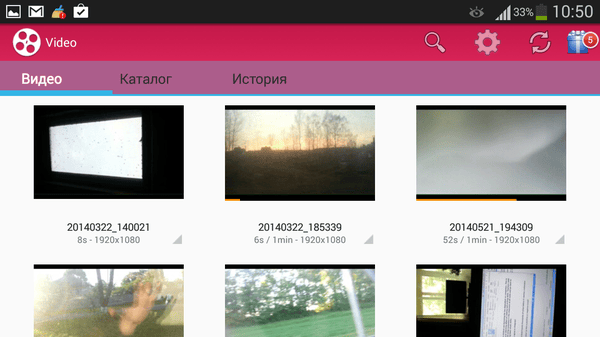
Video Player Lite воспроизводит популярные форматы видео, включая rmvb, avi, flv, mp4, mkv, 3g2, 3gp, 3gp2, 3gpp, iso, mov, mpeg (версий 1-4), mpv2, mts, mtv, ogx, rm, ts, tts, vob, wm, wmv и другие, изначально поддерживаемые ОС Android. Используется аппаратное декодирование и оптимизация - разработчик обещает, что при невысоком расходе памяти воспроизведение будет плавным - за счет «адаптации плеера под каждый формат».
При первом запуске плеер сканирует память телефона и выдает список файлов, доступных для чтения (вкладка «Видео»). Также можно перейти в каталог и самостоятельно добавить файлы в медиатеку. Кроме того, ролики можно искать через историю или поиск.
Рядом с названием файла отображается его продолжительность и разрешение. Среди имеющихся команд в контекстном меню есть два любопытных пункта - «Воспроизвести как аудио» и «Воспроизвести с начала» (по умолчанию Video Player Lite запоминает позицию при закрытии окна с воспроизводимым видео).
Интерфейс плеера прост, в особенности минималистичный экран воспроизведения (без привычной панели с кнопками), никаких настроек внешнего вида не предусмотрено. Оболочка адаптируется под размеры экрана, и при ландшафтном отображении файлы выстраиваются в несколько колонок - что особенно удобно при использовании планшета.
Аппаратное декодирование включается через настройки приложения, при этом никаких опций - в отличие от того же MX Player - пользователю не предоставляется. Есть некоторые параметры, относящиеся к производительности (формат цветности, пропуск кадров). Так или иначе, стандартные ролики, снятые в 1080p, могут воспроизводиться с задержкой, и решить проблему непосредственно через Video Player Lite не удастся. Касательно онлайн-видео - подобная функция так и не была найдена в плеере, хотя в описании на Google Play упоминание о ней есть.
Что касается поддержки субтитров, точной информации о совместимых форматах нет. А проблемы с их отображением имеются: например, встроенные субтитры vob-файла не отобразились.
Зато музыку Video Player Lite воспроизводит без проблем при добавлении файлов через встроенный навигатор или поиск.
[−] нельзя создавать плейлисты
[−] требовательность к аппаратной части
[−] отсутствие ключевых настроек
[+] простой интерфейс медиатеки
[+] аппаратное декодирование
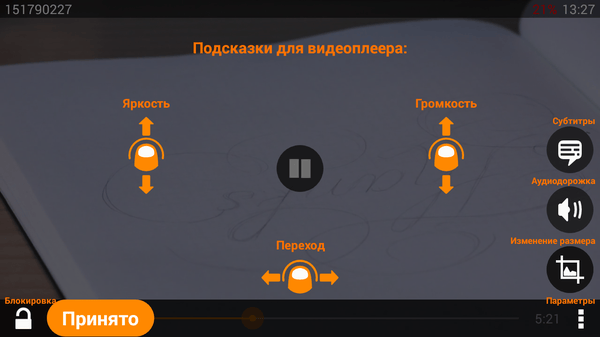
VLC для Android поддерживает те же форматы, что и широко известный медиаплеер для настольной платформы (см. ). На момент обзора плеер находился в статусе beta, поэтому возможны проявления нестабильности (хотя по ходу тестирования проблем у нас не возникло). Некоторые функции только планируются к реализации. Например, до недавних пор стриминг не поддерживался по причине «юзабилити и производительности», однако сейчас VLC работает с протоколом HLS (HTTP Live Streaming), позволяет просматривать интернет-трансляции.
На первом этапе VLC выполняет стандартную процедуру - сканирует устройство в поисках файлов мультимедиа и добавляет их в список навигатора. Интерфейс последнего типичен по своему устройству: разделы «Видео», «Аудио», «Каталоги», а также «История». Есть поиск - вполне отзывчивый, ведется с учетом истории.
Экран воспроизведения максимально прост: кнопки управления воспроизведением доступны в центре, также можно узнать время и заряд батареи. Что касается управления, то жесты поддерживаются, можно ознакомиться с «раскладкой» при первом запуске видео. Раскладка эта, опять же, привычна для большинства мобильных плееров. Таким образом удобно управлять воспроизведением, громкостью, яркостью, масштабировать видео. Через контекстное меню переключается звуковая дорожка и активируются субтитры - встроенные или внешние.
VLC предусматривает аппаратное и программное декодирование (на устройствах с Android 4.3 и выше рекомендуется использовать последний вариант), многоядерное декодирование (актуально для процессоров Cortex-A7, A9 и A15). Налажена работа со внутренними и внешними устройствами - к примеру, можно выбрать альтернативный режим вывода для аудио или видео, подключить другой экран.
Как аудиоплеер, VLC хотя и «скромен», но вполне работоспособен: возможен просмотр музыкальной библиотеки по альбомам, исполнителям, композициям, жанрам. Для настройки звука предназначен 10-полосный эквалайзер с предустановками.
[+] Поддержка аудио и видео
[+] Онлайн-трансляция
[+] Потоковое воспроизведение
[+] Оптимизация декодирования
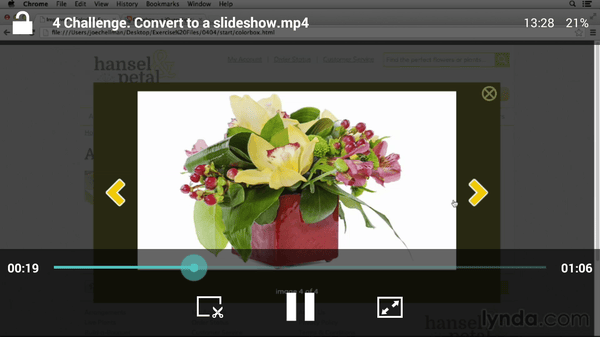
Из главных особенностей HD Video Player, перечисленных на Google Play - воспроизведение HD-видео и автоопределение видеофайлов на телефоне. Форматы, поддерживаемые плером: avi, m4v, mp4, wmv, flv, mpeg, mpg, mov, rm, vob, asf, mkv, f4v, ts, tp, m3u, m3u8.
Библиотека состоит из 3 секций-вкладок: локальное видео (Local Video), список ранее открытых файлов (Recent Video) и папка с видео (Video Folder). В последней секции отображаются каталоги, в которых содержится видео, совместимое с проигрывателем.
Файловый навигатор поддерживает базовые операции - удалить, переименовать, опубликовать. Помимо размера и названия файла, дополнительной информации не предоставляется - поэтому, скажем, нельзя узнать разрешение видео.
Что касается функций проигрывания, то возможности плеера стандартны: навигация, изменение яркости, громкости, масштабирование с помощью жестов. После закрытия видео HD Video Player запоминает позицию и при повторном открытии начинает воспроизведение с того же места.
Пожалуй, главная проблема этого плеера - отсутствие настроек. В этой связи с заявленной поддержкой HD возникают проблемы: видео подтормаживает на вполне типичной конфигурации, а изменить аппаратные или программные настройки не представляется возможным.
[+] Работает «как есть»
[−] Отсутствие настроек
[−] Нестабильная работа
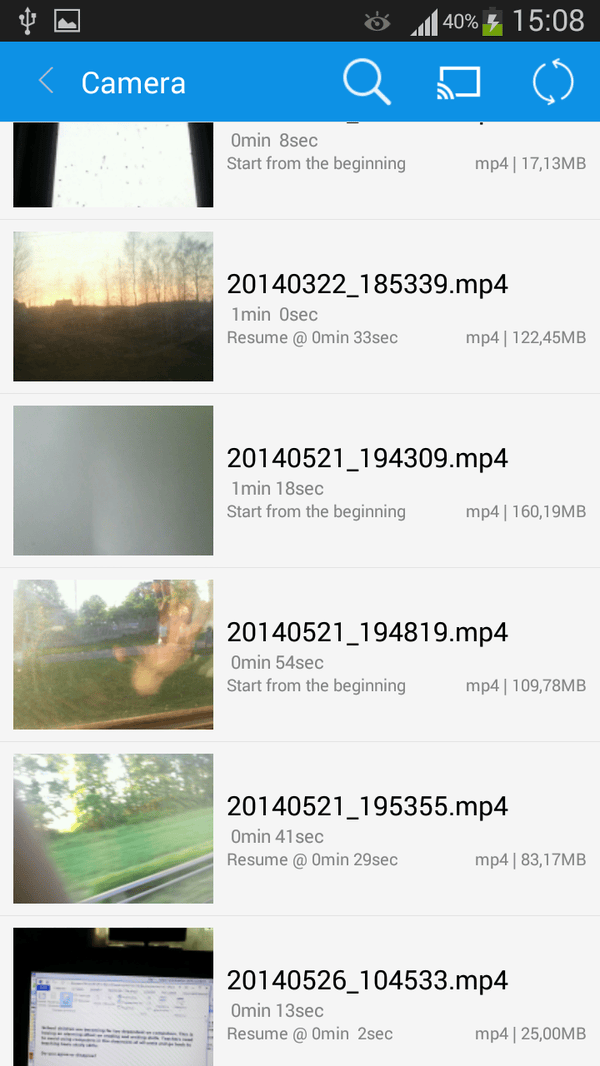
Wondershare Player - проигрыватель с фокусом на сетевых возможностях: имеется поддержка сетевых протоколов HTTP, MMS, RTMP, RTSP/RTP и M3U8. Благодаря поддержке UPnP/DLNA, можно просматривать видео на различных устройствах, реализована передача файлов по Wi-Fi. M3U8-стриминг будет интересен владельцам iOS-устройств.
Контент можно искать на YouTube, Vevo и других площадках - в том случае, если доступ к ним не заблокирован по региону. Также Wondershare Player позволяет просматривать видео с новостных и развлекательных ресурсов вроде CNN, NY Times, Ted Talk, NASA TV, Funny и Die. Скорее всего, данные функции будут интересны только изучающим английский язык, а в целом для русскоязычного сегмента пользы от них мало.
Некоторые функции (например, синхронизация) привязаны к настольным продуктам компании Wondershare - Wondershare Player, AllMyTube, Video Converter Ultima.
Воспроизведение локальных файлов также не оставлено без внимания. Плеер сканирует память устройства, добавляет файлы в список Local. Можно обратиться к ранее открытым файлам, аналогично онлайн-закладкам, искать видео.
Среди поддерживаемых форматов - flv, avi, mkv, wmv, mov, rm, rmvb, asf, m2ts, mp3, wma, aac, flac, m2ts, vob, f4v, 3gp. Что касается субтитров, то в наличии поддержка ssa/ass, smi/sami, srt, sub/txt и др.
Отчасти порадовали настройки: для каждого из форматов можно указать вид декодирования - аппаратное или программное. Тем не менее, плеер не всегда работает стабильно: может «выпадать» даже при открытии директории с неподдерживаемыми форматами - видимо, это как-то связано с обработкой эскизов.
[+] Широкая поддержка сетевых протоколов
[+] Выбор метода декодирования
[−] Привязка к англоязычным сервисам
[−] Нестабильная работа
Заключение
Раскрывает свой потенциал при воспроизведении файлов высокого разрешения. Кроме того, что скорость воспроизведения на высоте, пользователю предоставлена свобода настройки параметров производительности. При изобилии доступных функций пользоваться плеером удобно, поскольку интерфейс не отвлекает, позволяя сосредоточить внимание на изображении.
Примечателен тем, что поддерживает аппаратное ускорение и работает с сетевыми протоколами, тем самым позволяя смотреть потоковое видео без загрузки видеофайлов на устройство.
Достаточно простой видеоплеер с поддержкой стандартных форматов медиа, но без поддержки сетевых протоколов. Отсутствуют важные настройки (субтитры, оптимизация). Будет подходящим решением, если нужен видеоплеер с простым интерфейсом и медиатекой.
VLC для Android - медиаплеер с широкой поддержкой форматов видео, аудио и возможностью просмотра онлайн-трансляций. Не содержит ничего лишнего, но в то же время в программе присутствуют важные настройки (например, декодирования). Учитывая текущий статус плеера, «beta», можно ожидать, что VLC составит конкуренцию известным решениям за счет наращивания функциональности и более гибкой конфигурации.
Интересен сетевыми возможностями: это интернет-трансляция и синхронизация с другими устройствами. Плеер, однако, не полностью раскроет свой потенциал - ввиду региональных особенностей. Локальное воспроизведение, в целом, не вызывает нареканий (за исключением редких «падений» программы).
Многие владельцы Android-устройств жалуются на то, что после обновления MX Player отказывается воспроизводить аудио- и видеофайлы - пропадает звук. Только неделю назад видеоплеер работал нормально, а теперь на экране устройства появляется сообщение «Этот аудио формат (АС3) не поддерживается. Пожалуйста, воспользуйтесь пользовательским кодеком». Как нам удалось выяснить, проблема возникла из-за изменений, которые произошли в условиях лицензирования кодеков - некоторые из них стали платными, и их поддержка была изъята из функционала бесплатных проигрывателей. Так произошло и с кодеком AC3. Самое обидное, что скачать его с маркета нельзя даже за деньги - нет отдельной платной версии. Но решить проблему и заставить MX Player работать в штатном режиме все-таки можно.
Инструкция по восстановлению поддержки AC3 MX Player:
1.
Определите, какой именно кодек необходим для вашего конкретного устройства. Для этого выберите в MX Player раздел «Опции» (нажмите на три точки, находящиеся в правом верхнем углу экрана), после чего перейдите в «Настройки».

2. В окне настроек выберите пункт «Декодер».

3. Пролистайте пункты в открывшемся окне до самого конца - нижняя графа должна называться «Пользовательский кодек». Откройте ее и запомните, а лучше запишите название кодека, необходимого для вашего устройства (например, ARMv7 NEON).

4. Далее нужно найти необходимый вам кодек в списке на , кликнуть на него и включить загрузку нажатием кнопки «Direct Download». ZIP архив, который вы скачаете на свое устройство, разархивировать не нужно - просто поместите его в любую папку.
5. Далее запустите MX Player. Если плеер обнаружит скачанный файл (обычно это так и бывает), то на экране высветится запрос, желаете ли вы использовать содержимое архива в качестве пользовательского кодека. Подтвердите это нажатием «ОК».

6. Плеер придется перезагрузить (приложение само запросит перезагрузку - просто согласитесь «ОК»), после чего видеоматериалы должны воспроизводиться уже со звуком.

7. В некоторых случаях плеер не может самостоятельно распознать файл с архивом кодека, и приходится помогать MX Player найти его. Для этого снова пройдите по цепочке «Опции» -> «Настройки» -> «Декодер» -> «Пользовательский кодек» (последний пункт нужно открыть).
8. Нужно указать путь к кодеку. Если архив был загружен непосредственно на Android-устройство, то он найдется в папке «Downloads». В том случае, если вы скачивали архив на ПК, а потом перебрасывали на смартфон или планшет, вы наверняка знаете, где его разместили. Чтобы указать путь к файлу с ZIP архивом, достаточно нажать на него.
9. Видеоплеер обязательно должен перезагрузиться, после чего проблем с нормальным воспроизведением контента уже не возникнет.
Внимание! Если у вас что-то не получилось, то вы всегда можете вернуть исходные настройки, воспользовавшись кнопкой «Использовать кодек по умолчанию».


