Установка Rohos Logon Key.
Назначение
Выход и питание USB. Одновременная работа с картами стандарта EM Marine 125Khz и Mifare 13.56Mhz. Все это позволит успешно применять считыватель Z-2 для дисконтных и платежных ситем, пункты проката, СКУД, идентификации, персонализации и других проектов использующих RFID технологии.
Купить IronLogic Z-2 (мод. RD_ALL) в компании Layta по привлекательной цене. IronLogic Z-2 (мод. RD_ALL): описание, характеристики, отзывы покупателей, фотографии и сопутствующие товары..
Характеристики IronLogic Z-2 (мод. RD_ALL):
Производитель IronLogic Базовая единица шт Интерфейс управления USB Рабочая температура °C 0...+50 Масса, кг 0.2Описание представленного продукта содержит справочный характер и может отличаться от технической документации производителя. Советуем вам при оформлении заказа проверять наличие выбранных вами функций и свойств. Если вы выявили отклонения в описании, то вы всегда можете об это сообщить – отметив ошибку и нажав кнопки клавиатуры SHIFT + ENTER
IronLogic Z-2 (мод. RD-ALL) - красивый настольный мультиформатный считыватель, предназначенный для комплектации дисконтных и платежных систем, СКУД, пунктов проката, идентификации и других проектов предусматривающих использование RFID технологий. Интеграция и питание устройства осуществляется через порт USB. Поддерживается чтение карт стандарта EM Marine работающих на частоте 125Khz и Mifare с частотой 13.56Mhz. Разработчик в комплекте с изделием поставляет программный продукт SDK-Z2USB. Кроме того, доступны для скачивания бесплатные программы PlaceCard и CopyCard, которые снижают стоимость обслуживания СКУД. Дальность чтения информации с карточки 4-8 см. При срабатывании запорного механизма на устройстве включаются сигнал зуммера и двухцветный светодиод. Протестированный диапазон рабочих температур от 0°С до +50°С.Описание IronLogic Z-2 (мод. RD-ALL)
Технические характеристики IronLogic Z-2 (мод. RD-ALL)
Драйвер FTDI Z-2 USB IronLogic RFID Reader версии 2.12.26 для настольных считывателей Z-2 USB , Z-2 USB MF , адаптера Z-2 EHR и адаптера RF-1996. Предназначен для Windows XP, Windows 7, Windows 8, Windows 8.1 и Windows 10
Для Windows 10, 8 и 8.1 нужно отключить (можно временно) блокировку неподписанных драйверов
Инструкция по установке драйверов для считывателей Z-2 USB, Z-2 USB MF, Z-2 EHR, адаптера Z-2 (RF-1996), конвертеров Z-397 Guard USB/RS-485, Z-397 USB/RS-485/422M
При подключении считывателя (адаптера, конвертера) к компьютеру операционная система Windows обнаружит новое устройство, но не сможет установить драйверы. Отключите мастер установки оборудования (в трее панели задач), запретив ему искать драйвер в Windows и Microsoft.
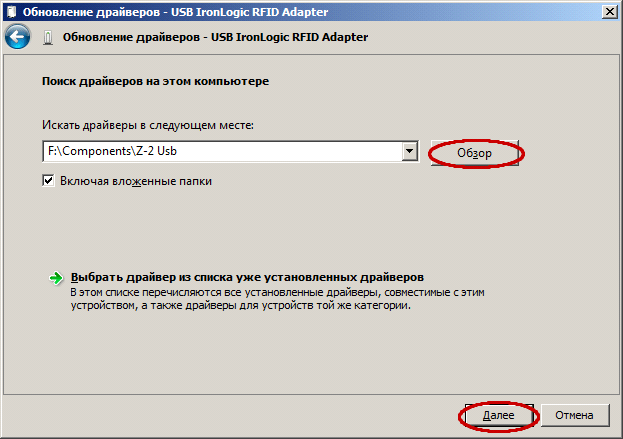
Далее нужно войти в диспетчер устройств. Выбрать неустановившиеся драйверы из раздела «Другие устройства» (USB IronLogic RFID Adapter, USB IL RF-96 Adapter, Z397 GUARD Converter) и открыть окно свойств драйвера. В этом окне кликнуть по кнопке «Обновить драйвер…» . В появившемся окне выбрать «Выполнить поиск драйверов на этом компьютере» для поиска и установки драйвера вручную. В окне «Искать драйверы в следующем месте:» кликнуть по кнопке «Обзор…» и указать папку со скачанными драйверами (DRV_Win_All). Обязательно поставить галку «Включая вложенные папки» . Кликнуть по кнопке «Далее» .
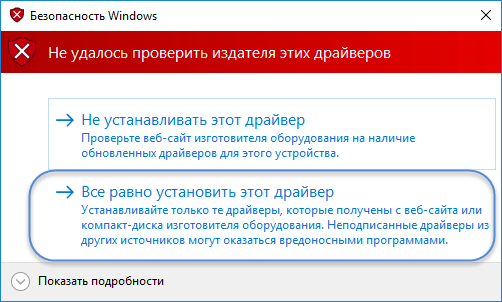
«Не удалось проверить издателя этих драйверов» и продолжить установку.
и <->485)» , кликнуть по кнопке «Закрыть» «Закрыть» .
После установки USB устройства в разделе «Другие устройства» появится «USB Serial Port» . Нужно его выбрать и открыть окно свойств драйвера. В этом окне кликнуть по кнопке «Обновить драйвер…» . В появившемся окне выбрать «Выполнить поиск драйверов на этом компьютере» для поиска и установки драйвера вручную. В окне «Искать драйверы в следующем месте:» кликнуть по кнопке «Обзор…» и указать папку со скачанными драйверами (DRV_Win_All). Обязательно поставить галку «Включая вложенные папки» . Кликнуть по кнопке «Далее» .
При установке драйверов в Windows 7(8, 10) будет выдано сообщение: "Не удалось проверить издателя этих драйверов" . В этом случае необходимо выбрать «Всё равно установить этот драйвер» и продолжить установку.
По завершении установки появится сообщение «Обновление программного обеспечения для данного устройства завершено успешно» и «Закончена установка драйверов для этого устройства: USB IronLogic RFID Reader (Z397-Guard USB<->485)» , кликнуть по кнопке «Закрыть» . Далее закрыть окно свойств драйвера, кликнув по кнопке «Закрыть» .
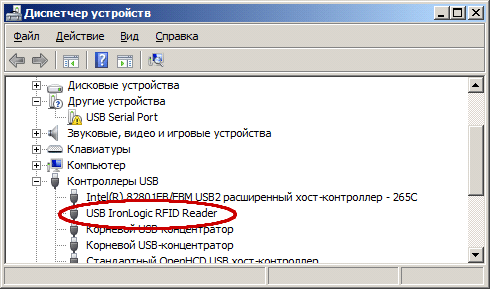
После проделанных операций считыватель (адаптер, конвертер) установится в системе. В разделе «Контроллеры USB» должен появится «USB IronLogic RFID Reader (Z397-Guard USB<- >485)» . В разделе «Порты COM и LPT» должен появится «USB IronLogic RFID Reader (COM…) (Z397-Guard USB<->485 ](COM…))» .
Если драйверы установились не правильно (как FTDI, или не установился COM-порт), то их нужно удалить программой удаления неправильно установившихся драйверов (папка «remove» ). Перед запуском remove.bat (из папок var1 и var2 по очереди) с правами администратора желательно отключить все USB устройства (кроме мыши и клавиатуры). После удаления драйверов FTDI установить их заново.
Установка неподписанных драйверов в Windows 8.1
Если необходимо установить драйвера для конвертера или настольного считывателя, то временно можно разрешить системе установить неподписанные драйвера.
Установка драйверов Z-2 USB и Z-2 USB MF
Для заполнения карточки сотрудника система RusGuard поддерживает настольные считыватели для эмиссии карт Z-2 USB (см. рис. 1) и Z-2 USB MF (для смарт-карт Mifare).
Считыватель подключается к компьютеру, на котором установлен Сервисный конфигуратор оборудования или АРМ RusGuard. Процедура установки драйверов для обеих модификаций сходна.
Рисунок 1 -
Считывающее устройство Z2-USB
Для того чтобы самостоятельно установить драйверы:
1. Подключите считыватель к ПК через USB-кабель.
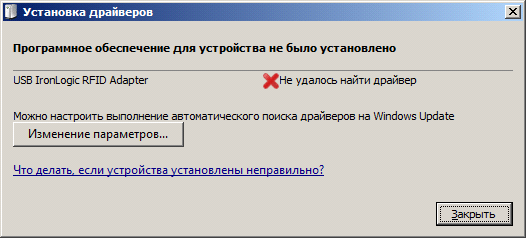
Windows попытается установить драйверы для него, но не сможет (см. рис. 2 и 3).
2. Выберите меню Пуск > Панель управления > Диспетчер устройств .
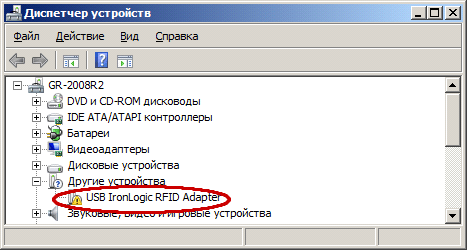
В Диспетчере устройств появится неизвестное устройство под названием USB IronLogic RFID Adpater (см. рис. 4).
Примечание : В ОС Windows 7 Home Premium для вызова Диспетчера устройств необходимо сначала выбрать в Панели инструментов пункт Оборудование и звук , в открывшемся окне найдите Диспетчер устройств в разделе Устройства и принтеры (см. рис. 5).
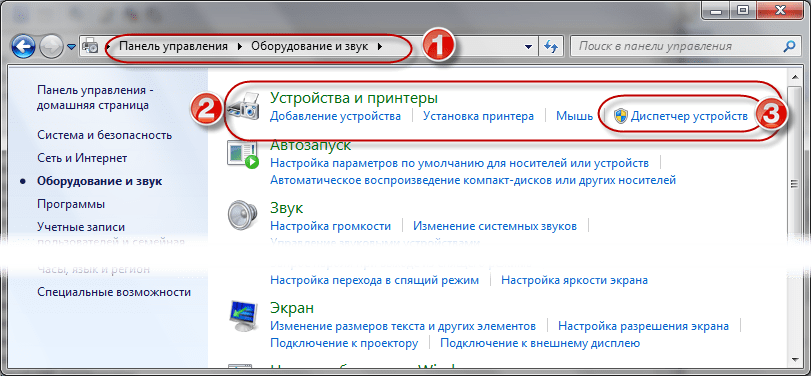
Рисунок 5 - Панель инструментов ОС Windows Home Premium. Пункт "Оборудование и звук"
3. Щелкните по названию устройства правой кнопкой мыши и выберите пункт меню Обновить драйверы… в контекстном меню.
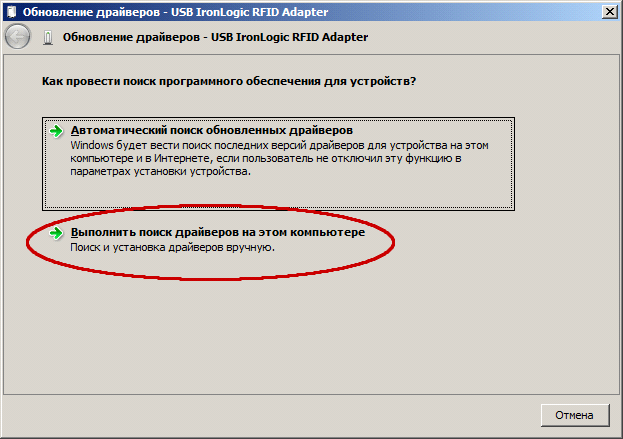
4. В появившемся окне выберите пункт Выполнить поиск драйверов на этом компьютере (см. рис. 6).
5. Нажмите на кнопку и выберите папку, в которой лежат драйверы Z-2 Usb.
В дистрибутиве ПО RusGuard они находятся в папке \Components\Z-2 Usb .
6. Убедитесь, что флаг Включая вложенные папки установлен, и нажмите на кнопку (см. рис. 7).
При установке драйвера отобразится предупреждение.
7. Выберите вариант Всё равно установить этот драйвер (см. рис. 8).
8. Убедитесь, что установка завершена успешно, и нажмите на кнопку .
В диспетчере устройств должно появиться устройство USB IronLogic RFID Reader в разделе Контроллеры USB (см. рис. 9).
Не обращайте внимания на неизвестное устройство USB Serial Port в списке.
Внимание : Для ОС Windows 8, 8.1, Windows 10, а также Windows 2012 Server необходимо до начала установки драйверов отключить обязательную проверку подлинности драйверов.
Для того чтобы отключить обязательную проверку подлинности :
1. Отключите считыватель.
2. Откройте боковую панель системы (щелчок мышью в правом верхнем углу экрана) (см. рис. 10) .
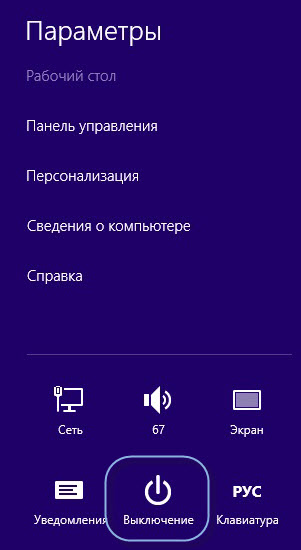
3. Выберите Параметры > Выключение .
Откроется контекстное меню.
4. Удерживая левую клавишу Shift , выполните перезагрузку (пункт Обновить и перезагрузить ).
5. После вывода на экран сервисного меню перейдите в раздел: Диагностика > Дополнительные параметры > Параметры загрузки и нажмите кнопку Перезагрузить .


