Служба профилей пользователей препятствует входу в систему: исправляем ошибку в Windows 7
Сообщение "служба профилей пользователей препятствует входу в систему" появляется при входе в Windows 7, когда система не может прочитать профиль учётной записи. Данные при этом обычно целы, а проблему чаще всего решает правка нескольких записей реестра, которую можно сделать за 10 минут.
Содержание
Что означает эта ошибка
В Windows 7 каждый пользователь хранит настройки и файлы в своём профиле: папка в разделе Users плюс запись в реестре. Когда вы вводите пароль, служба профилей пытается подключить обе части. Если запись в реестре повреждена или файл профиля занят, вход прерывается сообщением об ошибке, а иногда система создаёт временный профиль без ваших файлов.
Текст ошибки может звучать по-разному: "Служба профилей пользователей препятствует входу в систему. Невозможно загрузить профиль пользователя" или "Служба профилей пользователей не удалось войти в систему". Причина у них одна, и решения тоже одинаковые.
Ваши документы, фото и рабочий стол чаще всего остаются на диске в папке старого профиля. Поэтому главное правило: ничего не удаляйте, пока не убедились, что нужные файлы скопированы в безопасное место.
Почему возникает сбой
Самые частые причины перечислены в таблице, начинайте поиск сверху вниз.
| Причина | Как проявляется | Какой способ подходит |
|---|---|---|
| Антивирус сканирует профиль во время входа | Ошибка появилась один раз, после перезагрузки исчезает | Простая перезагрузка |
| Сбой после неожиданного выключения питания | В реестре два ключа с одинаковым номером, один с .bak | Правка реестра |
| Повреждён файл NTUSER.DAT | Ключей .bak нет, правка реестра не помогает | Новый профиль |
| Ошибки на диске или нет места на разделе C | Система тормозит, диск шумит или переполнен | Проверка диска, очистка места |
| Вирус или повреждение системных файлов | Сбои и в других местах системы | Проверка антивирусом, sfc |
Причины на диске нужно исключать в любом случае. Если места на разделе C почти нет, освободите его по инструкции про очистку диска C, иначе ошибка вернётся.
Первые действия: перезагрузка и безопасный режим
Начните с простого. Перезагрузите компьютер и попробуйте войти снова: если антивирус блокировал профиль на момент загрузки, второй вход проходит без ошибки.
Если ошибка повторяется, загрузитесь в безопасном режиме. Во время включения компьютера несколько раз нажимайте клавишу F8, пока не появится меню дополнительных вариантов загрузки, и выберите "Безопасный режим". В этом режиме загружается минимум служб, и вход обычно проходит.
Если безопасный режим работает, значит, сама система цела, а проблема в профиле. Дальше переходите к правке реестра. Если не входит ни один пользователь, понадобится встроенная учётная запись администратора, как описано в следующем разделе.
Вход под встроенным администратором
Править реестр проще из другой учётной записи с правами администратора. Если такой нет, включите встроенную. Для этого в безопасном режиме или в командной строке с установочного диска Windows 7 выполните команду net user administrator /active:yes и перезагрузите компьютер. Пароль у этой записи по умолчанию пустой. Если в безопасном режиме команда отвечает "Ошибка 5, отказано в доступе", запустите командную строку от имени администратора или из среды восстановления.
Командную строку с установочного диска вызывает пункт восстановления системы: загрузитесь с диска, выберите язык, а на экране с кнопкой установки нажмите "Восстановление системы", затем "Командная строка".
После исправления ошибки отключите встроенного администратора командой
net user administrator /active:no. Запись без пароля делает компьютер уязвимым.
Исправление через редактор реестра
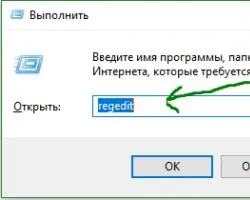
Это самый частый и самый результативный способ. Войдите под администратором, нажмите сочетание Win и R, введите regedit и подтвердите запрос.
- Перейдите в раздел
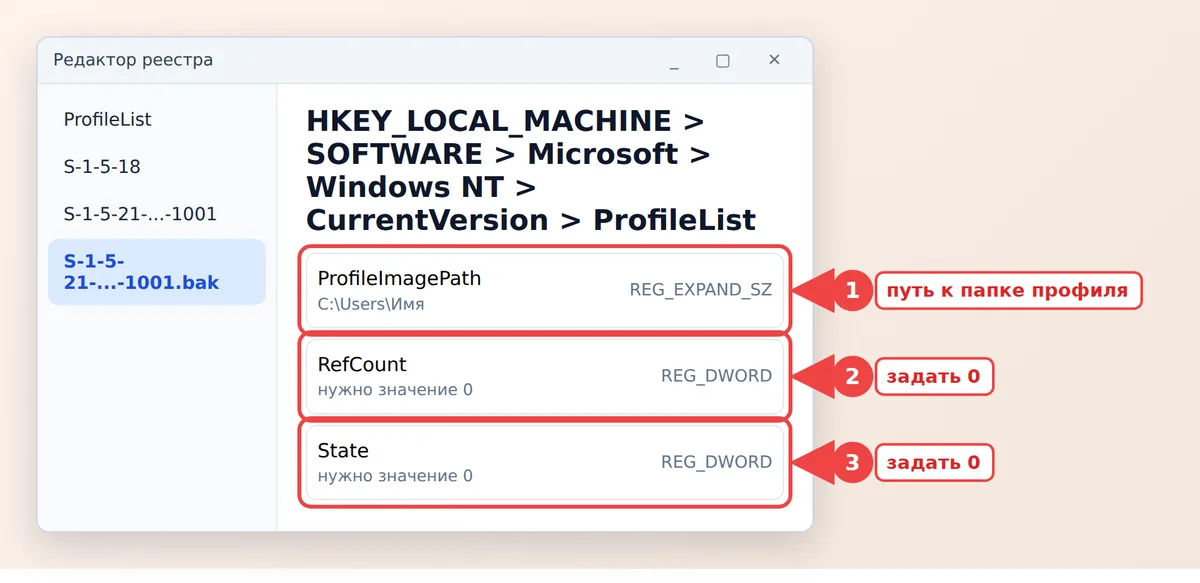
HKEY_LOCAL_MACHINE\SOFTWARE\Microsoft\Windows NT\CurrentVersion\ProfileList. - Внутри будет несколько ключей с названиями вида S-1-5-21 и длинным набором цифр. Нажимайте на каждый и смотрите значение ProfileImagePath: оно должно вести в папку проблемного пользователя, например C:\Users\Имя.
- Определите, какая из трёх ситуаций у вас: один ключ с .bak на конце, два одинаковых ключа (один с .bak, второй без) или ключа с .bak нет вовсе.
Если есть только один ключ с .bak
Щёлкните по нему правой кнопкой, выберите "Переименовать" и удалите вместе с точкой окончание .bak. Остальное оставьте как есть.
Если есть два ключа с одинаковым номером
Порядок важен. Сначала переименуйте ключ без .bak, добавив в конец .ba. Затем у ключа с .bak уберите окончание .bak. Наконец, у ключа с .ba замените окончание на .bak. Итог: рабочий ключ теперь без .bak, а старый повреждённый лежит с суффиксом .bak.
Нули в значениях RefCount и State
В большинстве инструкций советуют проверить у ключа без .bak два параметра справа. Дважды нажмите на RefCount и задайте значение 0. Если параметра нет, щёлкните правой кнопкой по пустому месту справа, выберите "Создать" -> "Параметр DWORD (32 бита)", назовите его RefCount и задайте 0. Так же поступите с параметром State.
Закройте редактор и перезагрузите компьютер. Для ситуации без ключей .bak сначала проверьте, что ProfileImagePath указывает на существующую папку, и поправьте путь вручную, если папка называется иначе.
Если реестр не помог: новый профиль
Когда ключей .bak нет или после правки ошибка осталась, чаще всего повреждён файл NTUSER.DAT в профиле. В этом случае проще создать нового пользователя и перенести в него данные.
- Зайдите под администратором и создайте новую учётную запись: "Пуск" -> "Панель управления" -> "Учётные записи пользователей" -> "Создание учётной записи".
- Войдите под новым пользователем один раз, чтобы система создала для него папку.
- Скопируйте из папки старого профиля в C:\Users нужные папки: документы, изображения, рабочий стол, музыку. Файлы NTUSER.DAT и служебные папки AppData копировать не нужно.
- Проверьте, что всё открывается, и только потом при желании удалите старый профиль.
Настройки программ, закладки браузера и почту из AppData придётся восстановить через синхронизацию в самих программах. Для входа в аккаунты заранее подготовьте пароли, подробнее о них в статье как придумать надёжный пароль.
Удаление профиля вместе с ключом в реестре делайте лишь тогда, когда копия данных проверена. Если удалить профиль и ключи из ProfileList, система создаст нового пользователя автоматически при следующем входе, но все данные внутри старой папки пропадут.
Откат системы и проверка файлов
Если ошибка появилась после установки программы, драйвера или обновления, попробуйте восстановление системы. В безопасном режиме нажмите "Пуск", в строке поиска введите rstrui и нажмите Enter. Выберите точку восстановления на дату, когда вход работал нормально. Личные файлы при этом не удаляются, но программы, установленные после этой даты, пропадут.
Следующий шаг - проверка защищённых системных файлов. В командной строке от имени администратора введите sfc /scannow и дождитесь окончания проверки. Она может идти 15-20 минут.
Если проблемы возникают регулярно, проверьте диск: в свойствах раздела C на вкладке "Сервис" есть кнопка проверки на ошибки. Частые сбои профиля на старом жёстком диске нередко говорят о его износе, и тогда стоит подумать о замене накопителя, см. сравнение SSD и HDD.
Как избежать ошибки в будущем
Профиль ломается чаще всего при резком отключении питания. Завершайте работу через "Пуск" -> "Завершение работы", не выдёргивайте шнур и не держите кнопку питания без необходимости. На ноутбуках следите, чтобы батарея не садилась до нуля при открытых программах.
Раз в месяц копируйте важные папки на внешний диск или в облако, а перед установкой драйверов и крупных программ создавайте точку восстановления.
Поддержка Windows 7 корпорацией Microsoft закончена. Если компьютер подходит по характеристикам, подумайте о переходе на Windows 10 или 11, а остальные инструкции для новых версий смотрите в разделе Windows.
Частые вопросы
Пропадут ли мои файлы при этой ошибке?
Обычно нет. Документы и фото лежат в папке профиля в C:\Users, а ошибка связана с записью в реестре. Прежде чем что-то удалять, скопируйте нужные файлы.
Что делать, если нет ни одного ключа с .bak?
Проверьте, что ProfileImagePath указывает на существующую папку, затем создайте нового пользователя и перенесите в него данные.
Можно ли войти, если не работает ни один аккаунт?
Да. Загрузите компьютер с установочного диска Windows 7, откройте командную строку и включите встроенную запись администратора командой net user administrator /active:yes.
Опасно ли править реестр вручную?
Ошибочная правка может вызвать другие сбои. Меняйте только указанные ключи и параметры, при желании экспортируйте раздел ProfileList через меню "Файл" -> "Экспорт" как копию.
Почему ошибка возвращается после исправления?
Частые причины: неисправный диск, нехватка места на разделе C и резкие отключения питания. Проверьте диск и завершайте работу штатно.