Загрузочная флешка UEFI: как создать для Windows
Интерфейс, желательно устанавливать Windows в режиме EFI для улучшения работоспособности операционной системы. Для установки Windows в режиме EFI Вам будет нужен образ 64-битной операционной системы Windows 7 SP1 или новее. При этом системный диск на который будет устанавливаться Windows в режиме EFI, должен быть размечен не в обычном MBR-виде, а сконвертирован в формат GPT . Это делдается в 64-битной версии Windows утилитой Diskpart .

Содержание
Вариант 1. Создание USB флешки для установки Windows в режиме EFI.
1) Создаем загрузочный USB-накопитель (флешку) для установки Windows 7 .
Загрузочная флешка должна быть отформатирована в файловую систему FAT32
, чтобы быть она распозналась как загрузочное устройство
USB-флешка должна быть объемом не менее 4 Гб
.
Для создания флеш-диска Windows 7 в режиме EFI
нельзя использовать
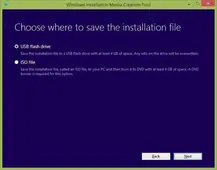
программу от Microsoft - Windows 7 USB/DVD Download Tool
. Данная утилита форматирует установочный флеш-диск в NTFS
и его не распознает.
- Подключаем USB флешку в USB-порт.
- В меню Пуск
в строке поиска вводим cmd.exe
, и кликаем правой кнопкой мыши на найденном объекте. В открывшемся контекстном меню выбираем пункт
- Вводим поочередно команды. После ввода каждой из них нажимаем клавишу Enter ↵ .
diskpart
list disk
select disk #
Здесь - #
- это номер USB-носителя, полученного в предыдущей команде.
Далее команды полностью очистим все на выбранном диске.
clean
create partition primary
select partition 1
active
format fs=FAT32
assign
exit
- Распаковываем образ установочного диска (файл ISO ) и все данные из него полность копируем на флешу.
Примечание : Для создания загрузочного диска можно использовать программу UltraISO , которая сразу создает установочный флеш-диск отформатированный в файловую систему FAT32 .
2)
На флешке открываем папку *:\efi
(здесь *
- это буква флеш-диска с установочными файлами Windows 7
).
3)
Создаем внутри этой папки новую с именем boot
. (*:\efi\boot
).
4)
Копируем все содержимое папки *:\efi\microsoft\boot
в папку *:\efi\boot
.
5)
Используя архиватор (например, 7-zip
) открываем файл *:\sources\boot.wim
или *:\sources\install.wim
.
6)
Переходим в архиве в папку *:\sources\boot.wim\1\Windows\Boot\EFI\
.
7)
Копируем файл bootmgfw.efi
из архива на флешку, в созданную Вами папку *:\efi\boot
.
8)
Теперь надо переименовать скопированный файл bootmgfw.efi
(*:\efi\boot\bootmgfw.efi
) в bootx64.efi
(*:\efi\boot\bootx64.efi
)
Готово! Теперь в папке *:\efi\boot\
должно быть все содержимое, скопированное из папки *:\efi\microsoft\boot
и файл bootx64.efi
полученный из boot.wim
или install.wim
.
Примечание
:
Для некоторых материнских плат дополнительно нужно скопировать файл bootx64.efi
в корень флеш-накопителя либо с этим же именем файла, либо с именем shellx64.efi
.
Вариант 2. Создание DVD диска для установки Windows в режиме EFI.
1)
Скачиваем архив с программой Microsoft CD/DVD Premastering Utility
и распаковываем его в любую папку.
2)
Копируем файл oscdimg.exe
в папку C:\Windows\System32
.
3)
Распаковываем образ установочного диска (ISO
-файл) во временную папку.
4)
В меню Пуск в строке поиска вводим cmd.exe
, и на найденном объекте кликаем правой кнопкой мыши. В открывшемся контекстном меню выбираем пункт Запуск от имени администратора.
5)
Введим команду для создания ISO-файла образа установочного диска:
oscdimg -lWin_7_x64_UEFI -m -o -u1 -pEF -e -bD:\Win_7_x64\efi\microsoft\boot\efisys.bin D:\Win_7_x64 D:\Win_7_x64_UEFI.iso
Где используются следующие параметры:
-l
- Задает метку тома. Не используйте пробелы.
-m
- Игнорирует ограничение максимального размера образа.
-o
- Оптимизирует хранилище используя алгоритм хэширования MD5 для сравнения файлов.
-u1 - Создает образ, который имеет как файловую систему UDF, так и файловую систему ISO 9660. Файловая система ISO 9660 записывается с использованием имен файлов 8.3, совместимых с DOS. Файловая система UDF записывается с использованием имен файлов в Юникоде.
-p
- Указывает значение для идентификатора платформы в каталоге El Torito. Для представления системы UEFI используется идентификатор EF. Не используйте пробелы.
-e
- Отключает эмуляцию дискеты в каталоге El Torito.
-b
- Указывает файл загрузочного сектора El Torito, который будет записан в загрузочном секторе или секторах диска. Не используйте пробелы.
D:\Win_7_x64
- Указывает расположение исходных файлов.
D:\Win_7_x64_UEFI.iso
- Указывает путь к создаваемому файлу ISO.
6)
Нажимаем клавишу Enter ↵
.
7)
Записываем созданный образ на болванку с помощью утилиты UltraISO
.
Особенности установки Windows в режиме EFI.
- Если Вы разгоняли что-то из своих комплектующих - лучше восстановите настройки в стандартные значения.
- В надо установить значение AHCI
для SATA-режима и включить ACPI 2.0
, если отключено.
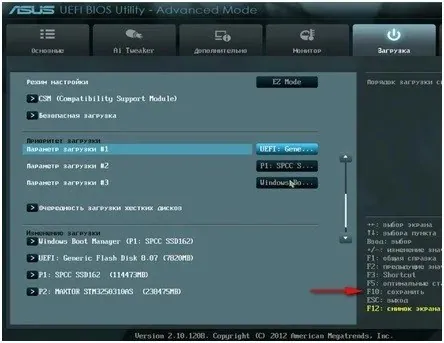
- Если загрузка с устройства не происходит, то в установите флешку первой в очереди загрузки.
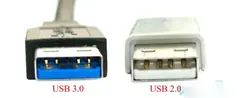
- Если у Вас имеются как USB 3.0
порты, так и USB 2.0
, то для успешной установки рекомендуется подключить флеш-диск в USB 3.0 порт
. Флешки USB 2.0
тоже можно подключить к порту USB 3.0
. Скопируйте на Вашу флешку драйвера для порта USB 3.0
.
1)
Подключаем флешку в USB-разъем и перезагружаем компьютер.
2)
При загрузке компьютера нажимаем клавишу для вызова Boot Menu
. В зависимости от производителя материнской платы - это F8
, F11
или F12.
3)
В списке устройств надо выбрать "UEFI:[имя Вашего устройства]
".
При установке на чистый неразмеченный диск
переходите сразу к седьмому пункту.
При установке на диск с имеющимися разделами и использующий старый MBR, а не GPT, делаем следующее:
4)
После загрузки в установочный экран Windows
нажимаем комбинацию ⇑ Shift + F10
.
5)
Вводим поочередно команды, нажимая после ввода каждой из них клавишу Enter ↵
.
diskpart
list disk
select disk #
Здесь #
- это номер жесткого диска, на который будет устанавливаться Windows
. Его выдаст результатом предыдущая команда.
Далее вводим команды для полной очистки всего выбранного диска:
clean
сonvert GPT
exit
6)
Закрываем окно команд и продолжаем установку Windows
.
7)
Укавываем драйвера для порта USB 3.0
, если подключали флешку к нему.
8)
В окне выбора диска для установки Windows
, выделяем пункт Неразмеченное место на диске
и нажимаем кнопку Создать
. После этого автоматически будет создано 3 раздела (системный раздел EFI (ESP), резервный раздел Майкрософт (MSR) и основной раздел Windows
.)
9) Выбираем основной раздел и продолжаем установку Windows
в режиме EFI
, как обычную установку.
Примечание: Если установка завершилась успешно, а система не загружается, то в установите "Windows Boot Manager " первым в очереди загрузки.
- Не виден внешний жесткий диск в проводнике Windows...
Здравствуйте.
Кто бы что не говорил, а популярность оптических дисков стремительно падает: уже даже не во всех компьютерах и ноутбуках есть привод для них. И, наверное, это не удивительно: ведь обычная флешка, которая поместиться в любой карман, способна с легкостью их заменить.
Для установки Windows так же удобнее использовать USB-флешку (USB-порт есть на любом компьютере!). Но для этого ее необходимо правильно записать/подготовить.
Здесь я рассмотрю все типовые вопросы, связанные с созданием установочных флешек: программы для этой операции, пошаговые настройки перед записью, процесс создания флешек с несколькими ОС (мультизагрузочные), флешки UEFI. Но обо всем по порядку...
Примечание!
Возможно, вам пригодится статья о том, как скачать ISO-образ с ОС Windows 10 [официально и легально] -
Программ подобного рода - довольно много. Все их охватить в одной статье - дело неблагодарное, да и не нужное. Я приведу ниже те программы, которыми пользовался (и пользуюсь) неоднократно сам при записи своих загрузочных носителей.
Прим. : о том, как пользоваться той или иной программой будет рассказано во второй части этой статьи.
Таблица №1 (основные)
| Название программы / адрес сайта | Описание | Скриншоты |
|---|---|---|
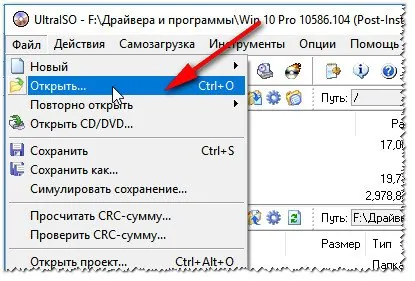
| UltraISO | Одна из лучших программ для работы с ISO-образами дисков. Позволяет их редактировать, извлекать из них файлы (или добавлять), записывать образы на флешку/диск и т.д.
В общем-то, незаменимая программа для работы с форматом ISO, и я неоднократно ее рекомендовал в своих статьях (а в этом формате, кстати, распространяются почти все ОС Windows). |
(главное окно программы) |
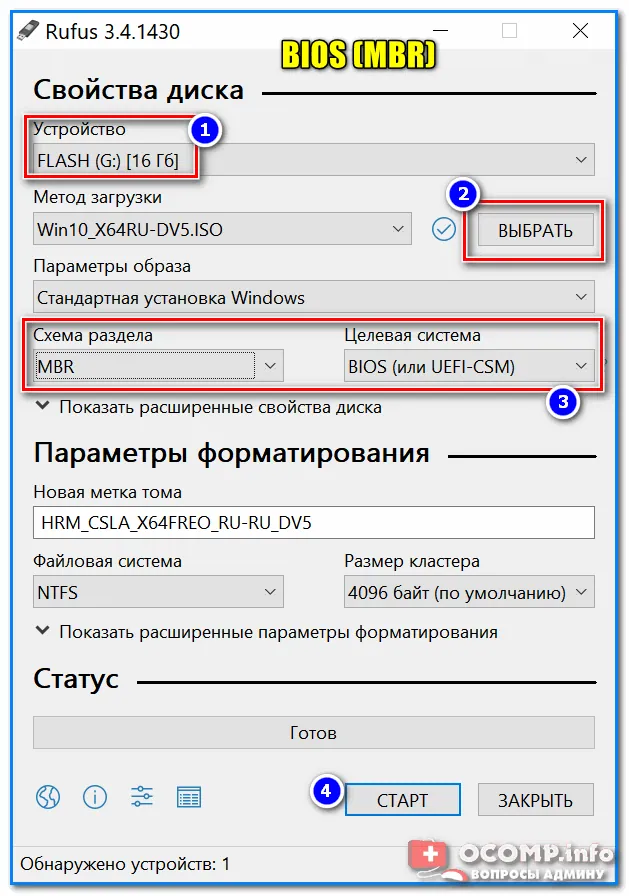
| Rufus | Небольшая бесплатная утилита, способная создавать практически любые загрузочные флешки, карты памяти и пр. Позволяет подготавливать в том числе и флешки под UEFI.
Еще одно достоинство утилиты: работает она несколько быстрее, чем другие аналоги. Прим.: есть как портативная версия (не нуждающаяся в установке), так и классическая. Работает во всех ОС Windows: XP, 7, 8, 10. |
(настройки Rufus для записи загрузочной флешки) |
| Одна из самых знаменитых программ для записи загрузочных носителей. Позволяет создавать загрузочные носители с ОС: Windows 2000, XP, 7, 8, 10 и пр.
Программа позволяет так же создавать мультизагрузочные флешки (т.е. на которых 2-3 и более ОС Windows и при загрузке вы можете выбрать, какую устанавливать). В общем, незаменимое ПО если вам приходится время от времени создавать установочные носители. |
(настройка перед записью флешки) | |
| WintoFlash
https://wintoflash.com/ |
Простая и удобная программа для создания загрузочных носителей. В процессе создания и настройки вас будет сопровождать мастер: весь процесс идет по шагам, что очень удобно, если никогда раньше не пользовались подобными программами.
Возможности:
|
(главное окно WintoFlash) |
| Windows 7 usb dvd download tool | Простая и удобная утилита для записи загрузочных флешек от самой Microsoft (поэтому ее нельзя было не включить в данный обзор ).
Записать можно загрузочную флешку со следующими ОС Windows: 7, 8, 10. Весь процесс записи разбивается на несколько шагов: выбор флешки, выбор образа, подтверждение, запись... Кстати, в программе нет ничего лишнего: дизайн в стиле минимализм. В общем, рекомендую! Из недостатков : не всегда удается записать образ ISO с Windows на флешку в 4 ГБ (программа просит 8, хотя другие аналогичные утилиты записывают этот образ на эту же флешку...). |
(первый шаг - выбор ISO образа) |
Вспомогательные программы
Небольшая бесплатная* программа для работы с образами (поддерживает огромное число разных форматов: ISO, MDS/MDF, CCD и пр.). После установки этой программы, у вас в "моем компьютере" появиться виртуальный привод (их число можно увеличить) в котором можно открыть любой из образов. Для компьютера это будет все выглядеть так, как буд-то вы открыли настоящий CD/DVD диск в приводе.
Помимо открытия образов, можно так же их создавать с различных дисков. В общем-то, незаменимая программа на ПК (особенно с развитием и популяризацией образов дисков).
*Прим .: помимо бесплатной версии, на сайте разработчика можно найти платную (с расширенном функционалом).
Аналог Daemon Tools, имеет те же функции: создание и открытие образов, поддержка защищенных дисков и пр. Alcohol 120% - это платная версия программы, есть бесплатная - Alcohol 52%.
В принципе, работать можно как с Daemon Tools, так и с Alcohol. Выбор - дело вкуса!
Пошаговое создание загрузочной флешки
Windows XP
Некогда одна из самых популярных ОС от Microsoft. Сейчас, конечно, ее популярность падает и все же довольно большое число ПК работает именно на этой ОС. Поэтому, решил включить и ее в данную статью...
WinToFlash
На мой взгляд самый простой способ записать загрузочную флешку с Windows XP - это воспользоваться утилитой WinToFlash. Дело в том, что в нее встроен мастер, который проведет вас через все тернии... (кстати, для работы хватит Lite версии).
После запуска утилиты, щелкните по зеленой галочке (скрин ниже) - "Мастер переноса программы установки Windows на USB ".
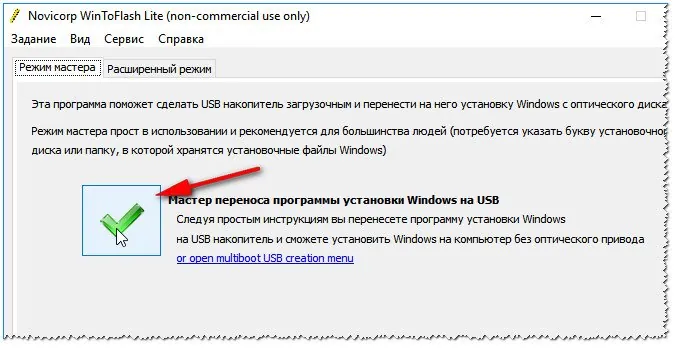
WintoFlash - начало работы мастера
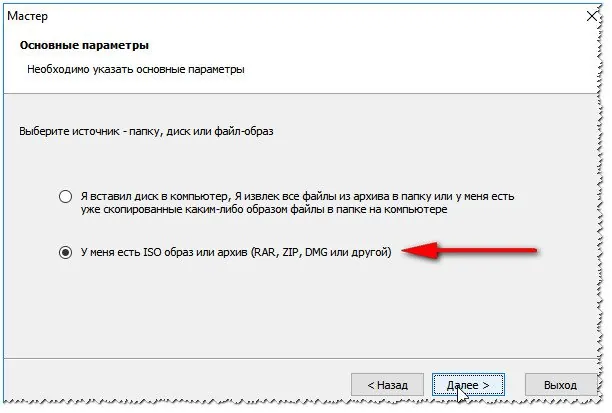
Следующий шаг: необходимо указать путь к файлу-образу с Windows XP и выбрать флешку, на которую будет записан этот образ.
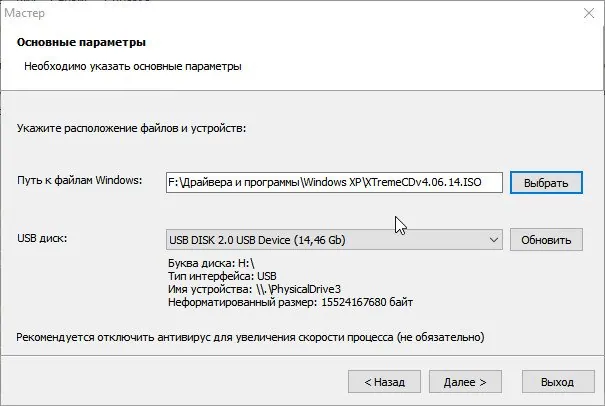
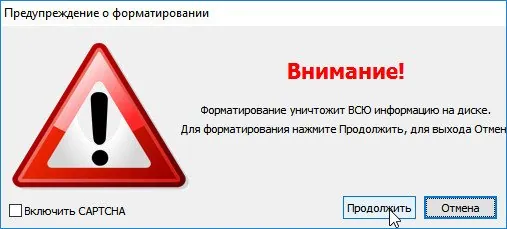
Собственно, в следующем шаге программа вас предупредит, что вся информация будет удалена с диска и предложит продолжить. Соглашаетесь и ждете, пока все файлы будут скопированы на флешку.
В помощь! У меня есть более подробная инструкция по работе с WinSetupFromUSB -
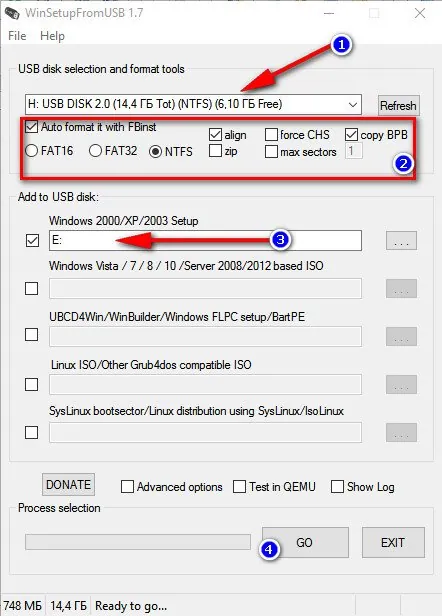
Эта программа несколько отличается от предыдущей. Во-первых, здесь нет мастера, который будет вести вас по шагам (все настройки нужно ввести самому), во-вторых, нет поддержки русского языка...
Сначала вставляете флешку в Usb-порт и запускаете WinSetupFromUSB и имени администратора.
- выбираете вставленную флешку;
- жмете галочку "Auto format it with FBinst", файловая система - NTFS;
- указываете путь до папки с дистрибутивом Windows XP (образ ISO можно разархивировать с помощью программы WinRar, или открыть его в Daemon Tools (ссылки на программы представлены выше));
- последний штрих - нажимаете кнопку "GO".
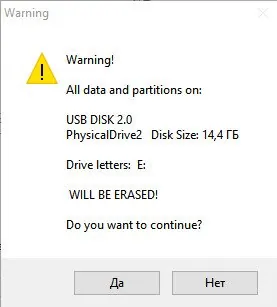
В следующем шаге программа предупредит вас о том, что все данные на флешке в процессе записи на нее данных - будут удалены. Просто подтверждаете это.
Если флешка успешно записалась - вы увидите окно "Job Done / Работа выполнена".
Windows 7, 8, 10
В принципе, для записи этих ОС можно использовать одни и те же утилиты - весь процесс проходит идентично. Покажу на примере нескольких утилит весь процесс по шагам.
Windows 7 usb/dvd tool
Несмотря на то, что эта утилита предназначена для ОС Windows 7, записать с помощью нее можно и флешку с Windows 8/10. Т.к. эта программа самая простая (проще уж некуда ) из все и весь процесс записи образа в ней состоит всего из 4-х шагов, рекомендую ее в первую очередь.
Шаг 1 : указать ISO-образ с ОС Windows (кнопка "Browse", когда образ будет указан, нажмите "Next").
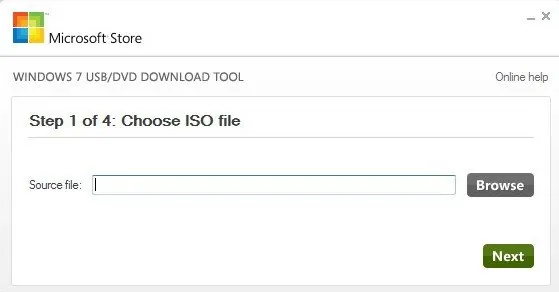
Указать ISO файл
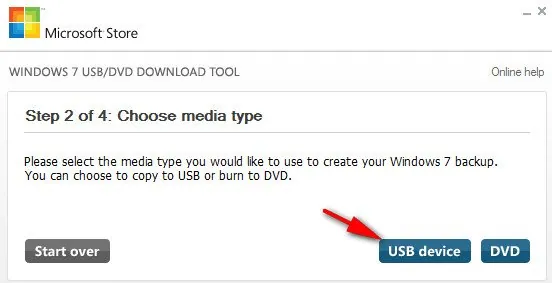
Шаг 2 : выбрать устройство на которое будет вестись запись. В данном случае выбрать нужно, либо USB устройство, либо DVD. Выбираем первое.
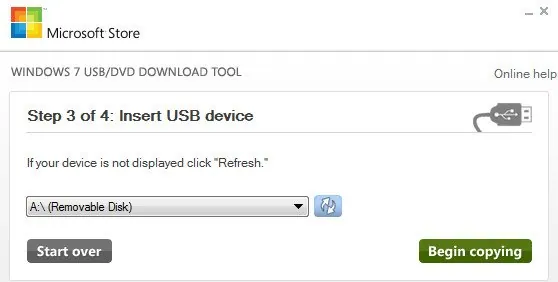
Шаг 3 : выбрать букву диска, на которую будет вестись запись (т.е. указать нужную флешку, ведь их может быт ьподключено к ПК несколько штук...).
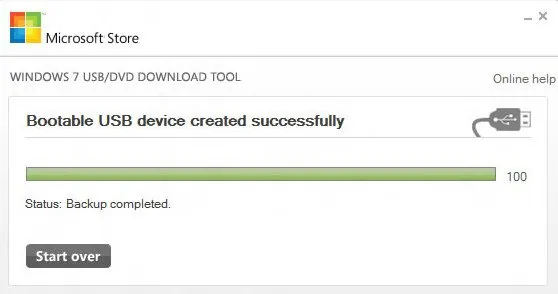
Шаг 4 : процесс записи. Когда будет показано сообщение об успешном завершении операции (Bootable USB device created successfully) - можно перезагружать ПК и проверять флешку...
Как видно выше, весь процесс крайне прост и не изобилует ничем лишним.
Rufus
Обновление статьи от 24.01.2019 : добавлены скрины версии 3.4. Также у меня на блоге появилась инструкция по работе с Rufus 3.4 -
Флешка UEFI
UEFI - это новый стандарт, новый интерфейс (если можно так выразиться). Он призван заменить "старый" BIOS. Одна из главных задач UEFI - защита компьютера от загрузочных вирусов, которые загружаются вместе (или до) загрузки ОС Windows (извиняюсь за тавтологию).
Поэтому в новых компьютерах/ноутбуках, если подключить к их USB-порту флешку, созданную классическим способом - то ПК ее не увидит! Для того, чтобы эта флешка стала видна: необходимо переключить UEFI на Legacy (написание может несколько отличаться, в зависимости от версии BIOS/UEFI) и выключить Secure Boot .
В этой же части статьи я рассмотрю пару способов, как можно создать загрузочную UEFI флешку (чтобы не пришлось выключить в BIOS защиту Secure Boot). Итак...
Способ №1 - с помощью утилиты WinSetupFromUSB
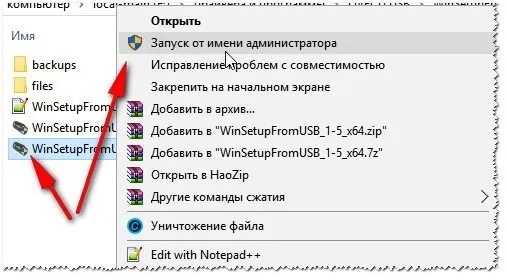
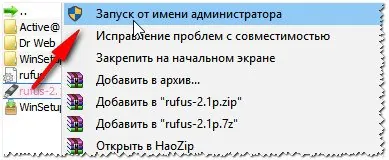
Сначала запускаем утилиту от имени администратора (как сделать: правый клик мышкой по исполняемому файлу, затем выбор в контекстном меню нужной функции).
- Выбираем флешку (будьте внимательны, при записи все данные на флешке будут удалены!);
- Жмем галочку "Auto format it with FBinst" и выбираем файловую систему FAT 32 (остальные галочки не трогайте);
- Далее выбираем файл-образ ISO с ОС Windows (в примере ниже я выбрал Windows 8);
- Нажимаем кнопку GO и ждем завершение процесса.
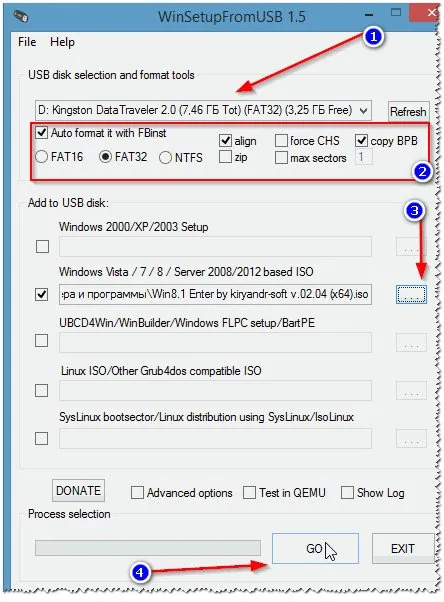
Настройка WinSetupFromUSB для записи UEFI флешки.
Способ №2 - с помощью утилиты Rufus
Rufus - отличная утилита для записи разных типов загрузочных носителей. Все настройки выполняются в одном окне, все просто и быстро.
Запустить утилиту нужно так же от администратора (скриншот ниже).
Rufus 3.4 - создание флешки под UEFI (GPT)
Мультизагрузочная флешка (несколько ОС на 1 флешке!)
На флешку можно записать не только одну версию ОС Windows, а сразу несколько! Например, представьте у вас на одной флешке может быть ОС: Windows XP 32 bit, Windows 7 64 bit, Windows 8 64 bit и Windows 10 64bit. В случае чего, не нужно таскать с собой кучу флешек с разными ОС - с одной единственной можно сразу установить нужную. Ниже рассмотрю подробно, как и что делается...
Чтобы создать такую флешку, необходимо следующее:
- несколько образов ISO с нужными системами (например, Windows XP и Windows 7). Кстати, образ Windows XP лучше взять с интегрированными SATA драйверами, иначе на новых материнских платах при установке получите "синий" экран;
- Daemon Tools или Alcohol (если вы хотите добавить на флешку ОС Windows 2000, XP) : программы, которые могут открыть образ ISO (т.е. вы будете видеть виртуальный привод в "моем компьютере", так как буде-то это не образ ISO, а обычный диск вставлен в CD-Rom. Представлены в первой части статьи, );
- флешка на 8-16 ГБ (чем больше ОС собираетесь записать - тем более вместительнее должна быть флешка);
- программа (представлена в верхней части статьи, ).
Пошаговая инструкция создания мультизагрузочной флешки
- Запускаем программу WinSetupFromUSB от имени администратора . Для этого просто зайдите в папку с программой, выберите исполняемый файл и нажмите по нему правой кнопкой мышки, затем выберите в контекстном меню "Запуск от имени администратора".
- Далее в Daemon Tools открываем образ с ОС Windows 2000/2003/XP (те, кто не будет записывать на флешку эти ОС, могут пропустить этот шаг).
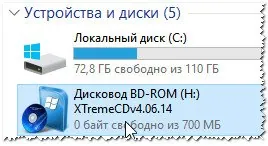
Образ ISO с Windows XP открыт в Daemon Tools.
- Вставляем флешку в USB-порт;
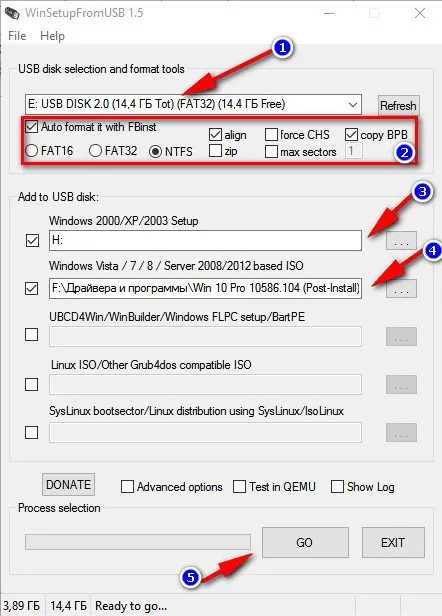
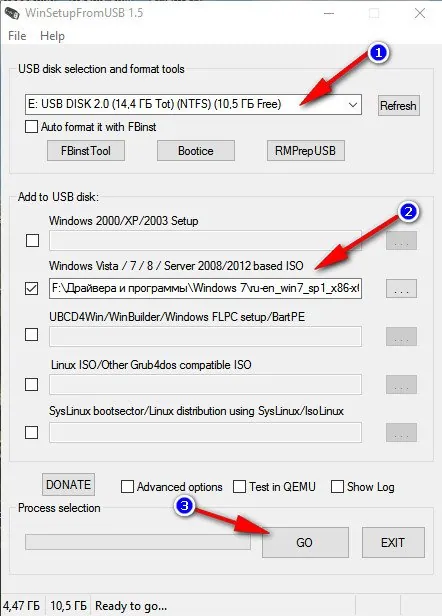
- Далее необходимо задать следующие параметры: 1)
указываем вставленную флешку (в моем случае диск "E:\"); 2)
Ставим галочку "Auto Format it with Fbinst", выбираем файловую систему NTFS (если планируете создавать флешку под UEFI - выбирайте FAT 32)
; остальные галочки по умолчанию; 3)
указываем виртуальный привод, в котором открыт образ ISO с Windows XP/2000; 4)
указываем образ ISO с Windows 10 (в моем случае была выбрана именно эта ОС для мультизагрузочной флешки); 5)
нажимаем кнопку "GO" - начало записи флешки. Все цифры проиллюстрированы на скриншоте ниже.
- Далее программа переспросит, точно ли начать запись. Кстати, важно, все данные на флешке будут удалены!
- Затем программа еще раз переспросит - ответ утвердительный.
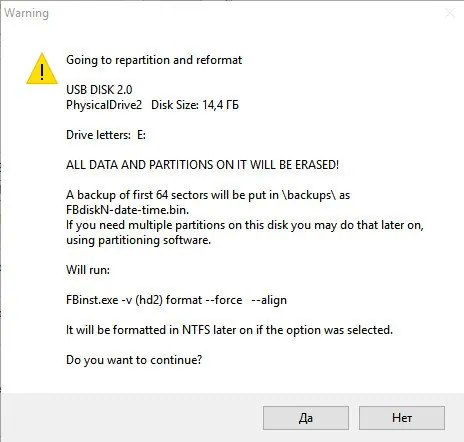
Предупреждение 2 - нажимаем "Да".
- Далее, если все прошло хорошо, в нижней части окна вы увидите "зеленую полоску" - программа начала работать. Время записи зависит от флешки, выбранных образов, скорости работы вашего USB-порта, от загрузки ПК и пр. В среднем, 5-20 мин. для записи нескольких ОС. В этой время лучше не трогать компьютер и не запускать на нем ресурсоемких задач: игры, редакторы видео/графики и пр.
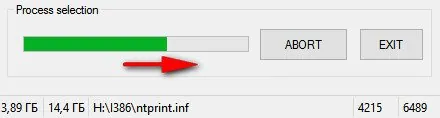
- Когда флешка будет записана, вы увидите надпись "Job Done".В принципе, флешку уже можно использовать, на ней теперь 2 ОС Windows XP и 10! Скрин ниже.
- Чтобы добавить еще одну ОС, например, Windows 7 - просто вставьте флешку снова в USB-порт, запустите WinSetupFromUSB (от администратора). Затем: 1)
выберите нужную флешку (прим.: на которую мы до этого записали 2 ОС)
; 2)
укажите образ ISO с добавляемой ОС Windows; 3)
нажмите кнопку "GO". Примечание
: обратите внимание, что ставить галочку напротив пункта "Auto format it with FBinst", как мы это делали до этого, не нужно
!
- Когда еще одна ОС будет добавлена, увидите обычное окно - работа выполнена. Теперь на флешке 3 ОС: Windows XP (32 bit), 7 и 10 (64 bit).
- Если вы хотите добавить еще одну ОC, например, Windows 8, вам необходимо проделать шаг 9 еще раз (см. выше). В принципе, так можно добавить достаточно много ОС на свою флешку (так скажем, предусмотреть все варианты )...
Проверка мультизагрузочной флешки
Чтобы проверить созданную флешку в работе, нужно сделать следующее:
- Зайти в BIOS и поставить в очередь загрузки USB-флешку (можно воспользоваться BOOT Menu). Более подробно о том, какие кнопки для хода в Bios и вызова Boot Menu описано здесь:
- Вставить флешку в USB-порт и перезагрузить компьютер;
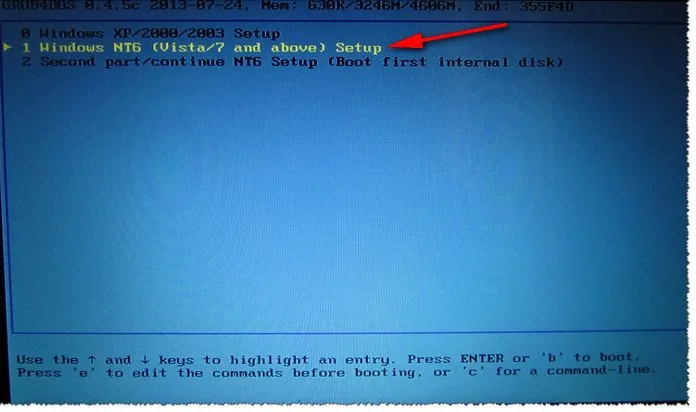
- Должно появиться окно как на скриншоте ниже: например, я выбрал строку Windows NT 6 (это для выбора установки Windows 7, 8, 10).
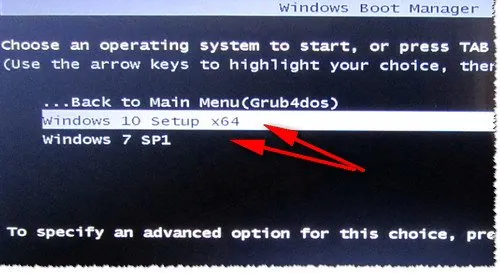
После этого, если у вас будет 2 или более "новых" ОС, вы увидите список со всеми ними. Выбираете нужный вариант и продолжаете установку. Скрин приведен ниже, флешка работает!
На этой мажорной ноте статью завершаю, за дополнения, как всегда - буду благодарен.
Доброго времени суток.
На новых компьютерах и ноутбуках очень многие пользователи сталкиваются с невозможностью загрузки с установочной флешки с Windows 7, 8. Причина этому простая - появление UEFI.
UEFI - это новый интерфейс, призванный заменить устаревший BIOS (и между делом защитить ОС от вредоносных загрузочных вирусов). Чтобы загрузиться со "старой установочной" флешки - нужно зайти в BIOS: затем переключить UEFI на Legacy и выключить режим Security Boot. В этой же статье я хочу рассмотреть вопрос о создании "новой" загрузочной UEFI флешки...
Пошаговое создание загрузочной UEFI флешки
Что нужно:
- непосредственно сама флешка (минимум на 4 ГБ);
- установочный образ ISO с ОС Windows 7 или 8 (образ нужен оригинальный и на 64 bits );
- бесплатная утилита Rufus (Официальный сайт: http://rufus.akeo.ie/ Если что, то Rufus - это одна из самых простых, удобных и быстрых программ для создания любых загрузочных флешек );
- если утилита Rufus чем-то не устроит, рекомендую WinSetupFromUSB (Официальный сайт: http://www.winsetupfromusb.com/downloads/)
Рассмотрим создание UEFI флешки в обоих программах.
RUFUS
1) После того, как скачаете Rufus - просто запустите ее (установка не требуется). Важный момент: запустить Rufus нужно под администратором . Для этого в проводнике просто щелкните правой кнопкой мышки по исполняемому файлу и выберите в контекстном меню данную опцию.
- устройство : укажите флешку, которую вы хотите сделать загрузочной;
- схема раздела и тип системного интерфейса : здесь нужно выбрать "GPT для компьютеров с интерфейсом UEFI";
- файловая система : выберите FAT32 (NTFS не поддерживается!);
- далее выберите образ ISO который хотите записать на флешку (напоминаю, если что Windows 7/8 на 64 bits);
- отметьте галочками три пункта : быстрое форматирование, создание загрузочного диска, создание расширенной метки и значка.
После произведенный настроек нажмите кнопку "Старт" и подождите пока скопируются все файлы на флешку (в среднем операция длится 5-10 минут).
Важно! Все файлы на флешке при подобной операции будут удалены! Не забудьте заранее сохранить с нее все важные документы.
Рис. 2. Настройка Rufus
WinSetupFromUSB
1) Сначала запускаете утилиту WinSetupFromUSB с правами администратора .
2) Затем задаете следующие настройки (см. рис. 3):
- выберите флешку , на которую будете записывать образ ISO;
- поставьте галочку "Auto format it with FBinst ", затем поставьте еще несколько галок со следующими настройками: FAT32, align, Copy BPB ;
- Windows Vista, 7, 8...: укажите установочный образ ISO с Windows (на 64 bits);
- и последнее - нажмите кнопку GO .
Затем программа вас предупредит, что все данные на флешке будут удалены и попросит вас еще раз согласиться.
Рис. 4. Продолжить удаление..?
По истечении нескольких минут (если нет проблем с флешкой или образом ISO) - вы увидите окно с сообщением о завершении работы (см. рис. 5).
Рис. 5. Флешка записана / работа выполнена
Кстати, WinSetupFromUSB иногда ведет себя "странно": кажется что она зависла, т.к. нет никаких изменений в нижней части окна (где расположена полоска информирования). На самом деле она работает - не закрывайте ее! В среднем, время создания загрузочной флешки - 5-10 мин. Лучше вообще во время работы WinSetupFromUSB не запускать другие программы, особенно разного рода игры, редакторы видео и пр.
На этом, собственно, все - флешка готова и можно приступать к дальнейшей операции: установки Windows (с поддержкой UEFI), но эта тема ...
Чтобы UEFI система могла загрузиться с USB флешки, необходимо чтобы последняя была отформатирована в файловой системе FAT32. Официальная утилита Microsoft для создания загрузочных флешек, windows 7 USB/DVD download tool, форматирует накопитель в файловой системе NTFS, соответственно, система с UEFI в родном режиме загружаться с такого носителя не будет.
Попробуем самостоятельно подготовить USB флешку и залить на нее дистрибутив windows 7. Что нам понадобится:
- USB (v2 или v3) флешка емкостью не менее 4 гб
- 64 битный дистрибутив windows 7 (32 битные версии ОС Microsoft на UEFI системе грузиться не будут). Дистрибутив может быть в виде установочного DVD диска или ISO файла с образом
Порядок создания установочной USB флешки с windows7 для UEFI системы:
После выполнения всех описанных манипуляций, в ваших руках оказывается USB флешка, с которой можно установить windows 7 на UEFI систему в нативном режиме. Подробнее процесс установки windows 7 на системе с UEFI и все подводные камни мы рассмотрим в следующей статье.
winitpro.ru
Как сделать загрузочную флешку windows или диск для UEFI
На компьютерах имеющих вместо обычного BIOS - новый UEFI интерфейс, желательно устанавливать windows в режиме EFI для улучшения работоспособности операционной системы. Для установки windows в режиме EFI Вам будет нужен образ 64-битной операционной системы windows 7 SP1 или новее. При этом системный диск на который будет устанавливаться windows в режиме EFI, должен быть размечен не в обычном MBR-виде, а сконвертирован в формат GPT. Это делдается в 64-битной версии windows утилитой Diskpart.
Вариант 1. Создание USB флешки для установки windows в режиме EFI.
1) Создаем загрузочный USB-накопитель (флешку) для установки windows 7.
Загрузочная флешка должна быть отформатирована в файловую систему FAT32, чтобы быть она распозналась как загрузочное устройство UEFI USB-флешка должна быть объемом не менее 4 Гб. Для создания флеш-диска windows 7 в режиме EFI нельзя использовать программу от Microsoft - windows 7 USB/DVD Download Tool. Данная утилита форматирует установочный флеш-диск в NTFS и UEFI его не распознает.
Подключаем USB флешку в USB-порт. - В меню Пуск в строке поиска вводим cmd.exe, и кликаем правой кнопкой мыши на найденном объекте. В открывшемся контекстном меню выбираем пункт Запуск от имени администратора. - Вводим поочередно команды. После ввода каждой из них нажимаем клавишу Enter ↵.
Здесь - # - это номер USB-носителя, полученного в предыдущей команде. Далее команды полностью очистим все на выбранном диске.
clean create partition primary select partition 1 active format fs=FAT32 assign exit
Распаковываем образ установочного диска (файл ISO) и все данные из него полность копируем на флешу.
Примечание: Для создания загрузочного диска можно использовать программу UltraISO, которая сразу создает установочный флеш-диск отформатированный в файловую систему FAT32.
2) На флешке открываем папку *:\efi (здесь * - это буква флеш-диска с установочными файлами windows 7). 3) Создаем внутри этой папки новую с именем boot. (*:\efi\boot). 4) Копируем все содержимое папки *:\efi\microsoft\boot в папку *:\efi\boot . 5) Используя архиватор (например, 7-zip) открываем файл *:\sources\boot.wim или *:\sources\install.wim .
6) Переходим в архиве в папку *:\sources\boot.wim\1\windows\Boot\EFI\ . 7) Копируем файл bootmgfw.efi из архива на флешку, в созданную Вами папку *:\efi\boot. 8) Теперь надо переименовать скопированный файл bootmgfw.efi (*:\efi\boot\bootmgfw.efi) в bootx64.efi (*:\efi\boot\bootx64.efi)
Готово! Теперь в папке *:\efi\boot\ должно быть все содержимое, скопированное из папки *:\efi\microsoft\boot и файл bootx64.efi полученный из boot.wim или install.wim. Примечание: Для некоторых материнских плат дополнительно нужно скопировать файл bootx64.efi в корень флеш-накопителя либо с этим же именем файла, либо с именем shellx64.efi.
Вариант 2. Создание DVD диска для установки windows в режиме EFI.
1) Скачиваем архив с программой Microsoft CD/DVD Premastering Utility и распаковываем его в любую папку. 2) Копируем файл oscdimg.exe в папку C:\windows\System32. 3) Распаковываем образ установочного диска (ISO-файл) во временную папку. 4) В меню Пуск в строке поиска вводим cmd.exe, и на найденном объекте кликаем правой кнопкой мыши. В открывшемся контекстном меню выбираем пункт Запуск от имени администратора. 5) Введим команду для создания ISO-файла образа установочного диска:
oscdimg -lWin_7_x64_UEFI -m -o -u1 -pEF -e -bD:\Win_7_x64\efi\microsoft\boot\efisys.bin D:\Win_7_x64 D:\Win_7_x64_UEFI.iso где используются следующие параметры: -l - Задает метку тома. Не используйте пробелы. -m - Игнорирует ограничение максимального размера образа. -o - Оптимизирует хранилище используя алгоритм хэширования MD5 для сравнения файлов. -u1 - Создает образ, который имеет как файловую систему UDF, так и файловую систему ISO 9660. Файловая система ISO 9660 записывается с использованием имен файлов 8.3, совместимых с DOS.
Файловая система UDF записывается с использованием имен файлов в Юникоде. -p - Указывает значение для идентификатора платформы в каталоге El Torito. Для представления системы UEFI используется идентификатор EF. Не используйте пробелы. -e - Отключает эмуляцию дискеты в каталоге El Torito. -b - Указывает файл загрузочного сектора El Torito, который будет записан в загрузочном секторе или секторах диска.
Не используйте пробелы. D:\Win_7_x64 - Указывает расположение исходных файлов. D:\Win_7_x64_UEFI.iso - Указывает путь к создаваемому файлу ISO.
6) Нажимаем клавишу Enter ↵. 7) Записываем созданный образ на болванку с помощью утилиты UltraISO.
Особенности установки windows в режиме EFI.
Если Вы разгоняли что-то из своих комплектующих - лучше восстановите настройки в стандартные значения. - В UEFI/BIOS надо установить значение AHCI для SATA-режима и включить ACPI 2.0, если отключено. - Если загрузка с устройства не происходит, то в UEFI/BIOS установите флешку первой в очереди загрузки. - Если у Вас имеются как USB 3.0 порты, так и USB 2.0, то для успешной установки рекомендуется подключить флеш-диск в USB 3.0 порт. Флешки USB 2.0 тоже можно подключить к порту USB 3.0. Скопируйте на Вашу флешку драйвера для порта USB 3.0.
1) Подключаем флешку в USB-разъем и перезагружаем компьютер. 2) При загрузке компьютера нажимаем клавишу для вызова Boot Menu. В зависимости от производителя материнской платы - это F8, F11 или F12. 3) В списке устройств надо выбрать "UEFI:[имя Вашего устройства]".
При установке на чистый неразмеченный диск переходите сразу к седьмому пункту. При установке на диск с имеющимися разделами и использующий старый MBR, а не GPT, делаем следующее:
4) После загрузки в установочный экран windows нажимаем комбинацию ⇑ Shift + F10.
5) Вводим поочередно команды, нажимая после ввода каждой из них клавишу Enter ↵.
diskpart list disk select disk #
Здесь # - это номер жесткого диска, на который будет устанавливаться windows. Его выдаст результатом предыдущая команда. Далее вводим команды для полной очистки всего выбранного диска:
clean сonvert GPT exit
6) Закрываем окно команд и продолжаем установку windows. 7) Укавываем драйвера для порта USB 3.0, если подключали флешку к нему. 8) В окне выбора диска для установки windows, выделяем пункт Неразмеченное место на диске и нажимаем кнопку Создать. После этого автоматически будет создано 3 раздела (системный раздел EFI (ESP), резервный раздел Майкрософт (MSR) и основной раздел windows.) 9) Выбираем основной раздел и продолжаем установку windows в режиме EFI, как обычную установку.
Примечание: Если установка завершилась успешно, а система не загружается, то в UEFI/BIOS установите "windows Boot Manager" первым в очереди загрузки.
set-os.ru
Как создать загрузочную UEFI флешку
Доброго времени суток.
На новых компьютерах и ноутбуках очень многие пользователи сталкиваются с невозможностью загрузки с установочной флешки с windows 7, 8. Причина этому простая - появление UEFI.
UEFI - это новый интерфейс, призванный заменить устаревший BIOS (и между делом защитить ОС от вредоносных загрузочных вирусов). Чтобы загрузиться со "старой установочной" флешки - нужно зайти в BIOS: затем переключить UEFI на Legacy и выключить режим Security Boot. В этой же статье я хочу рассмотреть вопрос о создании "новой" загрузочной UEFI флешки...
Пошаговое создание загрузочной UEFI флешки
Что нужно:
- непосредственно сама флешка (минимум на 4 ГБ);
- установочный образ ISO с ОС windows 7 или 8 (образ нужен оригинальный и на 64 bits);
- бесплатная утилита Rufus (Официальный сайт: http://rufus.akeo.ie/ Если что, то Rufus - это одна из самых простых, удобных и быстрых программ для создания любых загрузочных флешек);
- если утилита Rufus чем-то не устроит, рекомендую WinSetupFromUSB (Официальный сайт: http://www.winsetupfromusb.com/downloads/)
Рассмотрим создание UEFI флешки в обоих программах.
1) После того, как скачаете Rufus - просто запустите ее (установка не требуется). Важный момент: запустить Rufus нужно под администратором. Для этого в проводнике просто щелкните правой кнопкой мышки по исполняемому файлу и выберите в контекстном меню данную опцию.
Рис. 1. Запуск Rufus от имени администратора
- устройство: укажите флешку, которую вы хотите сделать загрузочной;
- схема раздела и тип системного интерфейса: здесь нужно выбрать "GPT для компьютеров с интерфейсом UEFI";
- файловая система: выберите FAT32 (NTFS не поддерживается!);
- далее выберите образ ISO который хотите записать на флешку (напоминаю, если что windows 7/8 на 64 bits);
- отметьте галочками три пункта: быстрое форматирование, создание загрузочного диска, создание расширенной метки и значка.
После произведенный настроек нажмите кнопку "Старт" и подождите пока скопируются все файлы на флешку (в среднем операция длится 5-10 минут).
Важно! Все файлы на флешке при подобной операции будут удалены! Не забудьте заранее сохранить с нее все важные документы.
Рис. 2. Настройка Rufus
1) Сначала запускаете утилиту WinSetupFromUSB с правами администратора.
2) Затем задаете следующие настройки (см. рис. 3):
- выберите флешку, на которую будете записывать образ ISO;
- поставьте галочку "Auto format it with FBinst", затем поставьте еще несколько галок со следующими настройками: FAT32, align, Copy BPB;
- windows Vista, 7, 8...: укажите установочный образ ISO с windows (на 64 bits);
- и последнее - нажмите кнопку GO.
Рис. 3. WinSetupFromUSB 1.5
Затем программа вас предупредит, что все данные на флешке будут удалены и попросит вас еще раз согласиться.
Рис. 4. Продолжить удаление..?
По истечении нескольких минут (если нет проблем с флешкой или образом ISO) - вы увидите окно с сообщением о завершении работы (см. рис. 5).
Рис. 5. Флешка записана / работа выполнена
Кстати, WinSetupFromUSB иногда ведет себя "странно": кажется что она зависла, т.к. нет никаких изменений в нижней части окна (где расположена полоска информирования). На самом деле она работает - не закрывайте ее! В среднем, время создания загрузочной флешки - 5-10 мин. Лучше вообще во время работы WinSetupFromUSB не запускать другие программы, особенно разного рода игры, редакторы видео и пр.
На этом, собственно, все - флешка готова и можно приступать к дальнейшей операции: установки windows (с поддержкой UEFI), но эта тема следующего поста...
Социальные кнопки:
pcpro100.info
Создание загрузочной флешки UEFI c windows
Практически все современные компьютеры и ноутбуки идут не со старой системой BIOS, уже с новой - UEFI. В отличие от предшественницы, она более "умная" и интеллектуальная. Определить что используется у Вас очень просто. Во первых, если на Вашем компьютере шла предустановленная windows 8 или 8.1 и при включении его сразу запускается операционка, а не проводится обычный для БИОСа опрос контроллеров и тест системы - это UEFI.
То же самое, если установлен SSD диск и при этом используется операционная система windows 8 или 8.1. Хотя наличие этой новинки не отрицает возможность установки и более старых систем как в обычном режиме, так и в режиме совместимости - legacy. В этом посте я расскажу о трёх несложных способах как создать загрузочную флешку UEFI для установки windows 7 или windows 8 на компьютер или ноутбук.
Первый и самый простой способ - копирование установочных файлов
Пока такое можно провернуть только с windows 8.1, с не вышедшей ещё официально windows 10 и на последних версиях Ubuntu и ArchLinux. Порядок действий следующий: Скачиваем дистрибутив операционной системы в формате ISO.
Распаковываем его в любую папку на диске с помощью архиватора. С ИСО-образами отлично умеет работать 7zip:
Форматируем флешку в файловую систему FAT32. Для этого надо зайти в "Мой компьютер", кликнуть правой кнопкой на USB-диске:
Выбираем файловую систему и кликаем на кнопку "Начать". После этого идёт в папку с распакованным образом Виндовс и просто копируем всё что распаковали прямо на флешку:
Вся хитрость в том, что установщики новых операционок уже оптимизирована под УЕФИ. Остается только загрузиться с неё и проверить работоспособность.
Способ второй - с помощью утилиты Diskpart
Этот вариант используется для установки windows 7 на компьютер или ноутбук с UEFI. Первым шагом надо запустить командную строку windows. Для этого нажимаем комбинацию клавиш Win+R и в открывшемся окне "Выполнить" вводим команду: "cmd":
Нажимаем кнопку OK. Теперь в командной строке запускает служебную утилиту для работы с разделами:
Откроется список имеющихся в системе дисков с номерами: select disk《Номер_диска》 Думаю понятно, что на этом шаге надо указать номер USB-носителя, полученного из списка. Например, select disk 2, как в моём случае. Очищаем его полностью:
Создаём раздел:
create partition primary
Выбираем его:
select partition 1
Делаем раздел активным:
Форматируем в ФАТ32:
Назначаем ему автоматически букву:
Но это ещё не всё. На USB-флешке найдите папку efi\microsoft\boot и всю её скопируйте в папку efi. В итоге должен появиться каталог efi\boot. Теперь нужно найти файл: bootmgfw.efi. Для этого надо распаковать архиватором 7zip или WinRar архив sources\boot.wim. Искомый файл будет лежать в папке sources\boot.wim\1\windows\Boot\EFI\.
Копируем файл bootmgfw.efi в папку efi\boot, а затем переименовываем его в bootx64.efi. Готово. Мы сделали загрузочную флешку UEFI с windows 7.
Способ третий - использование специальных программ
Некоторые программы для создания загрузочных флешек умеют это делать и для UEFI. Одна из таких - бесплатная утилита Rufus. Устанавливаем и запускаем программу:
Схема раздела и тип системного интерфейса ставим: - "GPT для компьютеров с интерфейсом UEFI" в случае если вы используете GPT раздел. - "MBR для компьютеров с интерфейсом UEFI" если используется режим совместимости (Legacy mode) и таблица разделов MBR. Дальше выставляем файловую систему FAT32, скармливаем программе образ операционной системы и запускаем процесс записи установочных файлов на USB-накопитель нажатием кнопки "Старт".
Спустя минут 10 у Вас будет готовая установочная флешка.
В последнее время, многие материнские платы вместо привычной прошивки bios имеют улучшенный вариант под названием uefi. Интерфейс программы поддерживает выбор языка, позволяет использовать новые типы жестких дисков с объемом больше 2 Тб и содержит другие улучшения. Если у вас на компьютере установлена новейшая прошивка uefi bios, то мы расскажем, как установить windows 7 за несколько шагов.
Преимущества прошивки uefi перед программой bios
Плюсом прошивки uefi является необычайно эффективное ускорение загрузки вашей операционной системы. Кроме того, на uefi bios легче восстановить информацию, установить обновления и присутствуют другие преимущества. Опытные пользователи понимают разницу в дисках MBR и GPT, но вы можете не забивать голову. Просто запомните, что uefi - реальное близкое будущее, а bios морально устарело.
Неприятная особенность прошивки uefi
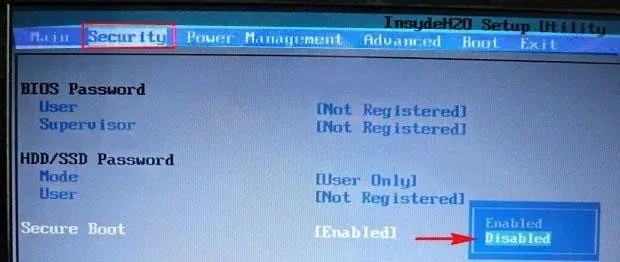
Самой печальной особенностью данной программы является невозможность перехода с установленной операционной системы Windows 8 на новом компьютере. Так что если у вас предустановленная 8-ка, то 7-ку вам так просто не установить. Виной всему наличие обязательного протокола, который теперь требует Microsoft от всех лицензионных версии Windows - загрузка Secure Boot, который отсутствует в Windows 7 и не предусмотрен в ранее выпущенных версиях ОС. Решить это можно отключением этой опции в меню программы. Зайдите в раздел Безопасности - Security, отключите Secure Boot.
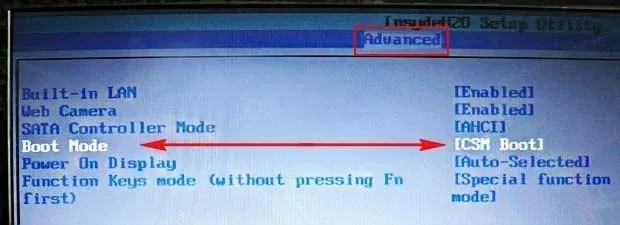
Не забудьте включить режим совместимости! Маршрут такой: вкладка Advanced - System configuration - Boot Mod (может быть OS Mode Selection).
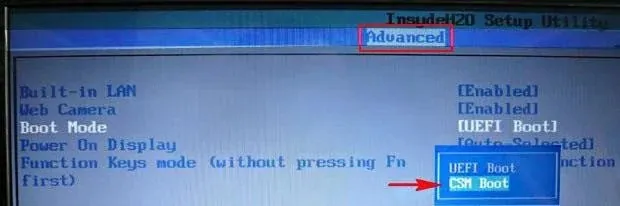
Найденную опцию выставляем таким образом: UEFI OS (или UEFI BOOT) меняем на "CSM Boot" или же "UEFI and Legacy OS", "CMS OS".
Прежде чем приступить, вам либо нужно создать самостоятельно загрузочную флешку или иметь лицензионный установочный диск с этой системой. Владельцам дистрибутивов рекомендуем сразу начать переустановку, потому что метод того, как работать с загрузочной флешкой описан ниже в инструкции. Установочный диск никаких проблем не вызовет.