Как убрать мертвый пиксель на мониторе. Восстановление битых пикселей: причины появления, способы устранения неполадок, советы
Битые пиксели - один из самых острых вопросов, нередко становящийся поводом для бурного выяснения отношений с поставщиками ЖК-мониторов, планшетов и смартфонов. От этой проблемы зачастую спешат откреститься менеджеры фешенебельных магазинов, ссылаясь на регламент официальных производителей. На том, что такое «битые» пиксели, и как с ними бороться «один на один», мы остановимся в этой статье.
Проверка и лечение битых пикселей
Монитор, как и персональный компьютер, мы покупаем не на один год. Но, в отличие от ПК, который при желании всегда можно модернизировать, возможность улучшить качественные характеристики изображения аппаратными средствами отсутствует. Именно поэтому, оценивая функционал и качество картинки потенциального кандидата на должность домашнего монитора, мы подходим к вопросу выбора модели крайне ответственно, инвестируя в новинку по-максимуму и надолго.
И вот, все акценты, наконец, расставлены, новенький монитор куплен и подключен, демонстрирует все признаки жизни, радует глаз качеством изображения и глубиной цвета. Вы, безусловно, довольны покупкой и все бы прекрасно, но что-то смущает, отвлекает ваше внимание и не дает воспринимать картинку во всей своей полноте и зрелищности. Взгляд то и дело соскальзывает на темную, светлую или окрашенную точку, сохраняющую свой цвет вне зависимости от транслируемой картинки. Что ж, знакомьтесь, господа, вам крайне повезло: перед вами Его Величество «Битый пиксель»!

Проблема
Изображение, которое мы видим и воспринимаем на дисплее ЖК-монитора как единое целое, на самом деле формируется из множества точек-кластеров, называемых «пикселями». В свою очередь, всю полноту цветовой гаммы удается достичь за счет всего трех субпикселей - красного, синего и зеленого цветов. В моделях ЖК-мониторов с активной матрицей за каждым пикселем закреплен индивидуальный тонкопленочный транзистор (Thin Film Transistor - TFT), повреждение которого и проявится на экране черной неактивной точкой, которую и называют “битым” пикселем. И в этом случае проблема может быть решена только путем замены транзистора в условиях лаборатории и альтернатива здесь, увы, не предполагается.
Если вы наблюдаете светлую точку на темном фоне - не спешите отчаиваться! Достаточно часто причиной появления битых субпикселей становится их «зависание» в некотором промежуточном положении, что внешне проявляется в отсутствии их реакции на меняющуюся картинку. Разрешить проблему в домашних условиях, без опаски навредить монитору можно программным способом, или же совершив некоторые физические манипуляции.
К чему самодеятельность, если монитор на гарантии?
Абсолютно нормальный вопрос, который задает себе каждый, кто уже успел познакомиться с нашей проблемой, но еще не знаком с вероятной реакцией магазина. Оказывается здесь, даже несмотря на гарантийные обязательства сервиса, очень вероятны нюансы и разногласия.
Битые пиксели? - Жалуйтесь в Стокгольмский арбитраж!

Истинная же причина спора - сами производители, официально установившие допуск на некоторое количество ”разрешенных” битых пикселей на мониторах соответствующих стандартов - регламент ISO-13406.
В соответствии с принятыми допусками, мониторы делятся на 4 класса:
1-й класс - битые пиксели практически исключены, гарантийный ремонт и замена в случае обнаружения обязателен и проводится незамедлительно;
2-й класс - наиболее часто встречающийся вариант, допускающий присутствие 2-х дефектов I и II-го типов;
3-й класс - бюджетные модели, допускающие присутствие 5-ти битых пикселей I типа, 15-ть - II-го типа, 50 - III типа.
4-й класс - мониторы низкого качества, допускающие наличие 50-ти, 150-ти и до 500 (!) дефектов I, II и III типа соответственно.
Отметим:
I -й тип - белый пиксель, просматривающийся на черном фоне;
II -й тип - черный пиксель на белом фоне;
III -й тип - красный, синий, зеленый пиксели.
Становится ясно, что несмотря на гарантию, раздражающий вас единственный белый пиксель в центре экрана монитора 2-го класса остается вашей проблемой, а лучший способ не допустить такой ситуации - подключить и протестировать дисплей перед расчетом или в течение срока, доступного для обмена в соответствии с законом о защите прав потребителя.
Проверка монитора
Визуальная оценка качества картинки в салоне зачастую не позволяет сделать однозначный вывод о наличии битых субпикселей, а тем более - определить наличие муара, оценить читабельность движущегося текста, скорость реакции матрицы и другие значимые параметры. Да и зачем, если гораздо надежнее, проще и эффективнее проверить монитор при помощи специализированных утилит, которые позволят вам получить все данные в полном объеме, а главное, вовремя. Благо выбор бесплатных программ, позволяющих достичь нашей цели, не затрачивая никаких средств, сегодня зашкаливает.
IsMyLcdOK
IsMyLcdOK - портативная универсальная утилита с простым интуитивно понятным интерфейсом позволит за несколько минут проверить жидкокристаллический монитор TFT или монитор LCD с LED-подсветкой на наличие битых пикселей.
Программа не требует инсталляции, запускается на любых переносных устройствах и компьютерах, работающих под управлением ОС Microsoft Windows: Servers 2000/2003/2005 Win 98/XP/Vista/7/8/8.1/10 x64/x86 со съемного носителя. Это позволит вам избежать лишних споров с менеджером магазина, далеко не всегда заинтересованного в результатах теста.
Рабочее меню доступно сразу после тестового запуска программы. Переключение между режимами тестирования осуществляется посредством выбора соответствующих описанию цифровых клавиш.
Окно программы

Программа позволяет оценить скорость обработки изображения, частоту обновления экрана и окрашенные в разные цвета полосы - прямоугольники. Отслеживая поочередно меняющуюся цветную и монохромную картинку и следуя простейшим инструкциям вы сможете точно и без труда обнаружить битые пиксели на эталонных цветах, определить их тип и количество.
Доступная цветовая гамма позволяет без труда отыскать битые пиксели или удостовериться в их отсутствии
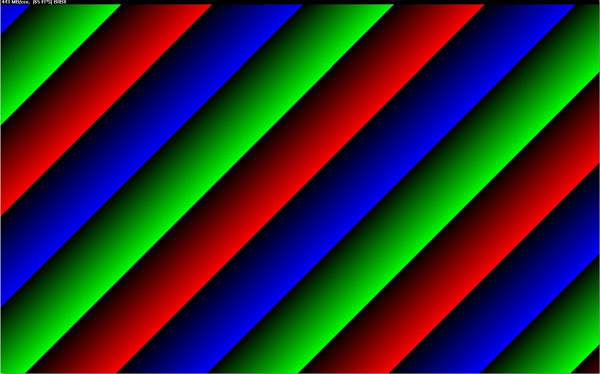
NOKIA MONITOR TEST 2.0
Одна из самых популярных утилит этой категории, располагающая расширенными возможностями для проверки качества ЖК-монитора, включая тест на интересующую нас проблему битых пикселей, а также и шаблоны, позволяющие оценить такие параметры, как: разрешение, муар, контрастность, фокусировку, яркость, читабельность текста, точность геометрии, цветопередачу и многое другое.
Окно программы

Используя Nokia Monitor Test, вы сможете протестировать не только качество изображения мониторов, но и видеокарты последнего поколения. Преимущества программы - мощь функционала, простота интерфейса, миниатюрный размер дистрибутива, возможность запуска со сменного носителя. Для получения всех данных, необходимых для анализа вам достаточно будет перемещаться левой клавишей мыши по активным кнопкам меню главного экрана.
Системные требования: Servers 2000/2003/2005 Win 98/XP/Vista Windows7 Windows8 x64/x86. Инсталляция не требуется. Размер дистрибутива 1,15 Мб. Русскоязычная версия присутствует.
PixPerAn 1.011e
Разработчикам этой программы не откажешь в оригинальности. В отличие от более-менее аскетичных или, напротив, красочных статических интерфейсов здесь ключевые параметры качества работы монитора проверяются на динамически меняющейся картинке. Утилита содержит серию уникальных тестов, позволяющих выявить проблемы, связанные с инертностью ЖК-матрицы. В их числе такая распространенная, как разноцветные шлейфы, возникающие при просмотре динамической картинки.

Окно программы

Тесты PixPerAn позволяют регулировать цветовую палитру, размеры и скорость передвижения объектов, отслеживая при этом реакцию матрицы, скорость прорисовки и число пропущенных кадров, загрузку процессора и параметры экрана. «Игровой» тест позволит сыграть в забавную простую игру с автомобильчиками и выявить недостатки изображения в стремительно меняющейся динамике.
Оригинальный игровой тест, позволяющий оценить качество изображения в динамических сценах
Таким образом, установив эту миниатюрную (68кб) утилиту, вы получаете возможность смоделировать на дисплее условия, при которых скрытые проблемы монитора проявятся в явном виде.
Платформа: Windows. Интерфейс англоязычный.
Все перечисленные программы абсолютно бесплатны и не требуют прописки в реестре.
Пациент скорее жив…
Итак, программная диагностика позволила нам точно определить наличие, расположение и тип битых пикселей. Будем считать, что нам повезло, и пиксели, которые мы наблюдаем на нашем экране относятся к числу «застрявших», т. е. светлых.
Как не парадоксально, но провести операцию по ”вправлению” пикселя на свое место часто удается, промассировав травмированную область круговыми движениями. Делать это нужно не пальцем и не твердыми и острыми предметами, а палочкой с ватным наконечником, нежно, неторопливо, при выключенном мониторе. А для того чтобы не «промахнуться», пометьте битые пиксели, обнаруженные программой до того момента, как отключите монитор.
Мануальная терапия или как избавиться от зависших пикселей хирургическим путем

Повторяйте вращательные движения две-три минуты, после чего запустите монитор и оцените плоды своих трудов. При отсутствии таковых все повторите заново. Гарантии в 100% метод не дает, но шансы избавиться от проблемы увеличивает многократно.
“Цивилизованный” способ
В отличие от первого метода, предполагающего определенную осторожность с вашей стороны, альтернативный - программный способ полностью безопасен. Простейший путь - использовать специализированную программу, расправляющуюся с застрявшими пикселями за несколько минут. Запустить ее можно прямо с сайта, пройдя по ссылке: www.jscreenfix.com/basic.php и нажав на кнопку Launch ScreenFix внизу страницы.
После запуска программы перед вами предстанет окошко с мерцающими пикселями, которое необходимо совместить с проблемной областью. В процессе “встряски” цвета отдельных пикселей меняются с повышенной скоростью, что на каком-то этапе позволяет зависшему виновнику «отлипнуть» и вернуться в рабочее состояние.
Программа Jscreenfix в работе

Как свидетельствует практика, за 20 минут работы программа расправляется с подавляющим большинством проблемных точек. Если результат не достигнут, разработчики рекомендуют оставить компьютер в таком режиме на 5-10 часов. Заметим, что иммунитета вылеченные пиксели не приобретают и с наступлением летней жары имеют все шансы залипнуть заново. В этом случае курс лечения рекомендуется повторить.
Что ж, теперь вы вооружены знанием, и при необходимости сможете справиться с подвисшими пикселями без помощи компьютерных гуру и несговорчивых менеджеров. А еще лучше, использовать полученные знания при покупке, протестировав монитор одной из программ на стойке магазина, тогда проблемы «зависших» и фатальных черных пикселей можно будет избежать! Добавить метки
Как убрать битые пиксели на мониторе компьютера, телефона или телевизора.
Хотите узнать как стабильно зарабатывать в Интернете от 500 рублей в день?
Скачайте мою бесплатную книгу
=>>
Прежде всего, давайте поясню, что такое пиксели, и что означает слово — «битые» пиксели. Экраны наших современных гаджетов состоят из пикселей, очень маленьких квадратиков. Сколько пикселей на экране вашего компьютерного монитора можно узнать, кликнув по нему правой кнопкой мышки и выбрав:
- Параметры;
- Дополнительные параметры экрана;
- Разрешение.
Вот установленное разрешение, как раз, и показывает сколько точек — пикселей, находится в данный момент, на вашем экране. Более того, вы самостоятельно можете менять количество пикселей на экране, увеличивая или уменьшая разрешение экрана. Правда, если вы установите не рекомендуемое значение, то может появиться непропорциональность и искажения при проецировании изображений.
Пиксели, также имеют свои составляющие – субпиксели, в количестве трёх цветов, а именно синий, красный и зеленый цвет.

Основной цвет пикселя складывается из расположения отдельных субпикселей, а ещё от направления светового луча, различного по мощности.
Как выглядят «Битые пиксели»
Понятие «Битые пиксели», слишком широко, и охватывает всевозможные проблемы пикселей, от замирания до умирания. Я же постараюсь подробно описать конкретные проблемы с пикселями.
Присмотритесь внимательно, как выглядит ваш «Битый пиксель» на экране. Если это маленькая, цветная точка, например красная или зелёная, возможны другие цвета, то это означает, что пиксель «завис», или как говорят — замер, и его вполне реально расшевелить.

А вот если это точка чёрного или белого цвета, то это говорит о том, что пиксель накрылся основательно и реанимировать его будет сложно, а скорее всего и вовсе невозможно. Хотя, попытаться можно.
В современном мониторе, используется активная матрица, где все пиксели находятся под автономным управлением тонко-пленочных транзисторов (TFT, Thin Film Transistor). При их поломке на экране появляется чёрное или белое не активное пятнышко – битый пиксель.
Он не меняет цвета, при смене картинок, потому что, на эту смену не реагирует персональный транзистор. Такие «мёртвые» пиксели можно восстановить только путём замены соответствующих транзисторов, что производится в сервисных центрах, мастерских, самостоятельно исправить дефект не под силу обычным пользователям.
Как убрать битые пиксели на мониторе компьютера и мобильных устройств
В Интернете есть достаточно много онлайн сервисов и автономных программ, способных реанимировать замерший пиксель, в том случае, когда тонкоплёночный транзистор просто немного завис.
Онлайн проверку монитора на битые пиксели можно выполнить на сайте monteon.ru или на сайте tft.vanity.dk
Проверка монитора бесплатными и лёгкими утилитами IsMyLcdOk, Dead Pixel Tester или программами — UDPixel или AIDA64.
Исправление битых пикселей, онлайн, можно провести на сервисе JScreenFix-Fix stuck pixels по адресу — www.jscreenfix.com. Заходим на сервис и нажимаем яркую жёлтую кнопку, снизу экрана, чаще всего справа.
После этого, прокручиваем экран вниз и нажимаем синюю кнопку — Launch JScreenFix. Откроется окошко с хаотично изменяющимися цветами пикселей. Установите окошко на битый пиксель и оставьте на один, два часа. Подобное лечение в 50% случаев заканчивается успехом.

Убираем битые пиксели механическим воздействием
Если не удалось «разбудить» замерший пиксель на мониторе при помощи программы, то можно применить к нему механическое воздействие, например постукать по этому месту или поставить щелчок.

Можно взять мягкий ластик и потереть это место, то есть, «по массажировать» проблемную область. Однако, делайте это без фанатизма, не стоит ломать монитор, рассчитывайте свои силы. Лёгкое механическое воздействие вполне может запустить работу TFT.
Полезная информация:
P.S. Прикладываю скриншот моих заработков в партнёрских программах. И напоминаю, что так зарабатывать может каждый, даже новичок! Главное — правильно это делать, а значит, научиться у тех, кто уже зарабатывает, то есть, у профессионалов Интернет бизнеса.
Заберите список проверенных Партнёрских Программ 2018 года, которые платят деньги!
Скачайте чек-лист и ценные бонусы бесплатно
=>> «Лучшие партнёрки 2018 года»


Перед вами обещанное продолжение материала о лечении битых пикселей на LCD мониторах.
Что такое "битые пиксели", какие они бывают, как диагностируются и как лечатся, и почему, собственно, нельзя просто обменять дефектный монитор по гарантиии - обо всём этом мы рассказывали в первой части нашей статьи. Те, кто к нам только что присоединился, могут познакомиться с ней .
Ну, а мы пока продолжим знакомиться с другими методами лечения.
Просеяв горы информации на просторах всемирной паутины, мы пришли к выводу, что все доступные в домашних условиях способы лечения битых пикселей LCD мониторов в конечном итоге можно разделить на два основных метода: программный - метод выравнивания пикселей с помощью высокоскоростной смены цветов на дефектном участке, и механический - метод прямого физического воздействия на застрявший пиксель. А вот способов их реализации существует несколько, с частью из них вы познакомились в нашей первой статье. Теперь пришло время узнать и другие варианты.
Программные методы лечения битых пикселей
С утилитой ScreenFix Deluxe вы познакомились в нашей . Нам остаётся только добавить, что заявленных производителем 20 бесплатных минут работы часто не хватает для полного лечения, и требуется покупать лицензию. Но есть ещё один вариант. На странице http://www.jscreenfix.com/video.php разработчиком ScreenFix Deluxe выложены для свободного скачивания готовые видеофайлы с записью лечебного эффекта работы программы. Имеются файлы различных форматов и для различного разрешения мониторов. Есть даже файлы для мобильных телефонов и КПК. Также на данной странице присутствуют образы дисков, которые можно прожечь на чистую болванку и воспроизводить на домашнем DVD-проигрывателе - можно попробовать вылечить, например, LCD телевизор.
Ещё одна программа подобного рода полностью бесплатна. Её вы можете скачать с нашего сайта. Утилита очень проста в обращении. В левой части её рабочего окна расположены кнопки, позволяющие залить экран монитора каким-либо однородным цветом - это поможет точно определить местоположение дефектных пикселей. В правой части - основные настройки. Можно выбрать количество битых пикселей, которые вы хотите лечить одновременно, размеры лечебных областей - 1х1 или 5х5 пикселей, и частоту мерцания - разработчики рекомендуют выставлять её равной времени отклика вашего монитора. Если вы его не знаете или не уверены в точности сведений - оставьте всё как есть. После запуска на экране появляется маленькая мерцающая область, которую надо мышкой подтащить прямо на битый пиксель. При нажатии на неё правой кнопкой можно выбрать цвета, которыми она будет мерцать.
Имеется у программы и небольшой минус - разработчики говорят, что для получения нужного эффекта утилиту придётся "погонять" несколько часов. Но есть и жирный плюс, помимо бесплатности - UDPixel может работать в фоне, и абсолютно не мешает другим программам. Т.е. во время лечения вы сможете полноценно использовать свой компьютер. (Если вы случайно свернёте основное окно программы, UDPixel полностью исчезнет с панели - лечебные области останутся - в этом случае закрыть программу можно только через Диспетчер задач, убив процесс UDPixel)
Ещё одна подобная программа . Её краткое описание и ссылка на закачку также имеются на нашем сайте.
Механические способы лечения битых пикселей
К вариантам массажа дефектных областей, описанных в первой части статьи, можно добавить применение для давления тыльной стороны обычного карандаша с ластиком на конце.
Иногда помогает массаж подушечкой пальца. Нужно поставить палец на битый пиксель, слегка надавить и сдвинуть его на 3-5 мм. Сдвигать можно как по горизонтали, так и по вертикали, либо попробовать сверлящие движения. Степень нажатия можно контролировать по беловатым разводам, расходящимся от массируемой области.
Несколько способов лечения битых пикселей от зарубежных пользователей
1 .Накройте экран чистой тряпкой или бумажной салфеткой, сложенной вдвое, чтобы не поцарапать монитор. Возьмите какой-нибудь предмет с тонким, но не острым концом - идеально подойдёт стилус от КПК. Поставьте кончик стилуса точно на битый пиксель - старайтесь поставить максимально точно, не затрагивая здоровые области. Не убирая руку, выключите монитор. Слегка надавите стилусом, и, не прерывая давления, включите монитор снова. Прекратите надавливать, битый пиксель должен исчезнуть. При необходимости, операцию можно повторить несколько раз, меняя силу нажатия и точность позиционирования стилуса.

 2
.Включите монитор и поставьте какое-нибудь тёмное изображение, чтобы точнее видеть битый пиксель. Возьмите ручку с закруглённым концом или что-либо подобное. Поставьте закруглённый кончик точно на дефектную область и слегка надавите, так, чтобы вокруг места нажатия образовалась небольшая беловатая область. Отпустите. Можно повторить 5-10 раз, постепенно усиливая давление.
2
.Включите монитор и поставьте какое-нибудь тёмное изображение, чтобы точнее видеть битый пиксель. Возьмите ручку с закруглённым концом или что-либо подобное. Поставьте закруглённый кончик точно на дефектную область и слегка надавите, так, чтобы вокруг места нажатия образовалась небольшая беловатая область. Отпустите. Можно повторить 5-10 раз, постепенно усиливая давление.
3 .Экстремальный метод - метод высокой температуры. Полезен в тех случаях, когда дефектных областей довольно много. Работает лучше всего с ноутбуками, но может применяться и для отдельных мониторов.
ВНИМАНИЕ . Этот метод опасен, так как может привести к перегреву компьютера и к полному выходу его из строя, или выгорания его отдельных комплектующих.
Вы применяете его на свой страх и риск. Редакция за возможные последствия никакой ответственности не несёт. Перед его применением обязательно зарезервируйте все важные данные.
Включите компьютер. Если это ноутбук, обеспечьте ему питание от сети. Перейдите в Панель управления и отключите все спящие и ждущие режимы - монитор должен быть включен постоянно. Прикройте крышку ноутбука, но не позволяйте ей закрыться до конца - поместите между ней и корпусом что-нибудь небольшое и мягкое. Положите ноутбук или монитор в частично-закрытый яшик стола или какое-либо другое, не очень хорошо проветриваемое место, и оставьте его там на несколько часов или даже дней, иногда проверяя результат. Высокая температура позволит жидкости в кристаллах течь более легко и попасть в те области, которые раньше не были заполнены.
Есть ещё одна уловка. Нужно отключить от монитора абсолютно все кабели, связывающие его с компьютером и сетью, и подождать пару дней или при отсоединённых кабелях несколько раз нажать кнопку включения - в мониторе должны полностью разрядиться все конденсаторы. После этого, возможно, залипший пиксель снова начнёт функционировать нормально. Попробуйте, иногда помогает.
И, напоследок, ещё один экстремальный способ лечения битых пикселей.
Способ достаточно опасный. Всё на свой страх и риск!!! Если не уверены, воспользуйтесь вышеперечисленными методами.
Определяем точное местонахождение битого пикселя. Подводим под него контрастный фон, чтобы дефект был хорошо виден - например, чёрный, если пиксель белый или цветной, или белый, если дефект тёмный. Берём коробку из-под диска/флешку SD или что-либо подобное (обязательно пластиковое, не сильно мягкое, но и не жёсткое, так как можно поцарапать экран). Не выключая монитор, начинаем приготовленным предметом делать массаж битого пикселя. Движения при этом должны напоминать движения по раскатыванию теста - вы как бы сгоняете "тесто" из соседних пикселей(в радиусе 2-3 пикселей) в центральный, не работающий, потом обратно из неработающего в соседние(круговых движений делать не надо, можно поцарапать экран). Слишком сильно при этом давить не нужно, но и слишком слабо - тоже. Нажимать нужно так, чтобы были видны разводы в области массажа.
Если через 30 секунд усердной работы битый пиксель не восстановился, можно прекратить - толку уже не будет, не стоит давить по несколько часов. При всём при этом нужно быть крайне осторожным и не повредить соседние пиксели. Если вы не имеете представления о строении кристаллической решётки LCD матрицы, то лучше не пытаться пользоваться этим методом.
На этом можно заканчивать. Надеемся, что один их описанных нами методов вам поможет восстановить битые пиксели на LCD мониторе.
Удачного лечения!
Я упоминал про некие битые пиксели на дисплее (а еще про битые сектора на винчестере, но об этом позже). Вот пришло время раскрыть вам страшную тайну, что же такое битый пиксель. А если точнее, то из этой статьи вы узнаете:
- Какие бывают виды битых пикселей?
- Как проверить монитор на битые пиксели?
- Как убрать битые пиксели? Так называемое «лечение»
Что же, думаю можно приступать к разбору темы.
Пиксель – это точка на вашем мониторе или дисплее, которая может принимать любой цвет. Если у вас разрешение монитора, например 1024х768, то это означает, что ваш монитор имеет целое поле точек – 1024 точки в ширину и 768 точек в высоту. Всего 786432 точки (по формуле площади прямоугольника). Таким образом, на вашем мониторе почти миллион (бывает намного больше, например 4K) разноцветных точек, из которых формируется изображение.
Битый пиксель – это дефектный пиксель, который работает не так, как положено или вовсе не работает. Взамен ожидаемого цвета, точка может быть черной, белой или постоянно гореть одним цветом (красным, зеленым или синим).
Естественно битые пиксели мешают работе за компьютером, раздражают, бесят, отвлекают и так далее. Поэтому лучше сразу проверять покупаемый девайс на наличие (а лучше — отсутствие) битых пикселей.
Если вы заметите такие неправильные точки слишком поздно, то не факт, что у вас получится вернуть устройство по гарантии. Потому что некоторые классы дисплеев допускают небольшое количество дефектных пикселей.
Какие бывают типы и виды битых пикселей?
В зависимости от цвета битого пикселя, можно понять к какому типу он принадлежит и возможно ли его вылечить.

Горячий, потухший и застрявший пиксели (слева направо)
- 1й тип – белая точка . Еще называют «горячий пиксель ».
- 2й тип – черная точка . Другие названия «мертвый пиксель » и «потухший пиксель ».
- 3й тип – цветная точка . Такие образуется, когда из строя выходит один из его субпикселей. Еще его называют «застрявший пиксель ».
Теоретически, своими силами в домашних условиях вылечить можно только застрявший пиксель. Об этом чуть позже.
Проверка на битые пиксели
Как проверить экран на битые пиксели? Это первый вопрос, который у вас возник, когда вы узнали о существовании таковых. По сути, вся процедура проверки монитора сводится к тщательному и внимательному осмотру экрана.
Проверка на битые пиксели (инструкция) :
- Хорошо протрите пыль на экране, чтобы не было визуальных помех.
- Установите на экране оптимальное разрешение (родное). Если вдруг у вас стояло иное.
- Осмотрите экран, включая однотонный фон (черный, белый, красный, синий, зеленый, желтый) поочереди:
- Можно использовать простые картинки, которые вы заранее подготовили.
- Можно использовать специальные утилиты, например: Nokia Monitor Test, Dead Pixel Tester (http://dps.uk.com/software/dpt), Монитор Тест (http://tft.vanity.dk) и другие.

Цвета для проверки битых пикселей
Все. Вы заметите отклонения невооруженным глазом, если они есть. А если их нет, то смело берите монитор. Кстати не факт, что битые пиксели не появятся позже. Главное заметить их в первые 14 дней после покупки, тогда вы сможете вернуть товар по закону о правах потребителя.
Вполне адекватный вопрос «Можно ли вылечить битые пиксели?». И ответ на него положительный. Или скорее положительный, чем отрицательный. Так будет правильнее. Потому что не у всех получается убрать нежелательные точки на мониторе. И не факт, что это навсегда.
В общем, существует 3 метода лечения битых пикселей:
- Программный
- Механический
- Программно-механический
Программный метод
Для лечения битых пикселей нужно использовать специальные утилиты. Некоторые из них платные, некоторые – бесплатные. Суть заключается в том, чтобы запустить утилиту, которая представляет из себя небольшое окошко с постоянно мерцающими разными цветами точками. И воздействовать этим окошком на место с плохими точками, просто перетянув его на них и оставив там минут на 20. Примеры таких утилит: JScreenFix, Bad Crystal и другие.

JScreenFix в действии
Механический метод
Так называемый «механический массаж пикселя», заключается в том, чтобы массировать нужное место чем-то не острым, например, ушной палочкой, а лучше стилусом для КПК, если есть. Надавливайте не сильно, но достаточно сильно, чтобы появились разводы на матрице монитора. Делать это нужно в течение 10-20 минут при включенном экране. Если у вас получилось реанимировать точку таким способом, то я вас искренне поздравляю.
Программно-механический метод лечения
Если лечение битых пикселей не помогло после использования первых 2х способов, то можете попробовать задействовать их одновременно. Но лучше пробовать все же начиная с первого метода, так как он самый лояльный.
Не забывайте о том, что лечение битых пикселей вы производите на свой страх и риск, потому что существует вероятность, что вы сделаете еще хуже. Поэтому, если дефектные точки не сильно бросаются вам в глаза и не сильно мешают работать, то лучше оставить все как есть. К тому же иногда бывает, что они пропадают сами по себе. О чудо!
Вывод:
Теперь вы знаете, как обнаружить битые пиксели и как их можно вылечить. Еще раз хочу сказать про лечение битых пикселей: если не сильно мешают, то не нужно ничего делать, а то их количество может увеличиться и тогда будет совсем не весело.
Ну, вот и все, с тем, что такое битый пиксель, мы разобрались. Удачи вам в покупках. И особенно внимательно проверяйте и мониторы.
Вы дочитали до самого конца?
Была ли эта статья полезной?
Да Нет
Что именно вам не понравилось? Статья была неполной или неправдивой?
Напишите в клмментариях и мы обещаем исправиться!
Как проверить наличие залипших пикселей?
Запускаем программу. Перед нами будет представлено несколько объектов для тестирования: монитор ПК, мобильное устройство, ЖК устройство для ТВ. Выбираем нужное (в данном случае монитор ПК) и кликаем «Мониторинг дефектных пикселей».
Появится окно программы. Выбираем первую скорость мерцания.

Развернув окно программы, можно увидеть глухие точки, которые не изменяются. Это и есть залипший пиксель.
Для того, чтобы восстановить битый пиксель, нужно программу зарегистрировать, что стоит реальных денег. Согласно отзывам пользователей, Bad Crystal 2.5 FINAL восстанавливает залипшие пиксели только на тех мониторах, срок работы которых не превышает 3-4 лет.
IsMyLcdOK
Программа IsMyLcdOK – простой и понятный инструмент для тестирования ПК мониторов на наличие битых пикселей. Софт бесплатный. Имеет несколько полезных инструментов для проверки. Однако вылечить «залипший» пиксель с его помощью невозможно. Запустить можно со съёмного носителя. Скачивается в виде архива.


