Кэш в Google Chrome: где хранится и как очистить
Всем привет! Сегодня интернет настолько сильно проник в нашу повседневную жизнь, что представить себя без него практически невозможно. Сайты становятся все более информативными, дизайн проектов все "круче" и сложнее, браузеры все умнее и умнее.
Содержание
Довольно часто из-за проблем с интернетом некоторые странички могут отображаться некорректно или не отображаться вовсе. Чтобы избавиться от этой проблемы нам нужно почистить кэш веб обозревателя. Сегодня мы рассмотрим как очистить кэш в Google Chome.
Наверняка многие игроки в социальных сетях замечали интересную вещь. (которая вовсе и не вещь, ее же нельзя взять с собой - ну не будем отвлекаться)... загрузка игры продолжается до 50...54 (подставьте свое значение) и дальше ничего не происходит. Вероятнее всего это связано с тем, что во время очередной загрузки были проблемы с соединением с сервером и приложение "повисло". После проблемы устранили, а проблема у вас осталась. Так вот, чтобы полностью перезагрузить страницу откуда загружается приложение - нужно почистить кэш в хроме.
Делается это двумя способами:
Как очистить кэш в гугл хром для отдельной страницы
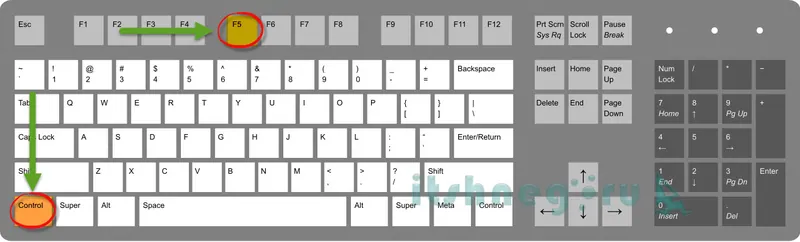
Для избавления от проблем на странице скорее всего будет достаточно сбросить кэш для конкретной вкладки. Делается это нажатием CRTL + F5. При нажатии этой комбинации все запомненные данные конкретной вкладки сбросятся на компьютере и загрузятся заново из интернета.
P.S. Сочетание CTRL + F5 работают в любом браузере, а не только в Google Chrome.
Как почистить кэш в Google Chrome
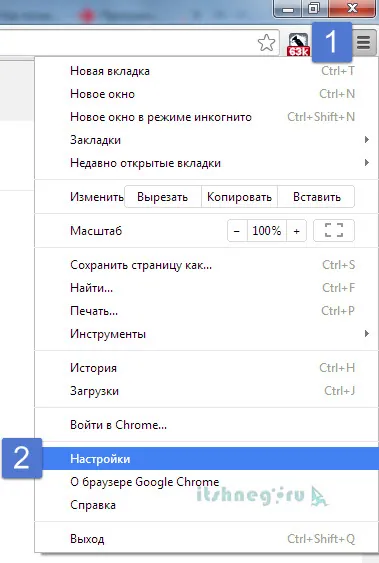
Если предыдущий способ Вам не помог (а может вы просто хотите полностью удалить историю посещений), то открывайте Chrome и переходите в "Настройки"
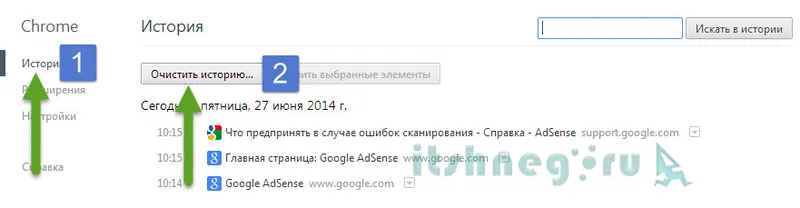
Слева найдите "История" и нажмите кнопку "Очистить историю..."
Все современные браузеры создают кэш - файлы, в которых фиксируется информация об уже погруженных интернет-страницах. Именно благодаря кэшу повторное открытие страницы в веб-обозревателе Google Chrome осуществляется значительно быстрее, т.к. браузеру не приходится заново загружать картинки и прочую информацию.
К сожалению, со временем кэш браузера начинает накапливаться, что практически всегда приводит к снижению скорости его работы. Но и решение проблемы производительности веб-обозревателя Google Chrome чрезвычайно простое - необходимо лишь очистить его кэш.
Ниже мы рассмотрим три способа удаления накопившегося кэша: вы можете справиться как встроенными средствами браузера, так и использовать сторонние инструменты.
Способ 2: CCleaner
Популярная программа CCleaner является эффективным инструментом для комплексной очистки компьютера от лишней информации. В частности, с ее помощью не составит труда удалить кэш в Google Chrome.
- Закройте Google Chrome и запустите CCleaner. В левой части окна откройте вкладку "Очистка" . Чуть правее выберите пункт "Приложения" .
- В списке найдите раздел "Google Chrome" . Убедитесь, что у вас поставлена галочка напротив пункта "Интернет-кэш" . Все остальные пункты проставьте на свое усмотрение. Для поиска информации кликните по кнопке "Анализ" .
- Когда CCleaner закончит поиск, запустите процесс удаления кэша нажатием кнопки "Очистка" .
Способ 3: Chrome Cleaner
Инструмент Chrome Cleaner представляет собой браузерное расширение, с помощью которого можно быстро удалять кэш, историю просмотров, список загрузок, куки и другую информацию.
Чтобы очистить кэш в браузере Google Chrome (Гугл Хром), достаточно выполнить несколько простых действий, с которыми может справиться и начинающий пользователь. В общем-то все современные браузеры создаются с расчётом на новичков, поэтому большинство действий по настройке браузеров доступны и понятны всем.
Итак, нам нужно очистить кэш в Гугл Хром
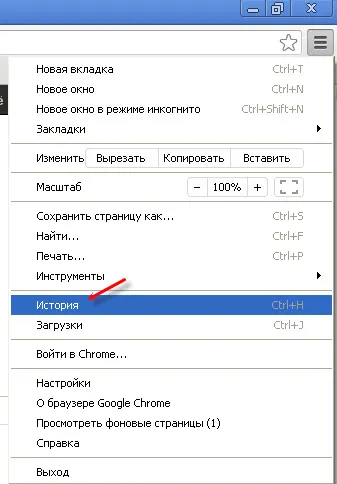
1. Первым делом идём в настройки браузера, нажав на маленькую иконку в правом верхнем углу страницы. Ранее эта иконка была похожа на гаечный ключ, а в новых версиях на три горизонтальные полоски, но сути это не меняет. Если вы повнимательнее посмотрите в верхний правый угол открытого браузера Google Chrome , то обязательно увидите этот значок.

Настройки Хрома
2. Щёлкаем по этой иконке и нам открывается выпадающий список в котором мы должны выбрать пункт "история" , кликнув по нему мышкой.
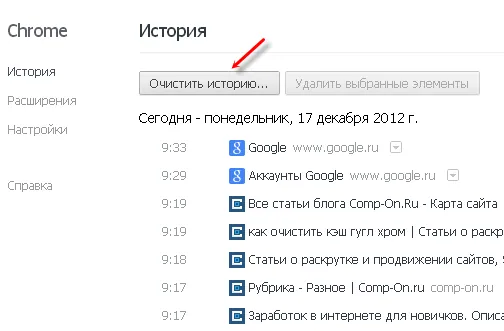
3. Нам открывается страница истории посещений. Кликаем сверху по кнопке "Очистить историю..."
4. После этого выплывает окно, в котором мы должны отметить галочками что именно мы хотим почистить. Как видим, "Очистить кэш" галочка уже стоит (картинка ниже). Если нет - ставим. Кстати, сверху можно выбрать за какой период следует очистить историю. По умолчанию стоит "за всё время" , но нажав на данную клавишу мы можем выбрать любой другой период (неделю, сутки и т.д.).
Некоторые пункты не отмечены, если хотим очистить и их тоже - ставим галки. Хотя, повторюсь, очистка кэша уже запрограммирована галкой по умолчанию. Если кроме кэша ничего больше чистить не нужно - все остальные галки снимаем.
Теперь нам осталось только нажать кнопку "Очистить историю" внизу и на этом очистка кэша браузера Google Chrome закончена. Можно закрывать страницу с настройками.
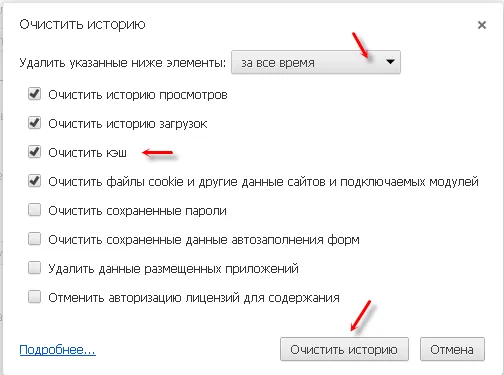
* Чтобы не проделывать все операции, описанные выше, достаточно просто при открытом Гугл Хром нажать одновременно три клавиши: Shift + Ctrl + Delete и сразу получите окно настройки очистки истории, то что изображено на картинке выше.
Для тех кто не совсем понял как производится очистка кэша в Хроме, у нас есть поясняющее видео. Смотрите и делайте как там показано, это просто.
Каждый браузер интернета (Internet Explorer, Mozilla Firefox, Google Chrome и т.д.), при просмотре веб-страницы её себе загружает во временные файлы. Это делается для того, что если Вы следующий раз откроете эту веб-страницу, то она не будет загружаться с интернета, а сразу загрузится из временного файла, который хранится в специальном месте - кэш . В этом случае время загрузки значительно сокращается и соответственно возрастает скорость загрузки документа.
Таким образом, браузер имеет временное хранилище - кэш, куда и сохраняет все просмотренные пользователем документы. И таких временных файлов накапливается огромное множество, что увеличивает размер хранимых данных на диске. Отсюда и возникает необходимость почистить кэш. Каждый браузер имеет свои особенности, т.е. место их расположения, способы их хранения и очистки и т.п. В данной статье рассмотрим вопрос
Для этого открываем браузер Гугл Хром и в правом верхнем углу выберете меню "настройка и управление Google Chrome" -просто нажмите на иконку - три палки (точнее не могу описать эту иконку) А в старых версиях браузера здесь будет иконка гаечного ключа.
В открывшемся меню наведите курсор на "Инструменты" и снова в подменю нажмите "Удалить данные с просмотренных страниц".
Открывается окно "очистить историю".
Сначала посмотрим на кнопку, где написано "за всё время". Если нажать мышкой на маленький треугольник, то откроется выбор: за прошедший час, за вчерашний день и т.д. Далее проставляем галочку в чекбоксе "Очистить кэш" и нажимаем кнопку "Очистить историю". Всё. Кэш очищена.
Где находится кэш google chrome
В операционной системе Windows 7 кэш находятся по адресу:
C:\Users\ПОЛЬЗОВАТЕЛЬ\AppData\Local\Google\Chrome\User Data\Default\Cache\
А вообще, чтобы очистить временные файлы можно сделать так. В левом нижнем углу операционной системы нажать кнопку "Пуск". В форме поиска прописываем %TEMP% и нажимаем клавишу Enter.
Где все и видно. Выделяем файлы мышкой и удаляем.
Внимание! Некоторые удаляться не захотят, т.к. они используются операционной системой. Ну, так пусть и будут жить.
Доброго времени суток всем читателям моего блога, и тем кто впервые попал на мой сайт в поисках ответа на вопрос как очистить кэш в Хроме? Данный браузер лидирует по популярности среди всех остальных. И это благодаря удобству, интеграции с гугловсими сервисами и высокой скорости работы в интернете.
Неудивительно, что запустив "Chrome" пользователи с удовольствием осуществляют активный веб-серфинг, открывая свои закладки, новые интересные сайты и переходя по различным ссылкам.
В итоге вся эта информация в виде истории посещения, куки-файлов, графических изображений и прочей информации кэшируется в памяти компьютера. И используется для эффективного ускорения загрузки страницы при повторном посещении.
Со временем количество кэш-данных, подгружаемых вместе с запуском браузера, становится критическим и скорость работы Хрома существенно снижается. Да и свободного дискового пространства на вашем компьютере становится меньше.
Если вы уже столкнулись с данной проблемой, или разумно решили не допустить такого положения вещей, то внимательно прислушайтесь к моим рекомендациям, позволяющим избавиться от кэша в браузере Chrome.
Как добраться к памяти браузера?
- Отправной точкой является кнопка в верхнем правом углу окна браузера.
- Далее вы легко найдете пункт "История", открыв который вы увидите журнал ваших посещений. Не стоит стыдливо опускать глаза, пробегая по списку, даже если вы увидите там что-то, о чем предпочли бы умолчать;). Смотрим прямо, с гордо поднятой головой. И тогда вы наверняка увидите в самом верху искомую кнопку "Очистить историю".
- Жмем и попадаем в меню, позволяющее избавиться от кэша.
Также сюда можно попасть кнопкой "Настройка и управление" и далее выбрать пункт "Дополнительные инструменты". При его активации откроется подменю с параметрами, среди которых нас интересует "Удаление данных о просмотренных страницах".
Комбинации для быстрых операций
Если вы не только внимательно читали мои советы, но и обращали внимание на содержание иллюстраций к ним, но должны были заметить, что предусмотрительные разработчики Хрома напротив наиболее востребованных разделов настроек прописали соответствующие сочетания горячих клавиш. Поэтому, чтобы сразу попасть к нашей цели, достаточно одновременно нажать
- "Ctrl" + "Shift" + "Delete" (это просто, "контрол" и "шифт" вместе зажимаются одним, даже детским пальником).
- Если все-таки вам нужно ознакомиться с историей посещений. А такое лучше сделать, если вы забыли сохранить в закладках интересную страницу, просмотренную пару дней назад). То жмите "Ctrl" + "H" (это "h"), а дальше по проверенной схеме.
Добравшись к "Очистке истории" многие задаются вопросом, что удалять. Рекомендуется выборочно избавиться от содержимого журналов посещений и скачиваний. А так же, конечно, и от изображений и других файлов, находящихся в кэше.
И данные сайтов можете оставить, чтобы не заниматься вводом паролей на ресурсах, где вы имеете свои аккаунты.
Перед тем, как подтверждать удаление, не забудьте в верхней части окна в раскрывающихся параметрах выбрать "за все время". Теперь все. Жмем внизу кнопку "Очистить историю" и ждем некоторое время. По завершении процедуры браузер вернет вас в меню настроек. Но не спешите закрывать это окно. Ведь здесь я вам покажу еще одно решение для очистки кэша.
Избавляемся от накопления кэша
Тем, кто пользуется компьютером по всем правилам конспирации, или просто по привычке убирает за собой рабочее место, я предлагаю вам способ автоматической очистки кэша в браузере Хром.
Я рекомендовал в предыдущем абзаце остаться в отображаемом меню. Но если вы все-таки покинули это место, то я скажу, как туда попасть. Для этого в меню настроек опят выбираем пункт "Настройки". Хотя звучит странновато, но это не все настройки. Опуститесь курсором на низ страницы и там вы встретите "Дополнительные".
Стоит воспользоваться этой возможностью и перед вами откроются дополнительные параметры. Там будет и уже знакомая нам кнопка "Очистить историю". Но сейчас нас интересует расположенная перед ней клавиша "Настройки контента". Жмем, и видим, что можно полностью блокировать данные или файлы-куки сторонних сайтов (или выбрать все вместе). Воспользовавшись этой возможностью, вы автоматически избавитесь от лишней информации в кэше на своем ПК.
А чтобы история посещений не накапливалась, можно в процессе работы нажать сочетание кнопок "Ctrl" + "Shift" + "N" и активировать режим "Инкогнито". Тогда память вашего браузера уж точно не будет засорятся ненужной информацией.
Избирательная очистка памяти
Говоря о браузере для компа. Считаю необходимым рассказать вам о том, как очистить кэш в хроме для одного сайта (если он вызывает подозрения или вы просто решили позабыть именно о этом ресурсе). Такая возможность существует и выполняется она одной комбинацией клавиш и одним кликом.
- Итак, имеем открытый сайт (или заново открываем его).
- Активируем инструмент разработчика с помощью сочетания "Ctrl" + "Shift" + "I" и не обращаем внимания на то, что появилось на экране. Оно вам не нужно.
- Наводим курсор на значок обновления сайта и зажимаем на нем "правой кнопочкой"
- Выбираем из раскрывающегося меню "Очистка кэша и аппаратная перезагрузка". Жмём.
После этих операций закрываем станицу.
Как очистить кэш в хроме мобильной версии?
По компьютерной версии Chrome вроде бы все понятно. Но такой же браузер предлагается и в мобильном варианте. А учитывая, что он устанавливается на модели с разными аппаратными возможностями, то засорение кэша для смартфона приводит к более ощутимым тормозам в работе системы. Я не буду рассматривать множество вариантов доступа к конечной цели и остановлюсь на самом простом и понятном:
После этого ваш телефон избавится от нескольких сотен лишних мегабайт. За это он, и сам браузер отблагодарят вас стабильной и шустрой работой.
На этом мой урок по очистке кэша Хрома подошел к концу. Я уверен, что многие из вас выполнили представленные здесь рекомендации по мере чтения статьи. А другие отложили эту операцию, решив к ней основательно подготовиться.
В любом случае это дело нужное и полезное. Эффект его реализации вы наверняка почувствуете сразу.