Экспресс-панель Яндекса: установка, настройка и восстановление
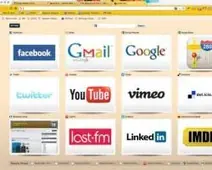
Экспресс-панель Яндекса в современном Яндекс Браузере называется Табло: это плитки любимых сайтов на новой вкладке. Ниже - как добавить в неё сайт, вернуть пропавшие плитки, перенести панель на другой компьютер и получить такой же быстрый доступ в Opera, Chrome и Firefox.
Содержание
- Что такое экспресс-панель Яндекса и как она называется сейчас
- Как добавить сайт на Табло
- Как добавить закладки и вкладки на панель
- Как настроить внешний вид Табло
- Как восстановить экспресс-панель Яндекса
- Как перенести экспресс-панель в Яндекс Браузер
- Экспресс-панель в Opera
- Chrome и Firefox: как получить плитки
- Что с остальными элементами Яндекса
- Частые вопросы
Что такое экспресс-панель Яндекса и как она называется сейчас
Экспресс-панель - это страница с плитками сайтов, которая открывается при создании новой вкладки. Один клик по плитке заменяет ввод адреса или поиск в закладках. Раньше такая панель была у Opera, а Яндекс предлагал свою через расширение "Яндекс.Элементы" и "Визуальные закладки".
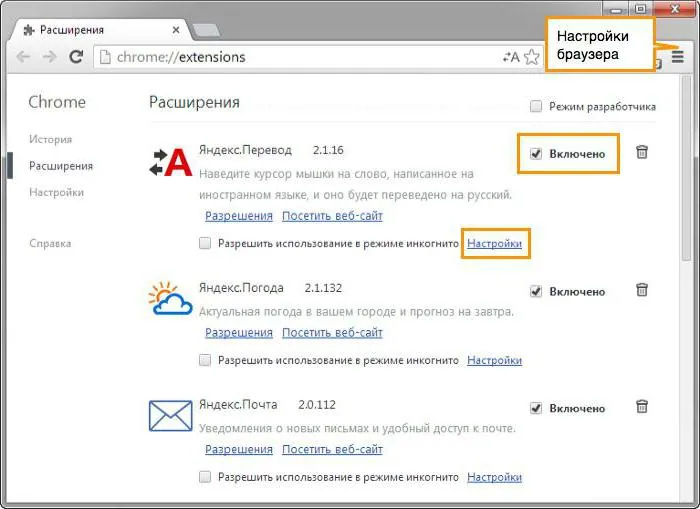
Сегодня главное место этой функции занимает Табло в Яндекс Браузере. Расширения для Chrome и Firefox, на которые ссылаются старые статьи, давно не развиваются, и в магазинах расширений они могут не находиться. Поэтому если вам нужна именно панель в стиле Яндекса, проще всего установить Яндекс Браузер с официального сайта browser.yandex.ru, а в остальных браузерах использовать их собственные плитки быстрого доступа.
Как добавить сайт на Табло
Есть два способа: добавить открытый сайт или ввести адрес вручную. Названия пунктов в справке Яндекса звучат так, как описано ниже, но в разных версиях браузера они могут слегка отличаться.
- Откройте нужный сайт и нажмите на меню страницы в умной строке. Выберите пункт "Добавить на Табло". Плитка появится на новой вкладке.
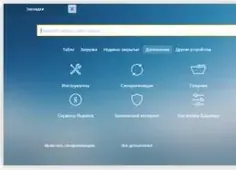
- Либо откройте новую вкладку, под Табло нажмите "Настроить" и выберите "Добавить сайт". Введите адрес или название и подтвердите.
- Чтобы подписать плитку, откройте её настройки через значок и нажмите "Добавить подпись", затем введите название.
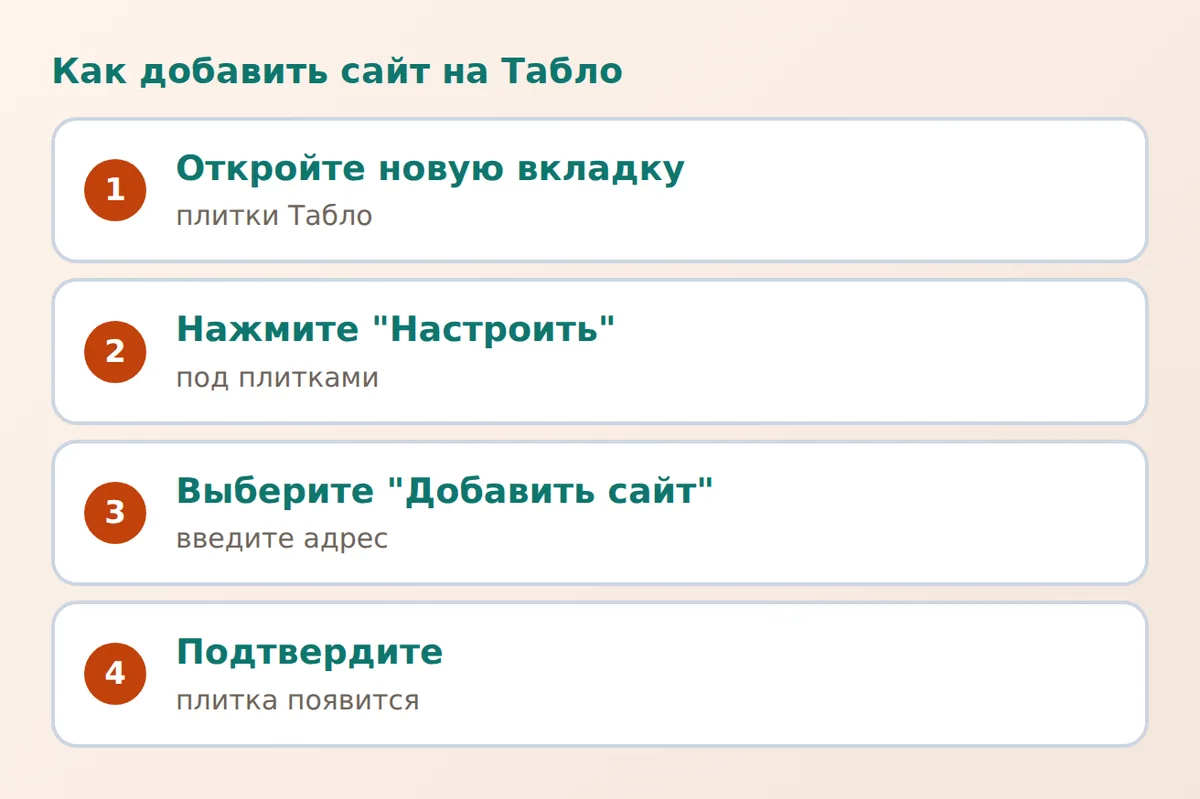
Если нужно, чтобы плитка не исчезала, закрепите её: нажмите и удерживайте плитку и выберите значок закрепления. Закреплённые плитки остаются на месте, а остальные могут сменяться по частоте посещений. Перетаскивайте плитки мышью, чтобы расставить их в нужном порядке.
Как добавить закладки и вкладки на панель
Закладки и плитки Табло - разные вещи. Закладки хранятся в панели закладок и менеджере закладок, а Табло показывает плитки только тех сайтов, которые вы добавили или которые браузер счёл частыми. Если вы хотите, чтобы закладки отображались как плитки, добавьте их на Табло по одной тем же способом.
Чтобы открыть менеджер закладок, нажмите в меню браузера "Закладки" -> "Диспетчер закладок". Оттуда можно экспортировать закладки в файл, если вы хотите перенести их в другой браузер или на другой компьютер. Если нужной вкладки на панели нет, проверьте, не включён ли режим скрытия: в настройках Табло ширину и размер плиток меняют отдельно.
Как настроить внешний вид Табло
Откройте "Настройки" Яндекс Браузера и найдите раздел, где настраивается Табло. Там можно выбрать размер плиток и ширину панели. Если вы хотите убрать лишнее, Табло можно вообще отключить, и тогда новая вкладка будет пустой с поисковой строкой.
Фон новой вкладки меняют отдельной настройкой: в галерее есть готовые обои и анимированные фоны. Если картинка выбрана и всё равно не видна, проверьте режим экономии заряда и аппаратное ускорение: на слабом ноутбуке анимация может отключаться автоматически.
Как восстановить экспресс-панель Яндекса
Пропажа плиток - самая частая проблема. Причины бывают разные, и решение зависит от них. Таблица ниже поможет быстро разобраться.
| Что случилось | Что делать |
|---|---|
| Плитки исчезли после очистки истории | Табло строится по посещениям: добавьте нужные сайты вручную и закрепите |
| Панель пустая после переустановки браузера | Войдите в Яндекс ID и включите синхронизацию, затем включите опцию "Сайты на Табло" |
| Вместо Табло открывается чистая страница | Проверьте в настройках, что Табло не отключено |
| На новой вкладке открывается чужой поиск | Проверьте установленные расширения и отключите лишние |
| Панель не синхронизируется между устройствами | Войдите в один и тот же Яндекс ID и проверьте, что в синхронизации отмечены нужные данные |
Чтобы вернуть начальную страницу после сбоя, откройте настройки браузера и в блоке запуска выберите нужную страницу. Если вы хотите, чтобы при запуске открывалась главная Яндекса, укажите её адрес в качестве стартовой.
Как перенести экспресс-панель в Яндекс Браузер
Перенос выполняют двумя способами. Первый - синхронизация: войдите в Яндекс ID на новом компьютере, включите синхронизацию, и закладки с плитками появятся сами. Табло подтягивается при первом открытии браузера после входа. Если сайты не появились, откройте настройки синхронизации, убедитесь, что включена опция "Сайты на Табло", и при необходимости выберите "Выбрать и восстановить", указав устройство, с которого нужно взять Табло.
Второй способ - импорт закладок из другого браузера. В Яндекс Браузере откройте менеджер закладок и выберите импорт из файла или из установленного браузера. После импорта добавьте нужные сайты на Табло вручную. Для Opera закладки экспортируют в HTML-файл, а затем загружают в новый браузер.
Экспресс-панель в Opera
В Opera функция называется "Быстрый доступ". В старых версиях (до перехода на Chromium) её называли экспресс-панелью, и описания старых статей - про ту версию. В современной Opera на начальной странице нажмите значок "+" и введите адрес сайта, чтобы добавить плитку. Через настройки можно изменить число плиток в строке и скрыть лишнее.
Если нужно оформить Opera как поисковую страницу Яндекса, в настройках поиска выберите Яндекс как поисковую систему. Расширения Яндекса для Opera устанавливаются из магазина дополнений Opera, но их наличие и работа зависят от версии браузера.
Chrome и Firefox: как получить плитки
В Chrome на новой вкладке есть ярлыки: добавьте сайт кнопкой "Добавить ярлык" под поиском. В Firefox плитки называются "Топ сайтов", их настраивают в настройках начальной страницы. Расширения для визуальных закладок есть в магазинах обоих браузеров, но выбирайте только популярные, с большим числом установок и отзывами, и внимательно читайте, какие разрешения они просят.
Не ставьте расширения из случайных источников: под видом панели закладок могут подменять поиск и показывать рекламу. Если на новой вкладке открывается незнакомый поиск, отключите лишние расширения и проверьте компьютер антивирусом.
Что с остальными элементами Яндекса
Старые статьи рассказывали про отдельные модули Элементов: почту, погоду, музыку, переводчик и проверку безопасности сайтов. Сейчас эти функции встроены в сам Яндекс Браузер и в приложения сервисов. Погода и пробки доступны на главной странице Яндекса, перевод страниц встроен в браузер, а проверка сайтов на опасность работает автоматически при открытии ссылок.
Частые вопросы
Как добавить сайт на экспресс-панель Яндекса?
Откройте сайт, нажмите на меню страницы в умной строке и выберите "Добавить на Табло", либо на новой вкладке нажмите "Настроить" -> "Добавить сайт".
Как восстановить экспресс-панель в Яндекс Браузере?
Войдите в Яндекс ID, включите синхронизацию и опцию "Сайты на Табло", затем добавьте недостающие сайты вручную и закрепите их.
Как установить экспресс-панель в Яндексе?
Скачайте Яндекс Браузер с официального сайта: Табло встроено в него и не требует отдельной установки.
Есть ли экспресс-панель Яндекса для Opera?
В Opera есть собственный "Быстрый доступ", а Яндекс можно выбрать как поисковую систему в настройках.
Как перенести закладки на новый компьютер?
Используйте синхронизацию через Яндекс ID или экспорт и импорт закладок через файл.