Загрузка VirtualBox с флешки и внешнего USB-диска
Загрузка VirtualBox и VMware с USB-накопителя: подготовка образа Plop Boot Manager, мост между машиной и диском, vmdk, R-Drive Image и Rufus.
Содержание
Всем хороши для тестирования операционных систем и софта, только вот почему-то ни одна из этих программ-гипервизоров не предусматривает в нормальном юзабельном формате опцию загрузки с флешки. Наличие возможности загрузки с образов загрузочных CD/DVD-дисков может решить проблему с просмотром содержимого последних, но таким образом никак не будет удовлетворена потребность в тестировании готовой загрузочной флешки.
Проверить работоспособность загрузочной флешки на виртуальной машине, протестировать содержащийся в составе реанимационного Live-диска софт в связке с виртуальным "железом", отснять скриншоты этого действа, установить операционную систему, дистрибутив которой имеется только в записи на флешке - да мало ли для каких нужд может понадобиться возможность загрузки с USB-носителя.
Как настроить загрузку с флешки на виртуальных машинах VirtualBox и VMware Workstation - в этом будем разбираться ниже. И для этих целей воспользуемся загрузчиком Plop Boot Manager .
1. Подготовка образа диска Plop Boot Manager
Подробно о назначении бесплатной программы-загрузчика Plop Boot Manager речь шла в статье сайта . Призванный решать проблему отсутствия в BIOS старых компьютеров опции загрузки с USB-устройств Plop Boot Manager поможет и в решении проблемы загрузки с флешки на виртуальных машинах. Скачиваем дистрибутив последнего с официального сайта разработчика.
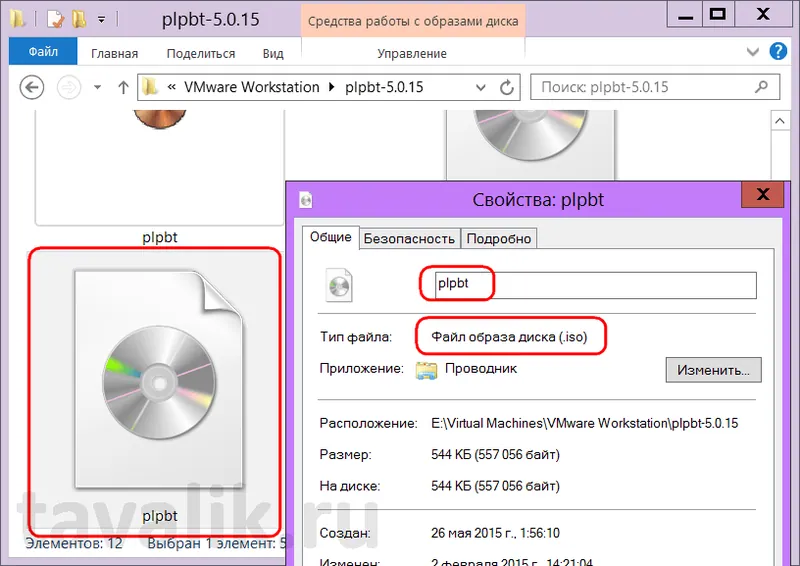
После распаковки архива Plop Boot Manager содержимое папки можем удалить, оставив только нужный ISO-образ диска - файл "plpbt.iso" .
Этот файл лучше сразу переместить в укромное место, скажем, в папку с теми же виртуальными машинами, поскольку в процессе использования этого ISO-образа его путь размещения будет прописан в настройках гипервизоров. Последнее, собственно, далее мы и осуществим - настроим ISO-образ "plpbt" в качестве источника загрузки виртуальных машин VirtualBox и VMware Workstation.
2. Загрузка с флешки в VirtualBox
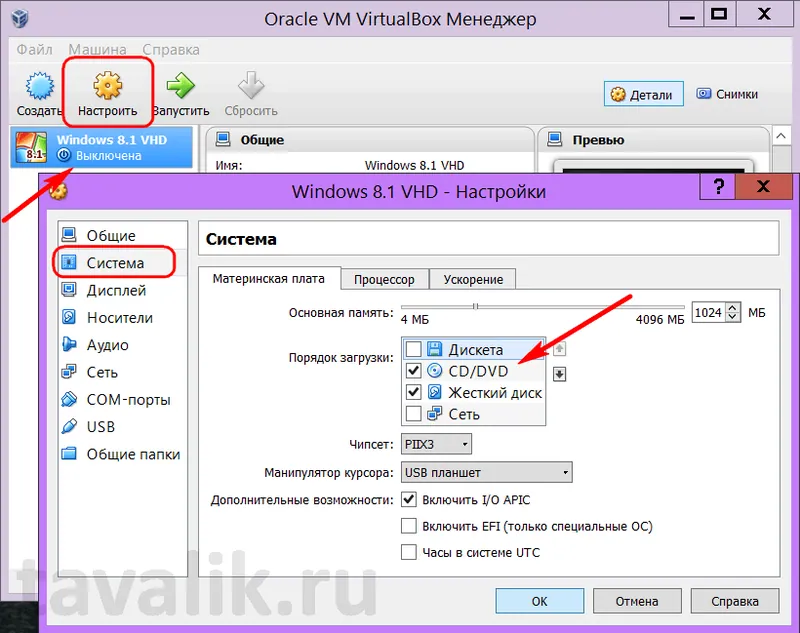
Виртуальная машина VirtualBox в момент её настройки для загрузки с флешки должна быть выключена. Жмём кнопку настроек. В появившемся окне прежде заглянем в раздел "Система ", чтобы убедиться, что порядок загрузки предусматривает первоначально привод. Галочка должна быть выставлена на пункте "CD/DVD ".
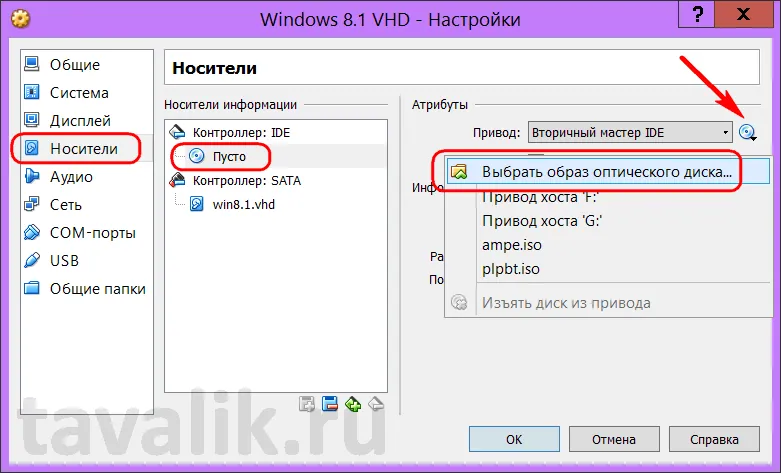
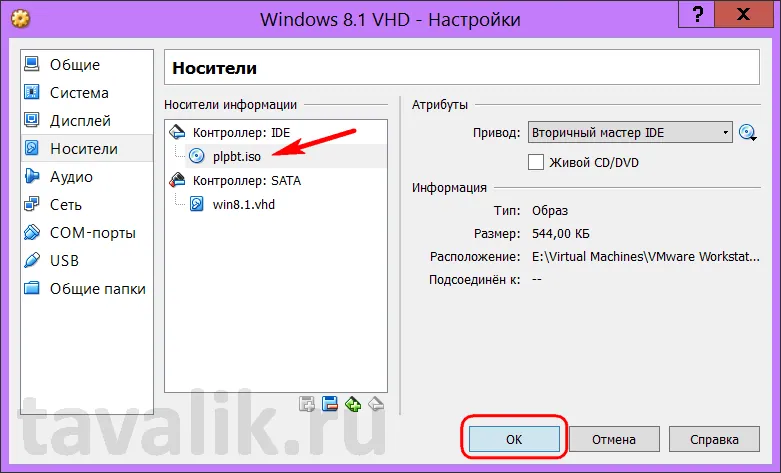
Теперь переходим в раздел "Носители ". Кликаем "Контроллер: IDE " и выбираем кнопку с надписью "Пусто " (если никакой другой образ диска не подключён к виртуальной машине). Далее нам нужен параметр "Атрибуты ". В конце графы "Привод " жмём кнопку в виде диска, далее же - кнопку обзора с надписью "Выбрать образ оптического диска ".
В окне проводника открываем тот самый файл "plpbt.iso ".
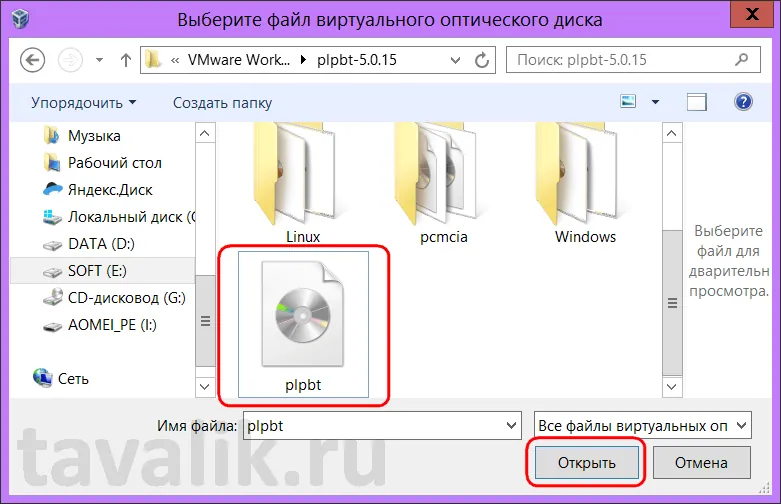
Всё: теперь образ диска Plop Boot Manager будет монтирован в виртуальный привод VirtualBox. Жмём "ОК ".
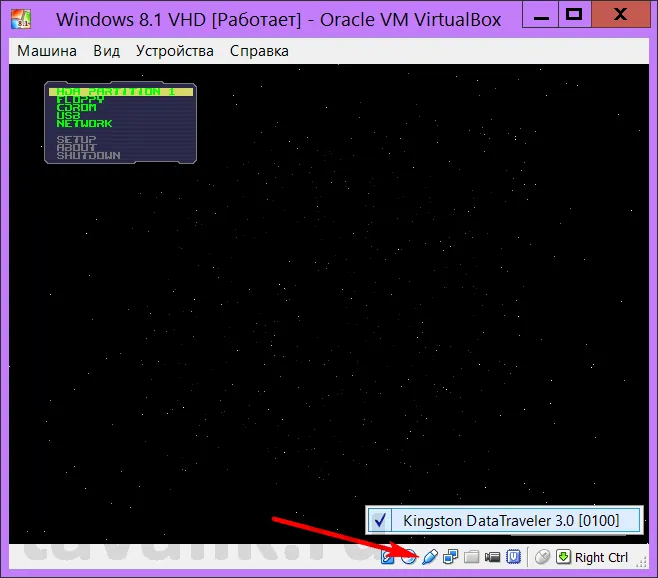
Вставляем флешку в USB-порт компьютера. Запускаем виртуальную машину. Последняя загрузится с образа диска Plop Boot Manager и в её окне увидим минималистичное меню загрузки, в числе вариантов которой - и USB-устройства. Но прежде необходимо подключить флешку к виртуальной машине. Кликаем внизу окна маленькую кнопку с изображением USB-входа и выставляем галочку на нужном USB-устройстве. В нашем случае флешка единственная из таковых.
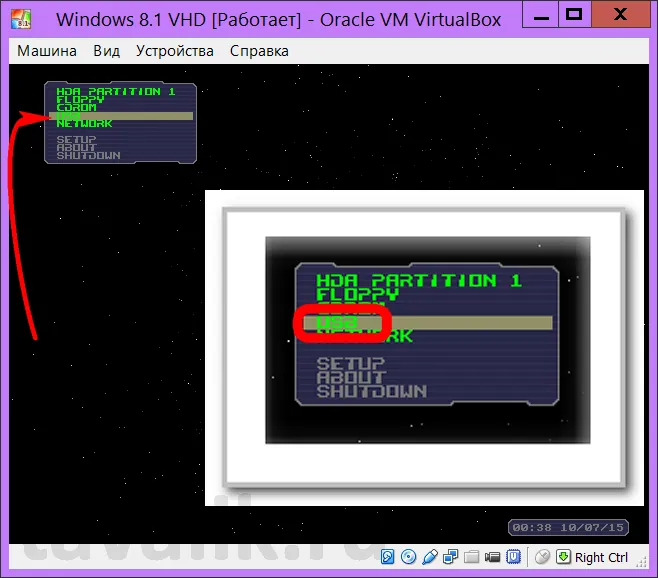
Снова увидим интерфейс Plop Boot Manager и теперь уже можем выбрать вариант загрузки - USB. Для взаимодействия с интерфейсом загрузчика необходимо выполнить вход в виртуальную машину с захватом мыши - т.е., сделать внутрь её окна двойной клик. Напомним, по умолчанию освобождение указателя мыши от захвата виртуальной машиной в программе VirtualBox осуществляется клавишей правый Ctrl. Для перемещения по вариантам загрузки в меню Plop Boot Manager используем клавиши навигации "" "↓", сам же выбор устройства загрузки подтверждаем клавишей Enter.
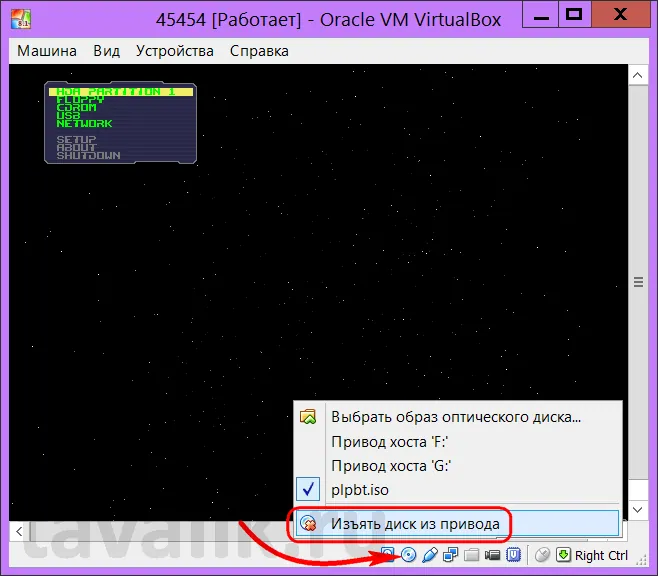
Чтобы виртуальная машина VirtualBox снова загружалась с жёсткого диска, можно либо выставить порядок загрузки с последнего в разделе настроек "Система " - что мы, собственно, и проверяли выше, либо извлечь образ диска из привода виртуальной машины. Это проще всего сделать, нажав кнопку в виде диска внизу окна виртуальной машины. Одной из доступных функций будет "Изъять диск из привода ".
Однако если загрузочные флешки тестируются часто, можно просто в окне загрузчика Plop Boot Manager выбирать вариант загрузки с нужного раздела диска.
3. Загрузка с флешки в VMware Workstation
Ладно ещё бесплатная VirtualBox, но вот для платной программы VMware Workstation отсутствие простой и понятной опции для возможности загрузки виртуальной машины с флешки - вещь недопустимая. Тем не менее, даже заплатив, решать эту проблему будем своими усилиями.
Как и в случае с VirtualBox, виртуальная машина VMware Workstation также должна быть выключена. В окне её сведений жмём опцию изменения настроек.
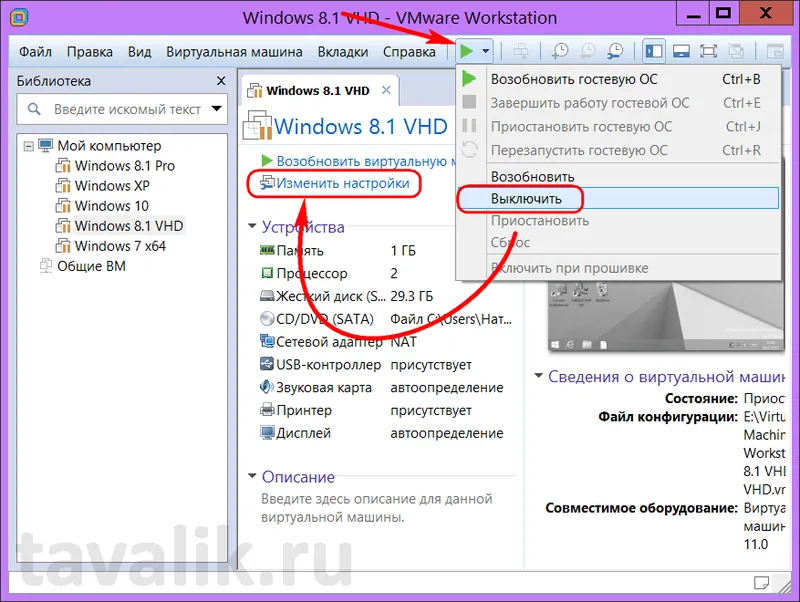
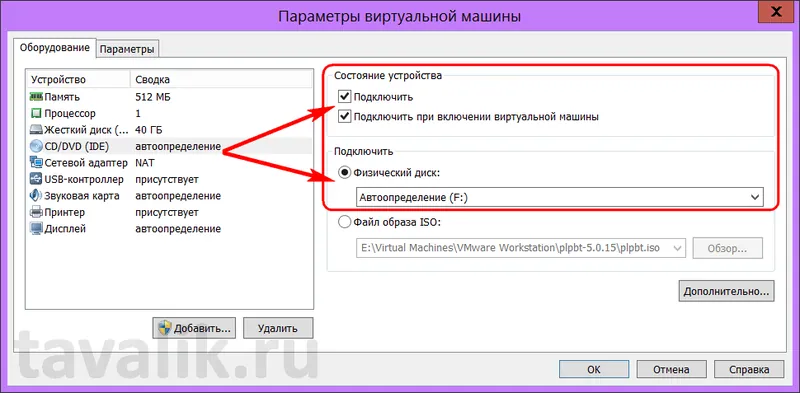
Попадём в параметры виртуальной машины, здесь нам нужна вкладка "Оборудование ". Перемещаемся на вкладку "CD/DVD ", выставляем активной опцию "Файл образа ISO ", затем с помощью кнопки обзора указываем путь к файлу "plpbt.iso ". Жмём "ОК ".
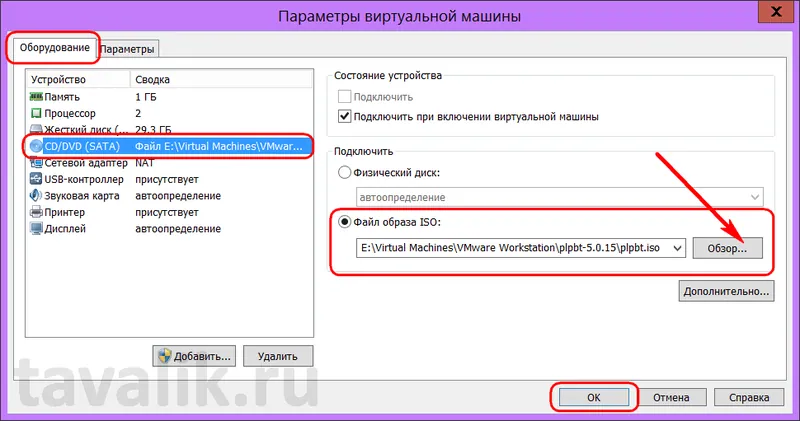
Вернувшись в окно сведений виртуальной машины, кликаем выпадающий список её состояний и выбираем "Включить при прошивке ". В нашем случае имеем дело с последней версией VMware Workstation 11. Но в более ранних версиях программы или в разных редакциях перевода VMware Workstation эта опция может называться по-другому, например, "Включить в BIOS ", англоязычный вариант - "Power On to BIOS ".
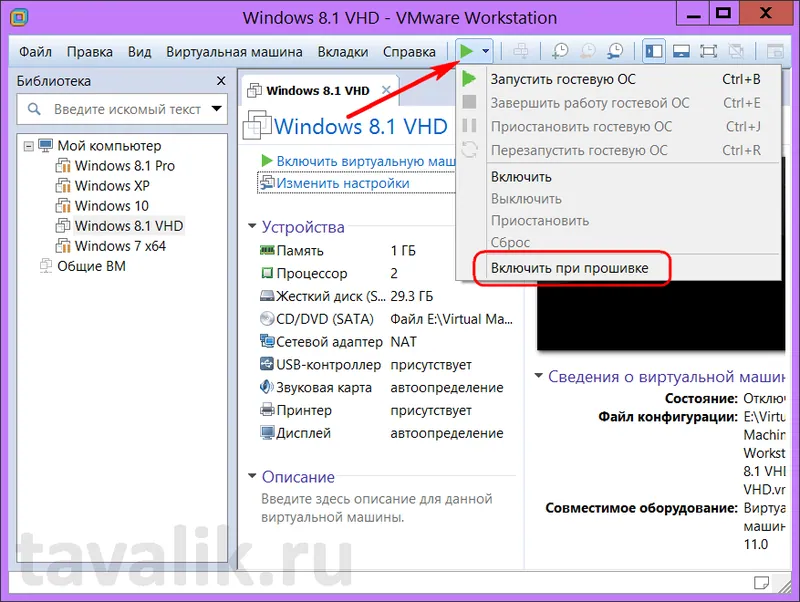
В отличие от VirtualBox, VMware Workstation не предусматривает выставление порядка загрузки виртуальной машины в её настройках. Всё происходит, как на реальном компьютере: первоочерёдность устройств загрузки назначается в виртуальной BIOS - аналоге настоящей базовой системы ввода/вывода данных.
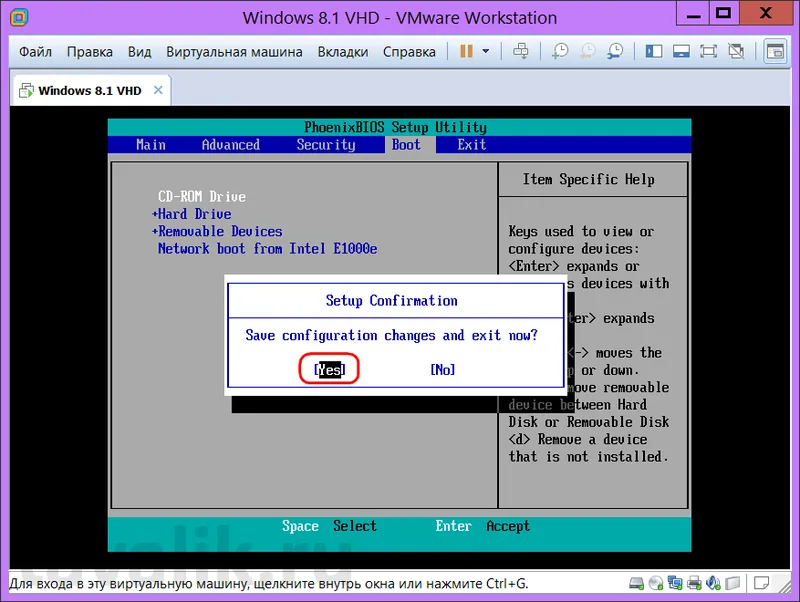
После запуска виртуальной машины в режиме BIOS выполняем вход в неё (двойным кликом внутрь окна или клавишами Ctrl+G ). Для справки: по умолчанию освобождение указателя мыши в программе VMware Workstation осуществляется клавишами Ctrl+Alt. С помощью клавиш навигации "→" перемещаемся в раздел "Boot ", затем клавишей "↓" опускаемся до параметра "CD-ROM Drive ". Клавишей "+" выталкиваем его в начало списка и жмём "F10 ".
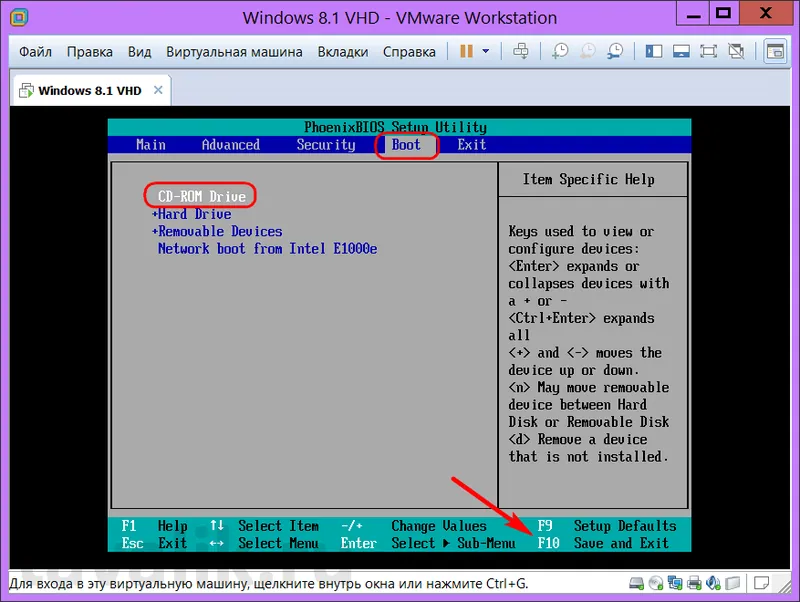
Подтверждаем решение, нажав Enter в окошке с предустановленным вариантом ответа "Yes " на запрос о сохранении конфигурации.
Виртуальная машина перезапустится, и мы увидим интерфейс загрузчика Plop Boot Manager. Также, как и в случае с VirtualBox, внизу окна виртуальной машины жмём кнопку USB-устройств и подключаем флешку.
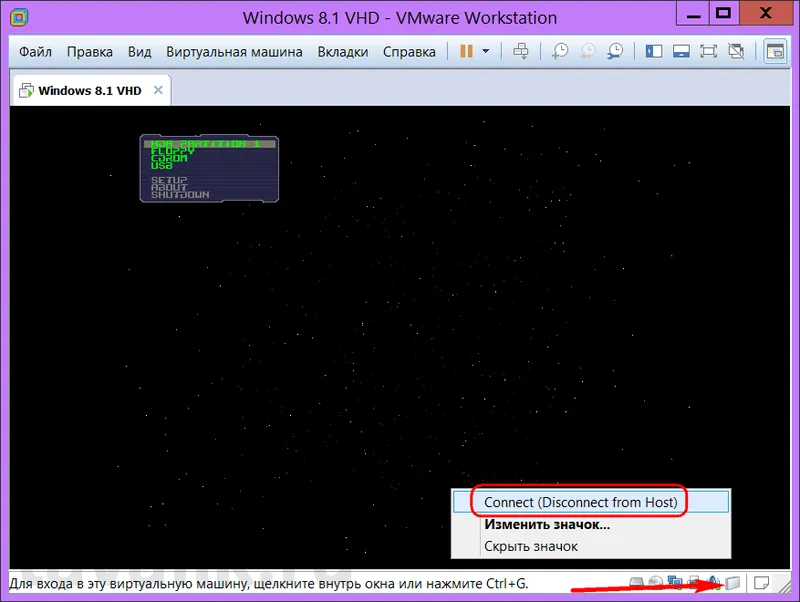
Перезапускаем виртуальную машину.
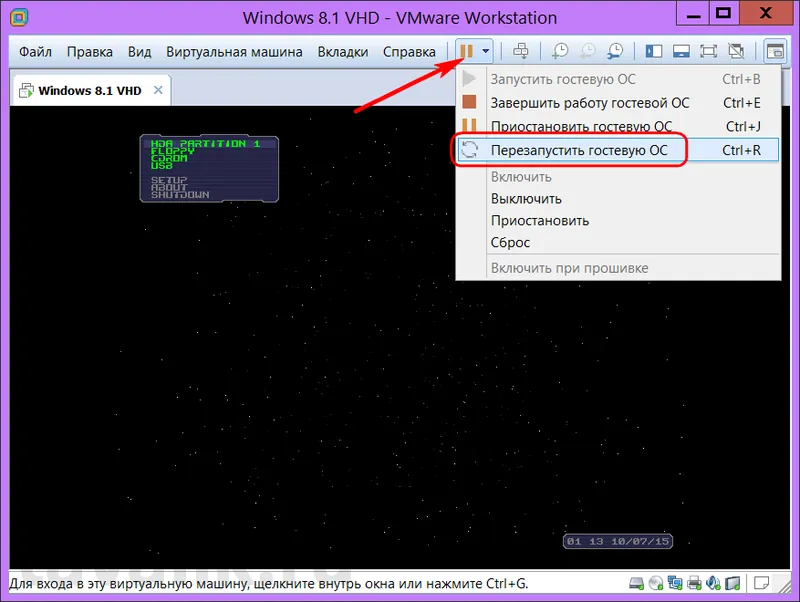
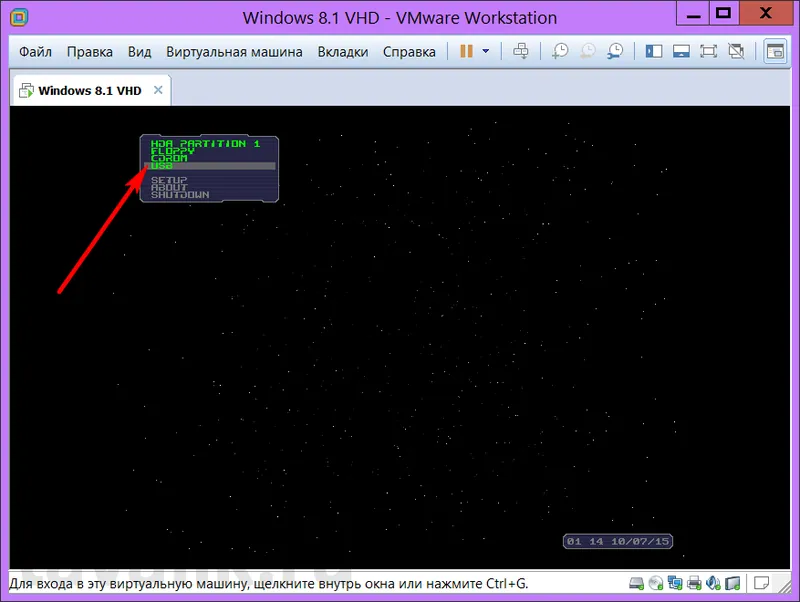
Теперь можем входить внутрь её и в меню Plop Boot Manager выбирать вариант загрузки с USB-устройств.
Вернуть виртуальной машине VMware Workstation загрузку с жёсткого диска - процесс обратный. Нужно войти в BIOS и выставить первоочерёдность загрузки с "Hard Drive " - так, как это было ранее. Можно поступить иначе и убрать сам образ диска Plop Boot Manager. Внизу окна виртуальной машины есть кнопка в виде диска, она обеспечивает быстрый доступ к настройкам привода. Жмём "Параметры ".
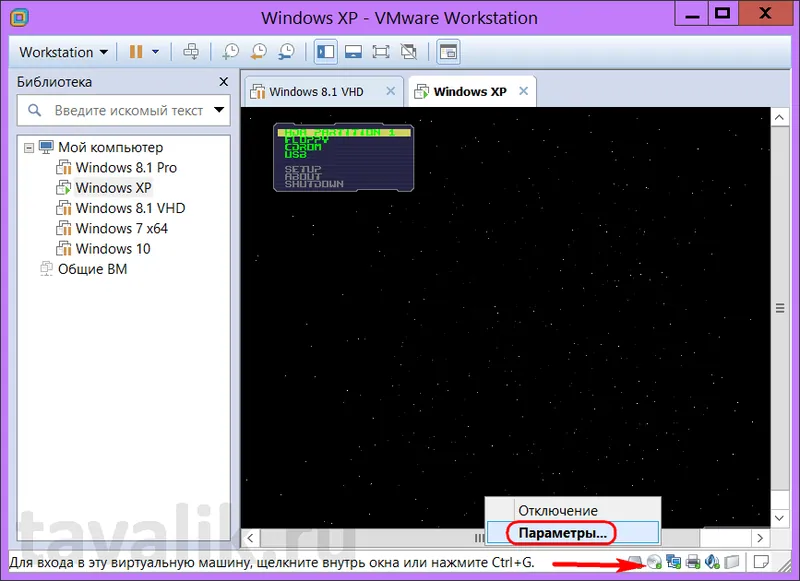
В окне настроек привода виртуальной машины можем либо убрать галочку с состояния устройства "Подключить ", либо сделать активной опцию определения физического CD/DVD-привода.
Помогла ли Вам данная статья?
Обычно, установка операционной системы в VirtualBox происходит через ISO файл или CD/DVD диск. Но Вы знаете, что также можете загрузиться и с USB диска в VirtualBox? Много людей не знают этого просто потому, что эта возможность скрыта и недоступна через графический пользовательский интерфейс. На самом деле, Вам придется открыть терминал (или командную строку) и использовать команду VBoxManage для доступа к этой функции. В этом руководстве, будет посмотрена возможность загрузить (или установить ОС) с USB устройства в VirtualBox.
Примечание:
Это руководство осуществляется на машине Windows. Шаги могут отличаться для Linux / Mac.
Примечание 2:
Это руководство предполагает, что у вас уже есть загрузочный USB диск с какой-то операционной системой (вероятно это дистрибутив Linux), установленной на нем.
Загрузка с USB-накопителя в VirtualBox
Прежде чем что-нибудь делать, запустите систему Windows, и подключите загрузочный USB диск. Теперь нам нужен номер этого загрузочного USB диска.
Примечание:
Не путайте номер диска с буквой диска. Они не одинаковы.
Мы можем узнать номер диска из утилиты "Управление дисками" или любыми другими программами третьих сторон управления дисками. В настоящее время мы будем использовать утилиту Windows. Нажмите сочетание клавиш "Win + R", и воспользуйтесь командой "diskmgmt.msc
", после чего нажмите кнопку "ОК". О других полезных командах диалогового окна "Выполнить" читайте в статье.
Посмотрите на USB диск и запомните его номер. В моем случае, USB диск отображается как "Диск 7", так что номер диска "7".
После того, как Вы узнали номер диска, запустите "Командную строку" с правами администратора. В Windows 8 это можно сделать, нажав сочетание клавиш "Win+X" и выбрав нужный пункт меню.
Перейдите в папку установки VirtualBox, используя следующую команду. Если Вы установили VirtualBox в каком-либо другой каталог или на другой диск, то измените команду соответствующим образом.
cd %programfiles%\Oracle\VirtualBox
Введите следующую команду, заменяя символ "#" фактическим числом диска. Эта команда создать файл VMDK в диск С, который указывает на физический диск USB.
VBoxManage internalcommands createrawvmdk -filename C:\extdisk.vmdk -rawdisk \\.\PhysicalDrive#
После того, как Вы выполните команду, Вы получите сообщение с подтверждением, а также увидите новый файл с именем "extdisk.vmdk"' в корне диска "С".
Теперь откройте VirtualBox с правами администратора. Если Вы этого не сделаете, то VirtualBox не будет загружаться с USB диска.
После открытия VirtualBox, создайте новую виртуальную машину, как обычно. На этапе, когда VirtualBox предложит Вам добавить жесткий диск, установите переключатель в положение "Использовать существующий виртуальный жёсткий диск". Нажмите на этой маленькой иконке папки и выберите файл, который мы только что создали. Нажмите на кнопку "Создать", чтобы завершить процесс.
Вы увидите новую виртуальную машину в списке в левой части окна VirtualBox. Просто выберите её и нажмите на кнопку "Запустить", расположенной в верхнем меню, чтобы загрузиться с USB диска. Как вы можете видеть на картинке ниже, я успешно загрузились в мой живой диск Ubuntu.
Все популярные гипервизоры для Windows - Hyper-V , VirtualBox , VMware - предусматривают запуск виртуальных машин (ВМ) с загрузочных ISO -образов и флешек. Запуск ВМ с последних не в каждом случае будет процессом без заморочек: без танцев с бубном с флешек UEFI запускаются только ВМ на базе ПО EFI в программах VirtualBox и VMware . Как упростить запуск ВМ с флешек в остальных случаях?
Для этого можно создать так называемую виртуальную флешку - всё содержимое реального USB -носителя перенести на виртуальный жёсткий диск и, соответственно, запускать ВМ с него. Но содержимое необходимо переносить вместе со структурой физической флешки - чтобы виртуальный диск унаследовал все разделы, если их несколько (например, в случае с Mac OS или Chrome OS) , а также атрибуты загрузочного устройства (если это не носитель UEFI) . Сделать это можно как минимум двумя способами, описанными ниже.
Все действия в нашем случае будут проводиться с . В других программах для виртуализации необходимо действовать по аналогии.
1. Программа R-Drive Image
Первый способ создания виртуальной флешки - это перенос структуры и содержимого реального USB -носителя на виртуальный диск с помощью программы-бэкапера . Открываем параметры существующей ВМ и кликаем .
Добавляем ещё один диск.
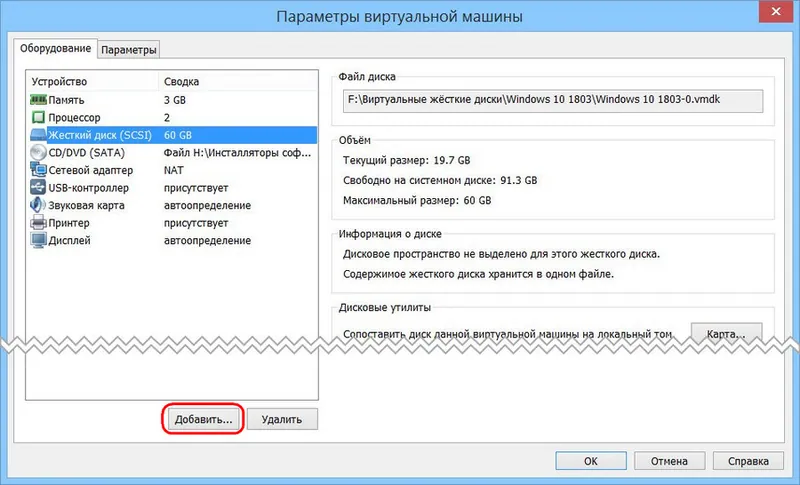
Тип контроллера оставляем по умолчанию.
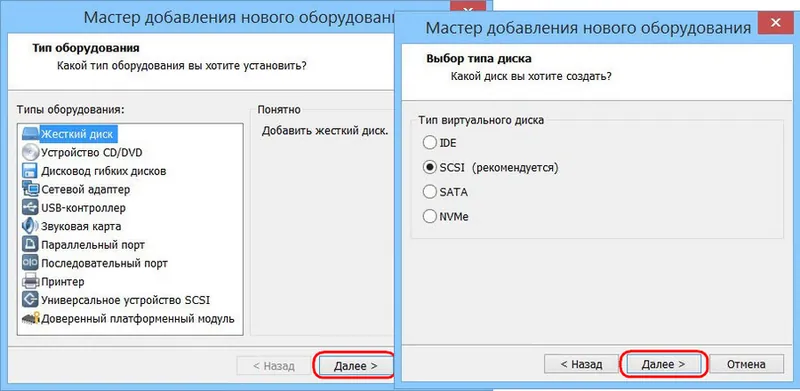
Создаём новый диск. Указываем его размер: пусть он будет примерно таким, как размер флешки, но немногим всё же пусть отличается. Это нужно чтобы не спутать устройства при клонировании. Сохраняем в виде одного файла.
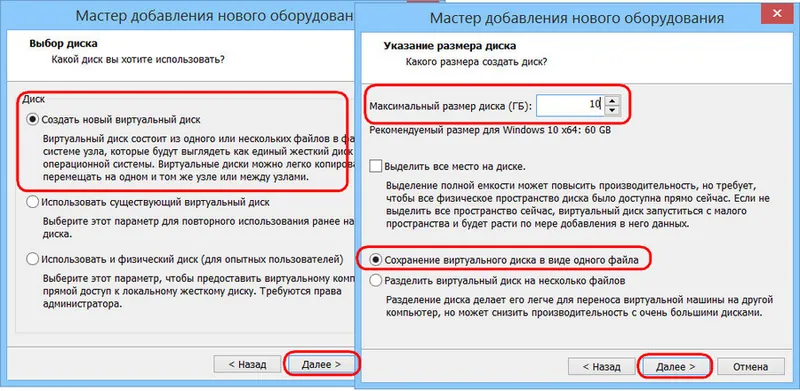
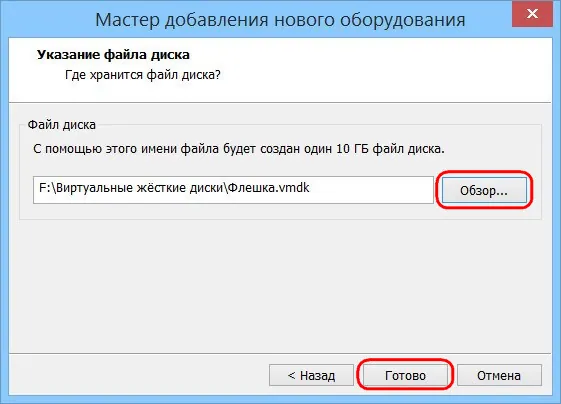
Указываем путь размещения. Жмём .
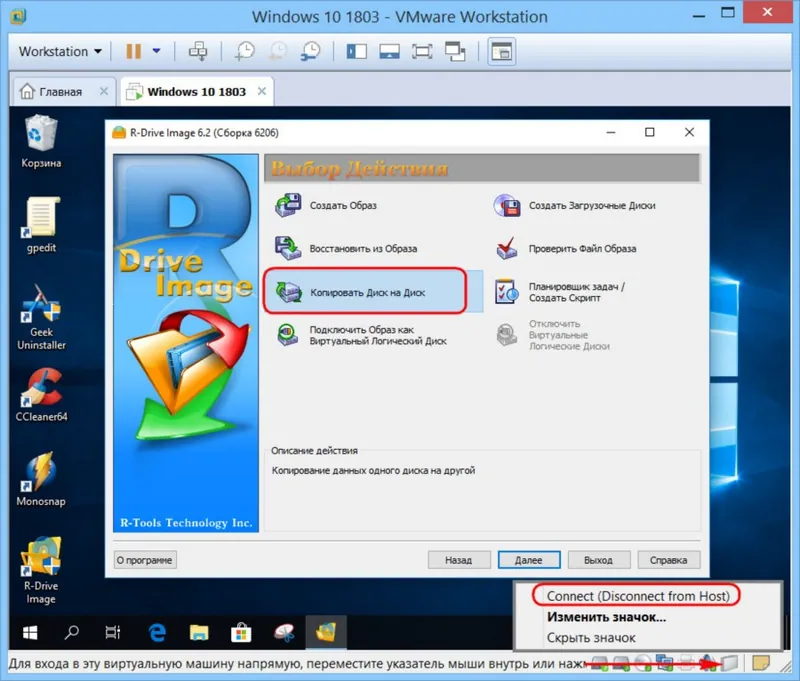
Запускаем ВМ , подключаем к ней реальную флешку. В гостевой ОС устанавливаем триал -версию программы . В её окне выбираем "Копировать Диск на Диск" .
В графе "Источник" выбираем реальную флешку. В графе "Приемник" - только что созданный виртуальный диск.
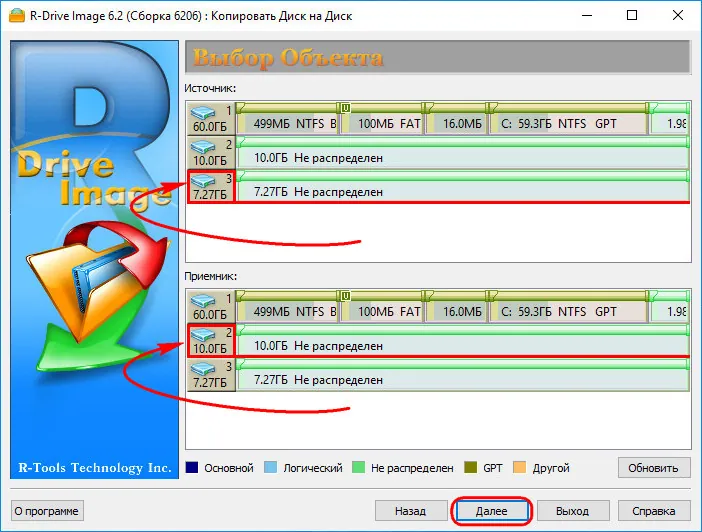
И - "Начать" .
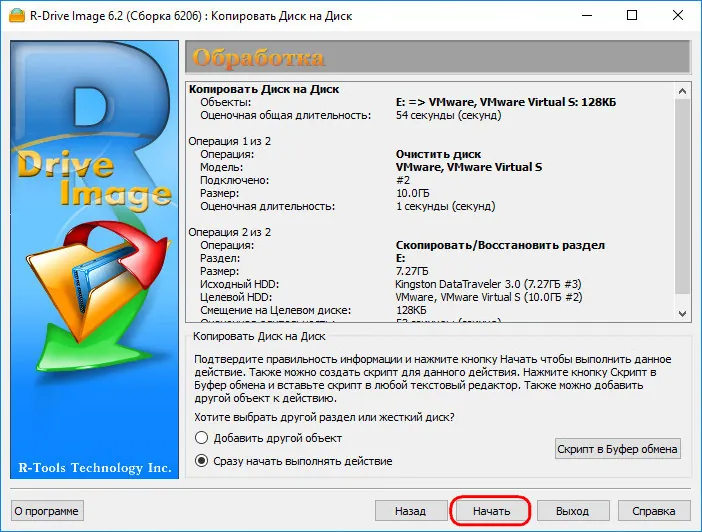
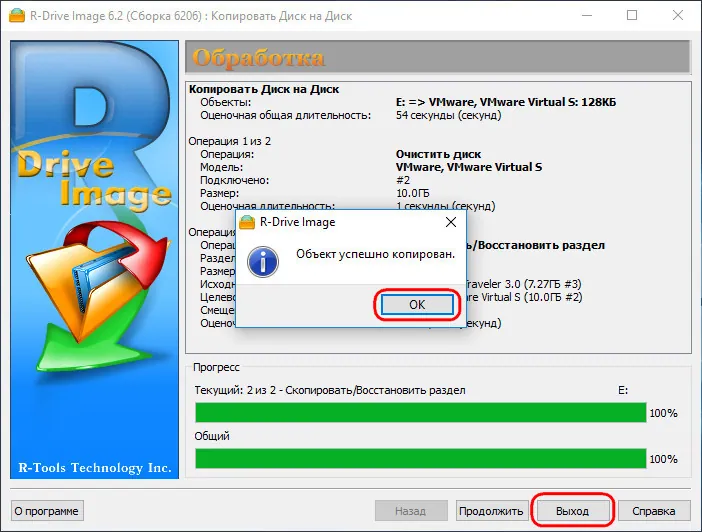
По завершении клонирования выходим из программы.
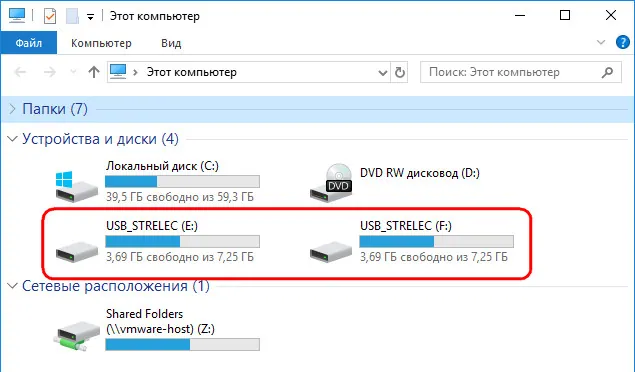
Теперь в проводнике гостевой ОС у нас появилось два идентичных устройства.
Можем отключить реальную флешку от ВМ . Равно как и можем отключить виртуальный диск от текущей ВМ и использовать его для запуска других ВМ .
2. Программа Rufus
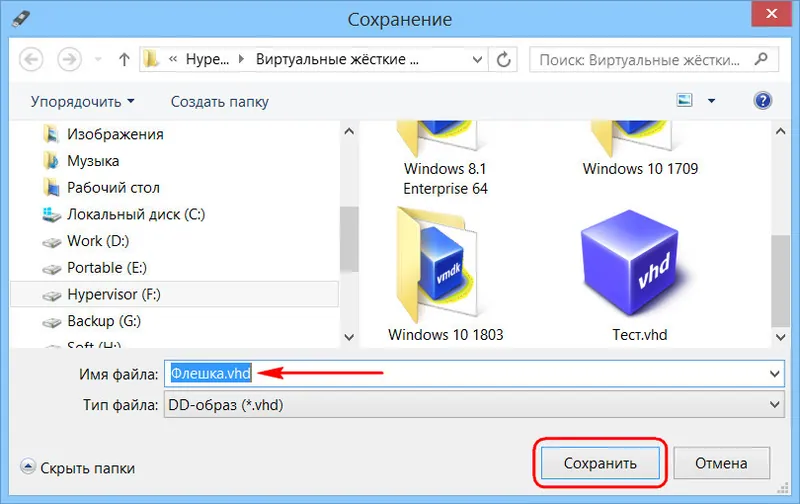
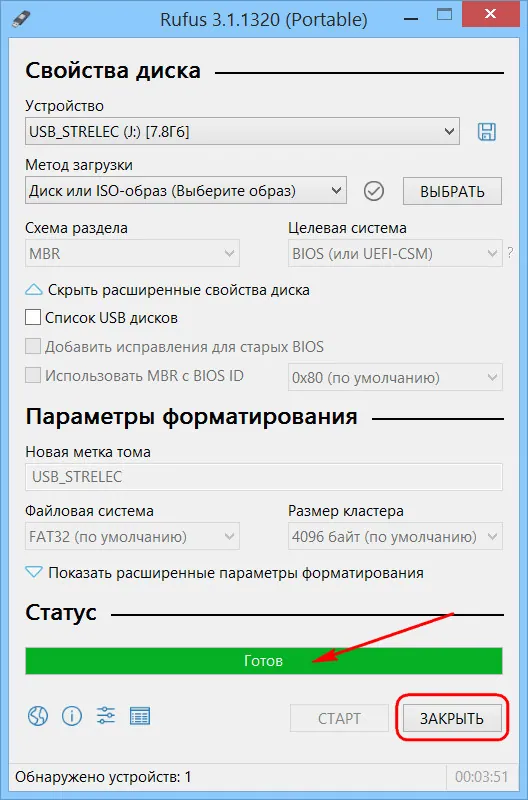
Второй способ создания виртуальной флешки - это использование возможностей программы Rufus 3.1 . В обновлённой версии 3.х эта программа, в довесок к существующим функциям создания загрузочных USB -устройств, научилась клонировать реальные флешки в файлы VHD . А VHD совместим и с Hyper-V , и с VirtualBox , и VMware . Запускаем Rufus 3.1 в хост-системе. Выбираем нужный USB -носитель, если их несколько подключено, в графе "Устройство" . Далее жмём кнопку в виде дискетки.
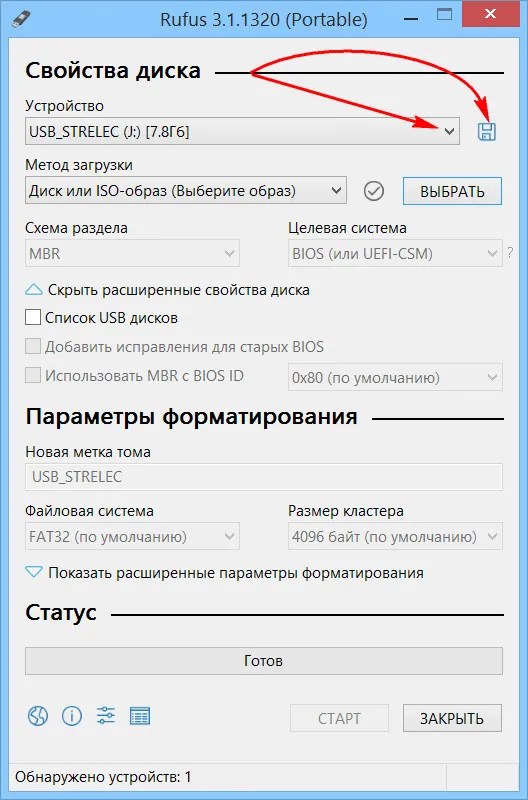
Указываем путь хранения файла VHD .
Ждём завершения операции и закрываем Rufus .
3. Подключение виртуальной флешки и запуск с неё
Итак, виртуальная флешка создана, как её подключить к ВМ и, соответственно, запустить?
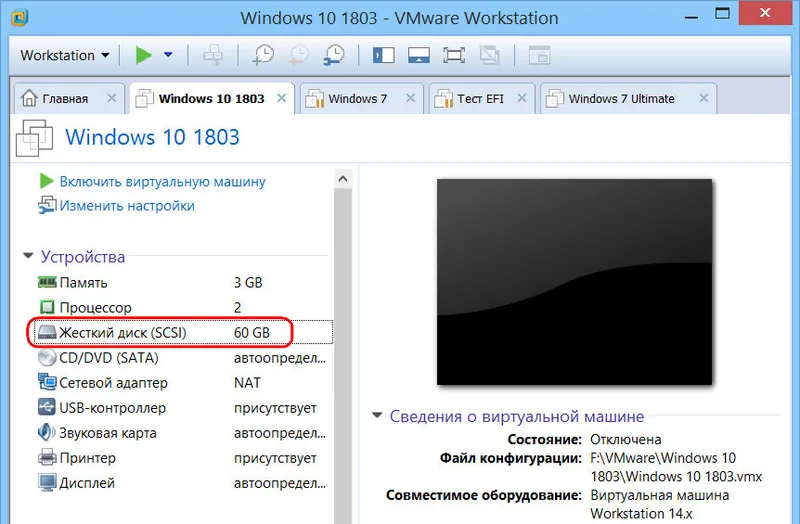
В параметрах ВМ кликаем жёсткий диск .
Выбираем существующий.
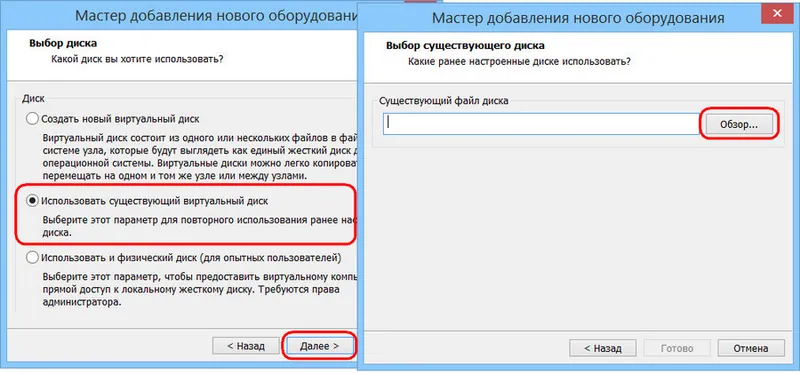
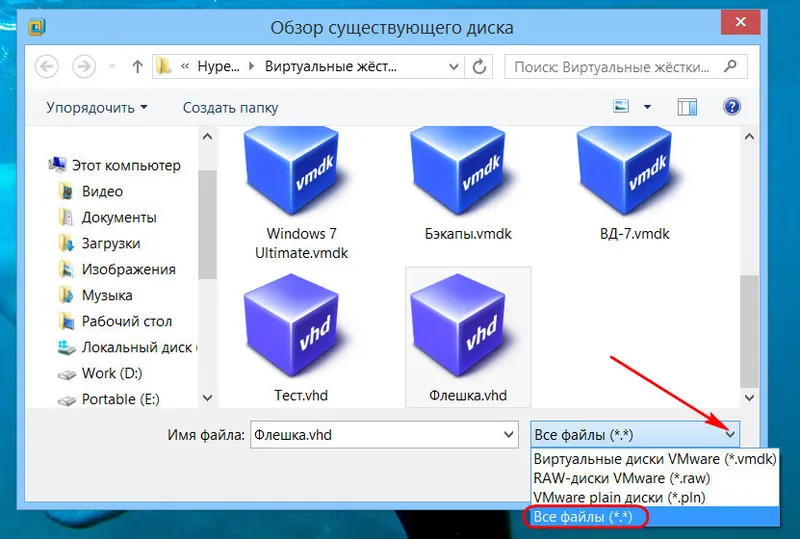
В окне проводника указываем путь к папке хранения файла VHD . В графе отображения файлов ставим . И кликаем нашу виртуальную VHD -флешку.
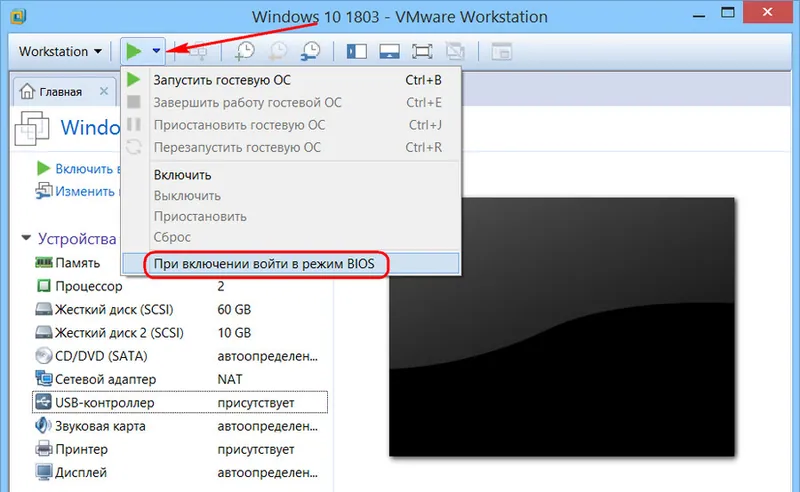
На EFI -машинах входим в BIOS - либо используем кнопку на панели инструментов гипервизора, либо при запуске ВМ жмём F2 .
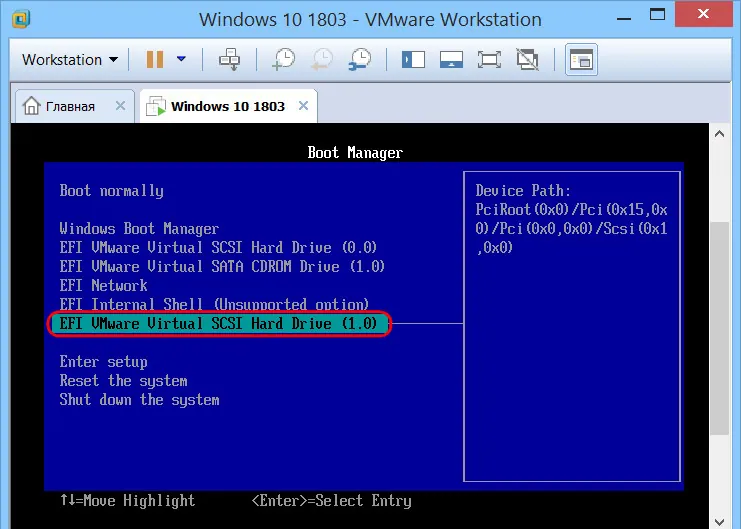
В окне загрузчика выбираем Hard Drive с тем номером, под которым он числится в общем перечне подключённых виртуальных дисков, но в исчислении с нуля. В нашем случае виртуальная флешка является вторым диском ВМ , потому в EFI -прошивке она значится как Hard Drive 1.0 .
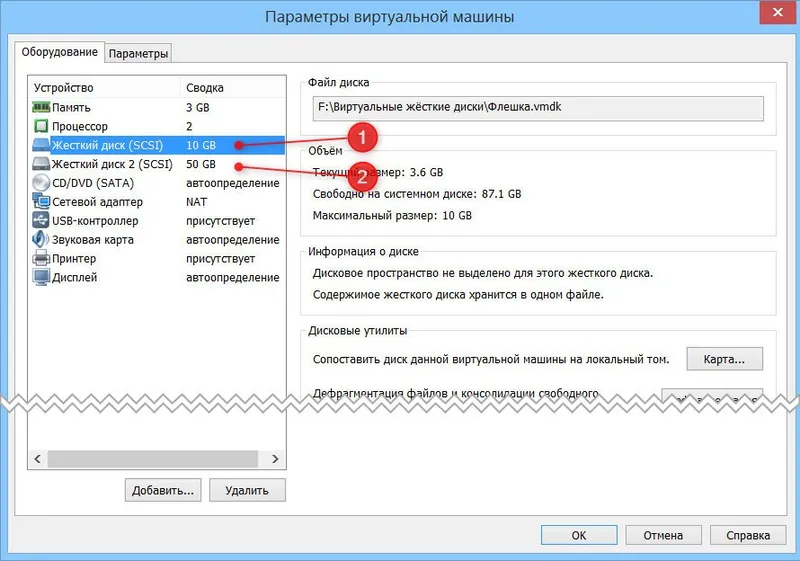
На обычных ВМ , созданных на базе эмуляции BIOS Legacy , чтобы загрузиться с виртуальной флешки, необходимо в параметрах ВМ указать её первым жёстким диском. Нужно удалить все имеющиеся диски машины и добавить их заново, указав виртуальную флешку первой.
Занимаясь системным администрированием, мне часто приходится пользоватся виртуальными машинами типа Oracle WM VirtualBox и WMWare Workstation . VirtualBox\"ом я пользуюсь чаще ввиду того, что для одиночных запусков он проще и легче. Возникла необходимость загрузить виртуальную машину с реальной USB-флешки, в данном случае, для проверки свежесобранной загрузочной флешки.
Но есть одна неприятность - через основной интерфейс программы VirtualBox нельзя осуществить загрузку виртуальной машины с физического USB диска, однако, есть способ решить такую задачу. Вот об этом способе и пойдет речь в статье.
Что бы загрузить виртуальную машину VirtualBox с внешнего USB диска, необходимо создать клон USB диска в виде файла *.vmdk , через который будет осуществляться связь хоста VirtualBox с физическим внешним USB диском. Такой файл будет занимать несколько килобайт, т.к. содержит лишь данные для связи с USB диском.
1. Создание файла, служащего мостом между VirtualBox и USB диском
Для создания файла *.vmdk существует утилита vboxmanage.exe, которая входит в стандартный состав VirtualBox, поэтому отдельно скачивать ее не надо.
Итак, чтобы создать такой файл, необходимо выполнить следующую команду в окне командной строки, подменив путь до каталога VirtualBox на свой:
"C:\\Program Files\\Oracle\\VirtualBox\\VBoxManage.exe" internalcommands createrawvmdk -filename c:\\temp\\usb.vmdk -rawdisk \\\\.\\PhysicalDrive2 -register
Здесь следует обратить внимание на два параметра:
Чтобы узнать номер внешнего USB диска с которым следует связать файл (обычно внешний USB HDD под номером 1 , если установлен только один жесткий диск), можно подсмотреть его в "Панель управления → Администрирование → Управление компьютером → Управление дисками" .
Теперь осталось настроить хост VirtualBox для загрузки с только что созданного виртуального диска.
2. Установка в VirtualBox *.vmdk файла в качестве загрузочного диска
Сначала нужно добавить созданный usb.vmdk в список жестких дисков в менеджере виртуальных носителей VirtualBox.
Далее следует зайти в "Свойства" виртуальной машины (которую необходимо загрузить с USB внешнего диска) и в разделе "Носители" установить добавленный виртуальный жесткий диск usb.vmdk в Слот "Первичный мастер IDE", как на скриншоте.
Готово, теперь можно загрузить виртуальную машину с внешнего USB диска.
19 мая 2015 в 12:33
Установка AirSlax на виртуальную машину. Работа с WiFi
- Системное администрирование
Как-то я запускал BackTrack r5 на VirtualBox, но не смог ничего сделать, так как для него нужен Wi-Fi Адаптер, а встроенный в мой ноутбук адаптер он видел как Ethernet, соответственно через него работать нельзя. Режим мониторинга на нем не включишь.
Облазив кучу сайтов в интернете я ничего не нашел. Решил начать копать сам. И у меня получилось. Сразу скажу, устанавливал AirSlax я не для того, чтобы взламывать чужие сети WiFi. Мне нужно было узнать, кто подключен к моей сети, но сейчас не об этом.
Я опишу весь процесс, а именно:
1. Установка AirSlax на VirtualBox
2. Подготовка флешки
3. Настройка виртуальной машины
4 Работа с usb WiFi адаптером
Знающие как установить AirSlax на VirtualBox могут пропустить это и начать читать про настройку USB WiFi адаптера.
Ну, начнем.
Шаг 1: Подготовим виртуальную машину в VirtualBox
Да, кстати, почему именно VirtualBox, а не VMWare?
Тут несколько причин:
1. С VMWare я не до конца разобрался, а опыт работы с VirtualBox у меня есть.
2. Я не смог запустить AirSlax на VMWare
Приступим.
1.1 Введите имя для виртуальной машины
1.2 Тип Linux (Обязательно Linux)
1.3 Версия, на ваше усмотрение, но я выбирал Linux 2.6 / 3.x 64bit (если у вас 32 разрядная операционная система, то выберите 32 bit)
Теперь укажем количество выделяемой памяти для виртуальной машины
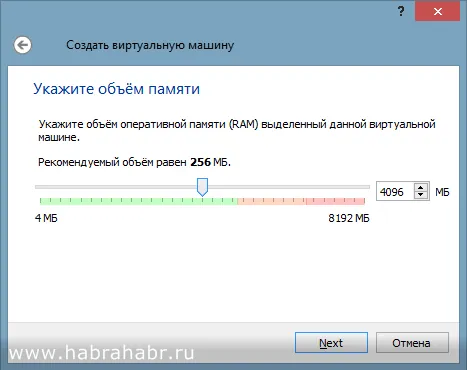
Укажите такое количество, чтобы в запасе у вас осталось пару гб на основную операционную систему, оптимально так:
- при 4 гб озу ~ 2 гб на виртуальную машину;
- при 8 гб озу ~ 4 гб на виртуальную машину;
- при 16 гб озу ~ 8 гб на виртуальную машину;
- при 32 гб и более, можно и 8. Ей вполне хватит.
Так как в AirSlax присутствует загрузчик Porteus bootloader, установка на реальном жестком диске не желательна. Этот загрузчик поломает вам загрузчик Windows.
Теперь же, если вы еще не создали флешку с AirSlax, то я описал это здесь, а если флешка уже создана, то приступайте к 3 пункту
2. Подготовка флешки
2.1 Скачивание оригинального образа
Скачать образ можно отсюда . Ссылка ведет на Яндекс диск.
Если не верите, то перейдите на сайт www.airslax.ru и скачайте оттуда сами.
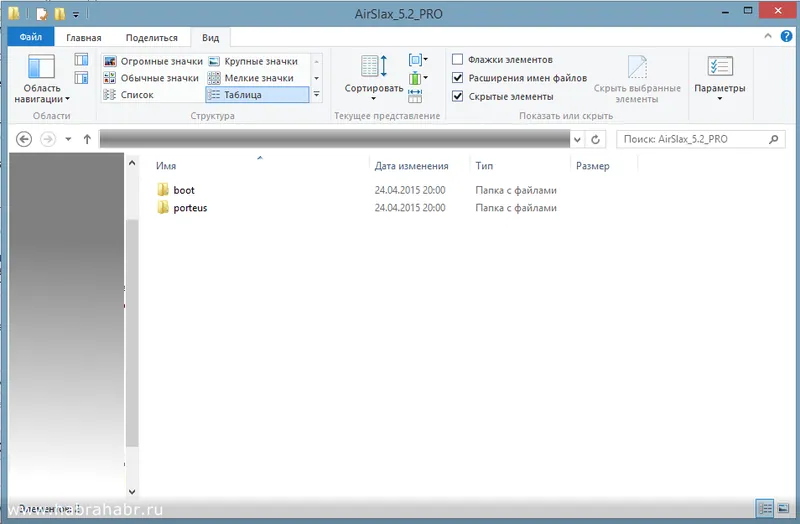
2.2 Копирование скачанного образа на флешку
Скопируйте папки boot и porteus на флешку. После копирования файлов зайдите в папку boot и откройте файл porteus-installer-windows:
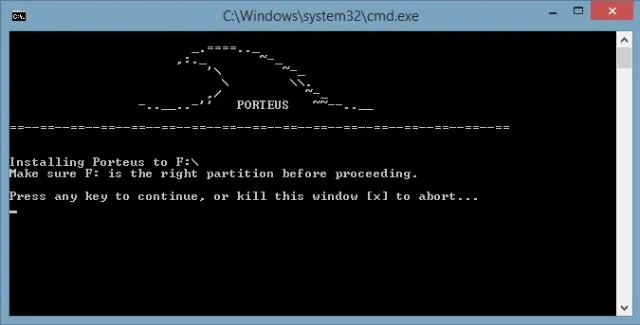
Когда появится данное окно, нажмите на любую клавишу, чтобы установить porteus bootloader на носитель. Убедитесь, что вы не устанавливаете загрузчик на ваш жесткий диск:
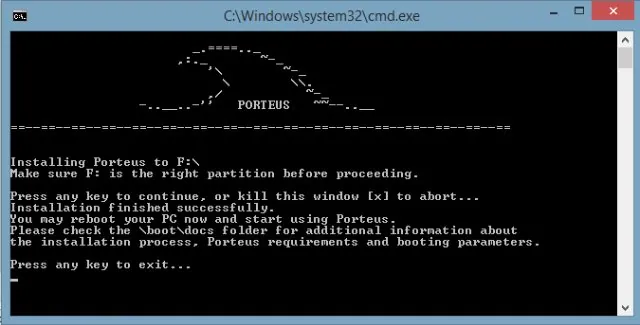
Теперь опять нажмите любую клавишу для выхода из установщика. Вот и все, флешка готова и AirSlax уже присутствует на флешке.
Теперь объясню, почему нужна именно флешка, как было сказано выше, Porteus bootloader может угробить ваш системный загрузчик, соответственно засунув все файлы в iso, вам не запустить airslax без установки porteus bootloader.
Да, кстати, на счет жесткого диска для виртуальной машины, выберите пункт "Не подключать виртуальный жесткий диск". Это мы сделаем чуть позже.
Где-то на просторах интернета я нашел статью, как загрузиться с флешки в virtualbox, может даже и на этом сайте прочитал, точно не помню.
3. Настройка виртуальной машины и настройка загрузки с флешки для VirtualBox
Чтобы VirtualBox смог работать с флешкой, нужно записать путь до устройства, всю информацию в vmdk файл, как это сделать.
Для создания нам понадобится:
1. VBoxManager (vboxmanage.exe - находится в папке с VirtualBOX)
2. DiskPart (системная утилита для работы с дисками, разделами дисков)
Создать обычный bat файл в папке с VirtualBox у меня получилось, но не хватило прав для создания vmdk файла, программа требовала права администратора, пришлось делать через командную строку (cmd).
Я опишу, как сделать через командную строку, но если вы хотите сделать bat файлом, то просто скопируйте строки и немного отредактируйте их на свои.
3.1 Настройка загрузки VirtualBox с флешки
Откройте cmd (от имени администратора).
Введите следующее: cd путь до VirtualBox (у меня же это: "C:\Program Files\Oracle\VirtualBox"). Потом
VboxManage.exe internalcommands createrawvmdk -filename c:\vbox\usb.vmdk -rawdisk \\.\PhysicalDrive1
Распишу команды:
VboxManage.exe internalcommands createrawvmdk (это обязательно переписать);
- filename (путь для сохранения vmdk файла);
- rawdisk (физический диск, флешка) - как узнать какой номер, для этого нам и понадобится DiskPart.
Приступаем к работе с DiskPart.
Откройте еще одну cmd, для этой утилиты права администратора не нужны.
Введите diskpart, если ввели правильно, то увидите это окно:
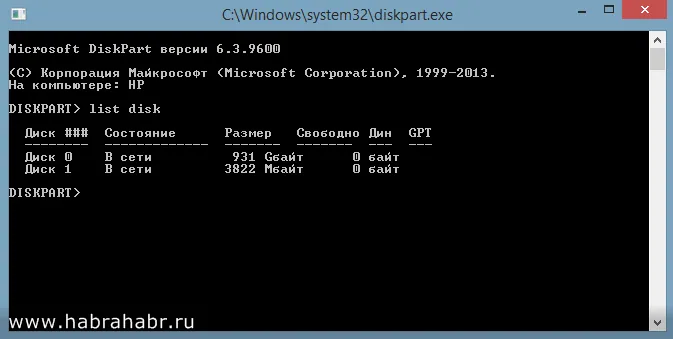
Введите list disk и в списке найдите флешку. Обратите внимание, так как у меня Диск 0 - это жесткий диск, а Диск 1 - это флешка. Так как Диск 1 - это флешка, то команда в VboxManager будет такой:
Переключитесь обратно на cmd с введенной вами командой.
VboxManage.exe internalcommands createrawvmdk -filename путь для vmdk -rawdisk \\.\PhysicalDrive1 (в моем случае 1 - флешка).
Не забудьте создать папку, в которую будете сохранять vmdk файл. Если все пройдет нормально, то вы увидите надпись
RAW host disk access VMDK file имяфайла.vmdk created successfully.
Теперь перейдем непосредственно к настройке самой виртуальной машины.
3.2 Подключение внешней флешки с виртуальной машине
Правой кнопкой мыши по виртуальной машине -> Настройки
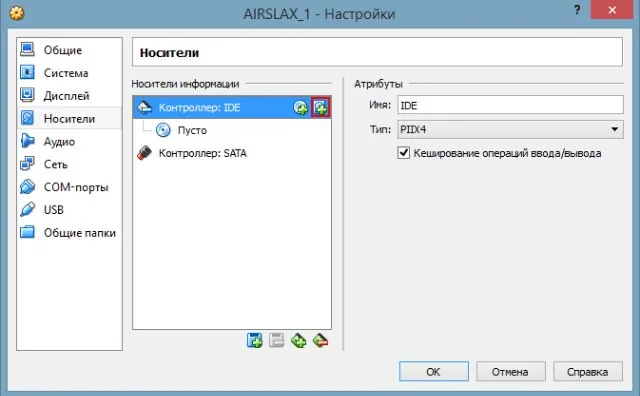
Выберите "Носители" в списке слева. Потом нажмите на кнопку, выделенную красным на картинке.
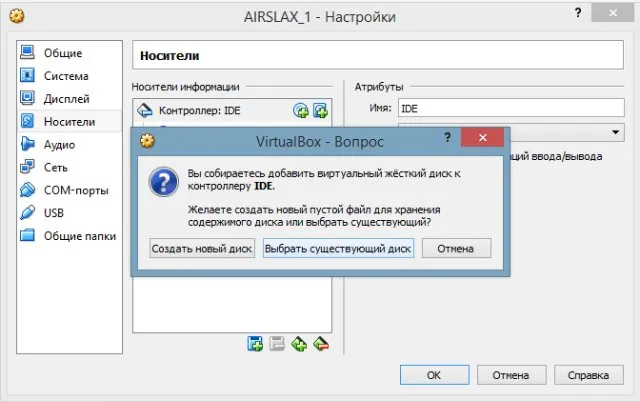
Нажмите на кнопку "Выбрать существующий диск" и выбирайте ваш созданный vmdk файл.
Теперь перейдем к подключению USB WiFi к AirSlax в VirtualBox:
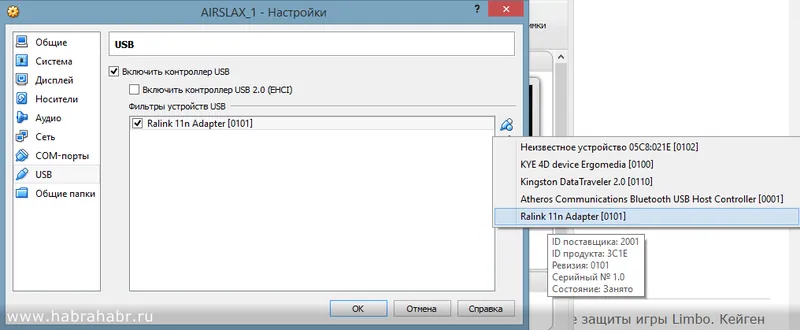
Переходим в меню USB и нажимаем на кнопку с зеленым плюсом и выбираем свой адаптер, после нажимаем "Ок" и запускаем.
Если все настроено правильно, вы увидите синее меню, выберите Graphic Mode и ждите.
Как появится рабочий стол, вы можете работать.
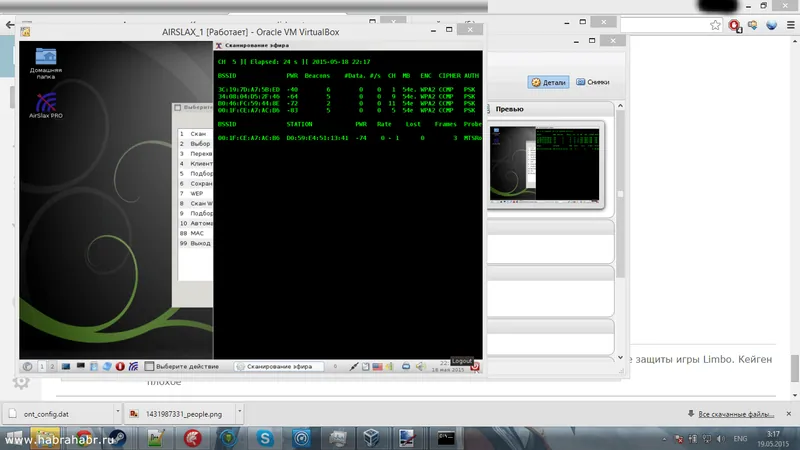
Вот скриншот AirSlax в VirtualBox:
Данная статья была создана в ознакомительных целях. Автор статьи не несет ответственности за причиненный ущерб этой программой.