Лучшие эмуляторы Android для Windows
Обзор программ для запуска Android на ПК: BlueStacks 2, Droid4X, Andy OS, Genymotion, Android-x86, Windroy, VirtualBox и как выбрать лучший.
Содержание
Для первого способа нам поможет специально приложение под названием ExaGear , а также дистрибутив игры. Это все! Ниже вы увидите более подробно о запуске классики.
1) Запуск старой-доброй классики:

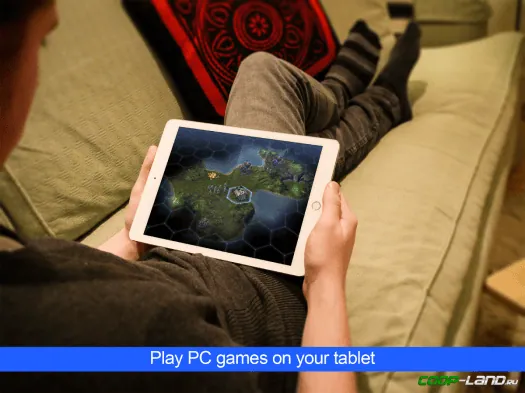
Стоит уточнить, о какой именно классике идет речь. Запускать мы будем пошаговые и , например: Might & Magic Heroes III , Sid Meier"s Civilization III , Disciples II , Fallout 1/2 и многие другие.
Системные требования:
Android 4+
Преимущество данного способа в том, что все обрабатывается прямо у вас в руках. То есть не будет никаких задержек, также возможна игра оффлайн. Единственное стоит сказать об управлении: оно не очень удобное, к нему придется привыкать, но, думаю, если вы любитель пошаговых стратегий, то вы довольно усидчивый и терпеливый человек, поэтому вам будет это под силу. Есть и поддержка сетевых игр, мультиплеер полностью работает!
2) Запуск абсолютно любой игры:
Здесь уже нам будет помогать приложение KinoConsole , с помощью него мы будем производить стрим с ПК на наше карманное "ведро". На этот раз способ подходит для всех платформ, даже владельцы ВиндоФонов не остались в стороне!
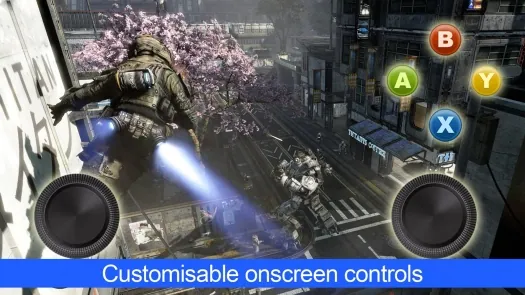
Преимуществом данного способа является то, что вы сможете запустить и поиграть во все что угодно. Есть прямое управление своим ПК, существует отдельное приложение от этих же разработчиков для управления непосредственно рабочим столом. Комбинируя их, можно получить мощный инструмент.
Также пока не ястно, что нам готовят RockStar в этом году - уже который год подряд они стабильно выпускают по новой части мобильных . Однако всевозможные порты уже сделаны, остаются разве что и , а вытянуть такие игры сможет не каждый процессор. Так что ждем смартфон мощнее вашего калькулятора уже в ближайшем будущем!
Здравствуйте, уважаемые читатели блога сайт. Если раньше эмуляторы были инструментом, рассчитанным в первую очередь на разработчиков, то сейчас это массовый продукт, которым пользуются обычные юзеры.
Сценариев применения довольно много: кто-то играет в мобильные игры при помощи клавиатуры и мышки, вебмастера, например, могут посмотреть как выглядит их сайт на различных устройствах, а многие таким образом просто знакомятся с Android.
Да и за последние пару лет появилось несколько популярных сервисов, у которых нет клиентов для ПК, но благодаря эмуляторам Android есть возможность пользоваться ими и на компьютере (например, ). Возникают закономерные вопросы: какой из эмуляторов выбрать, какой самый функциональный, а какой подойдет лучше для тех или иных целей? В общем, давайте разбираться.
BlueStacks 2
При первом запуске BlueStacks нельзя не заметить, что он существенно отличается от своих конкурентов. Разработчики установили поверх Android свой специальный лаунчер Gamepop, в котором отображаются только игры и приложения. То есть привычных рабочих столов и меню вы здесь не найдете - основной упор сделан на тестирование софта для мобильных устройств на компьютере.
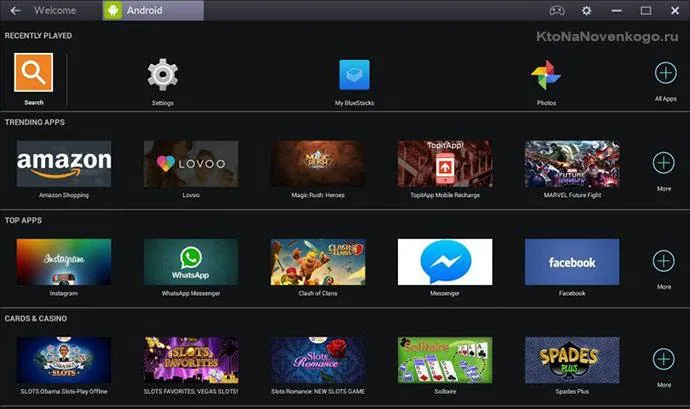
Для удобства пользователей, разработчики добавили боковую панель, имитирующую различные действия с устройством: так можно сделать скриншот, сменить ориентацию экрана с горизонтальной на вертикальную, перемещать в эмулятор файлы с компьютера и многое другое.
В программе есть Google Play, так что достаточно будет войти в свой аккаунт чтобы затем устанавливать приложения. Кроме того, это можно сделать, используя APK-файлы.
В BlueStacks реализовали передачу файлов с компьютера на Android-эмулятор и наоборот, но для этого сначала придется скачать файловый менеджер и проделать некоторые манипуляции. Здесь вы найдете подробную инструкцию по использованию BlueStacks, в частности, по отправке файлов.
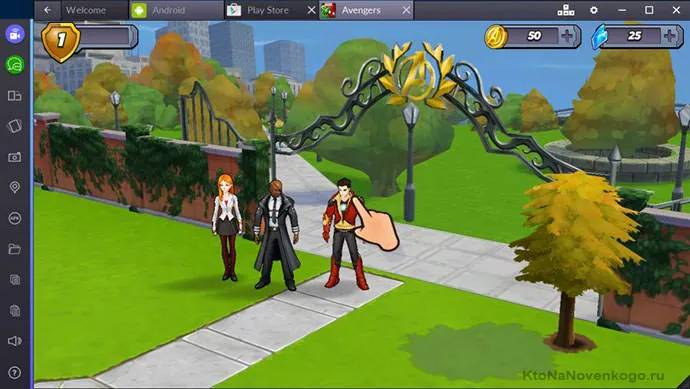
Напоследок: хотелось бы отметить, что именно BlueStacks является самым популярным эмулятором Андроид на ПК. Повлияло ли на это то, что он к тому же является одним из первых эмуляторов, я сказать не могу, но знаю точно, что большинство пользователей скачивают его исключительно для гейминга, а такой интерфейс программы отлично подходит для этой цели.
Droid4X
Загрузка Droid4X осуществляется с официального сайта droid4x.com или же есть возможность скачать полную версию на специализированных ресурсах. Сам процесс установки длится 5-10 минут. После того, как программа будет установлена, на экране появится соответствующее уведомление. На 2-ядерном процессоре Intel эмулятор открывается довольно долго, около 2-х минут.
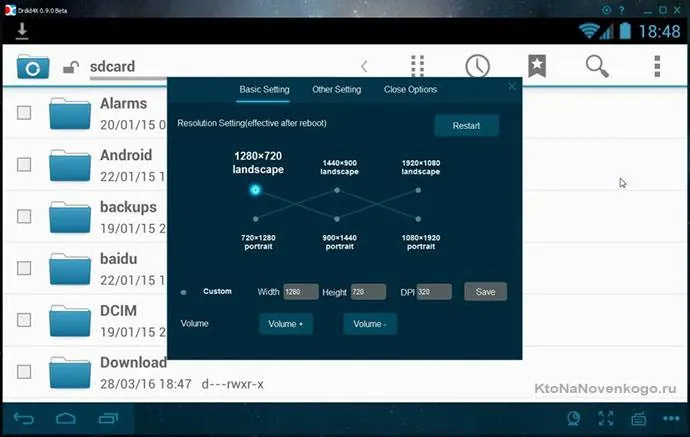
Droid4X работает на немного переработанной версии Android 4.2.2, внешний вид рабочего стола не сильно отличается от того, что мы можем наблюдать на смартфонах с этой же ОС.
В частности изменения коснулись меню и рабочих столов, при этом пункт настроек "операционки" вообще врезан в интерфейс. Основные экраны поделены на 3 вида: "Устройство", "Рекомендуемые" и "App Store". Последний экран представляет собой классический Google-маркет.
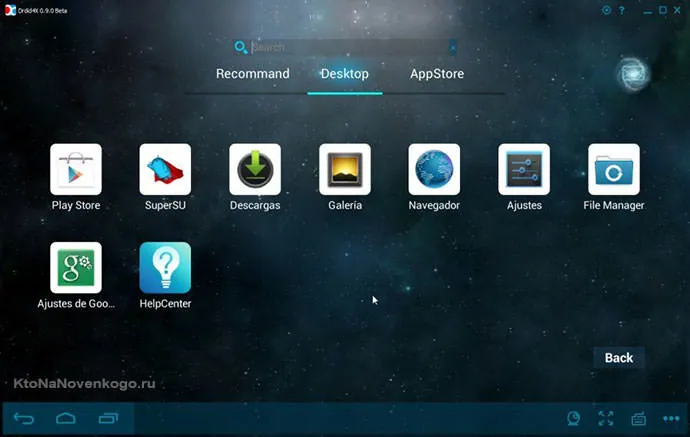
Сами органы управления располагаются внизу экрана и практически похожи на то, как операционная система Android 4.2.2 выглядит в планшетной версии. При этом стандартные для мобильной ОС клавиши пополнились кнопками управления камерой, масштабированием, клавиатурой и прочими.
Полезная особенность данного Andoid эмулятора на Windows заключается в том, что тут есть предустановленное приложение SuperSU, или говоря другими словами ROOT-доступ. Также весьма полезная функция - Droid4X Multi Manager, которая дает возможность создавать сразу несколько копий системы. Для управления действиями в программе есть возможность использовать Android-смартфон, на который устанавливается специальное приложение- контроллер.
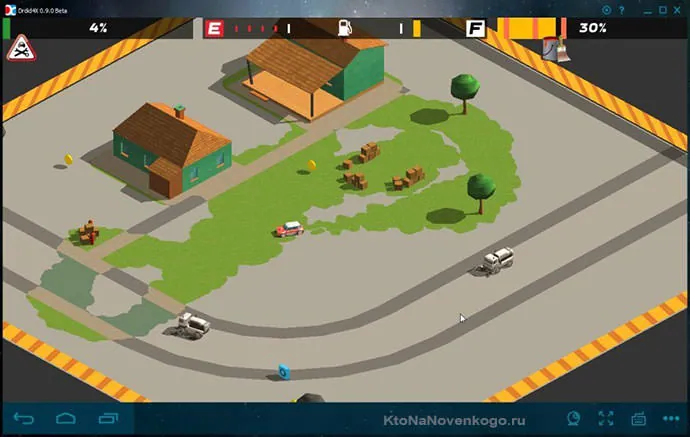
Установить эмулятор Droid4X возможно на операционную систему Windows XP или выше. Для полноценной работы необходимо наличие в ПК 1 ГБ оперативной памяти. Во время работы используемое количество оперативной памяти программой составляет 400 МБ и будет увеличиваться по мере запуска приложений. Ну и одно из главных преимуществ - бесплатность и полное отсутствие рекламы.
Andy OS
Работа с Andy OS начинается с запуска установочного файла, который можно загрузить на andyroid.net . При этом существует две версии - офлайн и онлайн. Так что если есть проблемы с соединением, лучше сразу скачать офлайн-версию, которая весит порядка 450 МБ. В случае установки онлайн объем дистрибутива составит 10 МБ, а остальные необходимые файлы будут подгружаться по мере работы.
Кстати, установка проходит медленно, хоть производитель и указывает, что процесс занимает около 10 минут, на самом деле все проходит дольше.
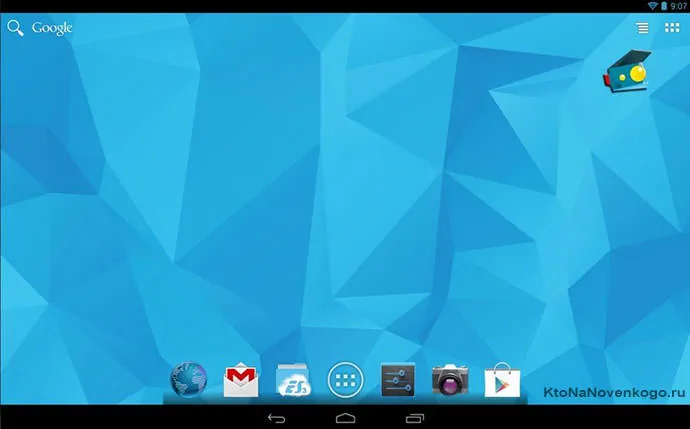
После загрузки мы попадаем на стандартный рабочий стол ОС Android 4.2.2. Разработчик не стал "изобретать велосипед" и оставил операционную систему без изменений, и даже графическая оболочка такая же. Правда, внешний вид интерфейса можно потом настроить самостоятельно.
В меню приложений можно найти все необходимые для работы программы, в том числе Google Apps. Однако, есть у эмулятора и неприятное свойство - самостоятельно подгружать ненужные пользователю приложения без его согласия.
В нижнем меню, как и полагается, расположились все органы управления. Кроме стандартных для этой версии Андроид домашней кнопки, кнопки "Назад" и "Запущенные приложения" есть новые клавиши, например, управление камерой, разрешением, ориентацией и другими элементами.
Взаимодействовать с эмулятором можно при помощи периферийных элементов управления, а также с сенсорного экрана подключенных устройств. Проще всего для этого использовать программу Andy Remote Control.
По части производительности работы Andy OS демонстрирует хорошие показатели. Установить его можно на Windows 7 SP1 или выше. Для нормальной работы необходимо наличие в ПК 3 ГБ оперативной памяти, так как в среднем во время работы программа использует около 500 МБ ОЗУ. Несмотря на то, что Andy OS - бесплатный эмулятор Android, он постоянно загружает разнообразные рекламные приложения, что постепенно "захламляет" память и ведет к неконтролируемому расходу трафика.
Genymotion
Данный эмулятор основан на VirtualBox. То есть создается виртуальная машина, за счет чего достигается максимальная производительность. Главное - проверьте включено ли в BIOS аппаратное расширение виртуализации (если оно поддерживается вашим процессором), чтобы Genymotion работал с наибольшей мощностью.
Сначала необходимо зарегистрироваться на официальном сайте , после чего вы сможете скачать установочный файл программы с VirtualBox либо без него. Если VirtualBox был загружен и установлен вами ранее, можете качать обычную версию Genymotion.
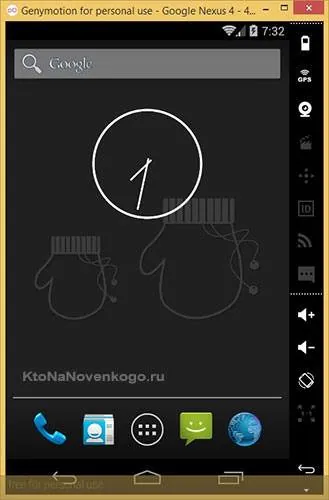
При первом запуске вам предстоит создать виртуальное устройство: на выбор доступны различные смартфоны и планшеты под управлением существующих для этих моделей версий ОС Android. Так, например, Nexus 9 может работать на Android 5.0 и выше.
Интерфейс эмулятора - это голый Андроид с тремя привычными кнопками управления, меню, "шторкой" и т.д. Кроме того есть специальная боковая панель, откуда можно включить/отключить интернет, GPS или веб-камеру, отрегулировать звук или сменить ориентацию экрана.
Если хотите больше узнать об этом эмуляторе Android на ПК, загляните на тематический ресурс . Genymotion - это решение для гиков, которое до сих пор активно развивается и пополняется новыми виртуальными устройствами.
Скачать данный эмулятор можно с сайта разработчика bignox.com , причем это может быть как онлайн, так и офлайн-дистрибутив, на выбор пользователя. Сама установка простая и относительно быстрая, и занимает не более 5 минут. Знакомство начинается с переработанного домашнего экрана Android, по интерфейсу, похожим на планшетный. Ярлыки располагаются в виде квадратной сетки, в наличие есть док-панель, статус-бар и остальные необходимые элементы.
Меню с приложениями в Nox App Player отсутствует, напоминая, таким образом, интерфейсы китайских разработчиков, где ярлык приложения сразу же попадает на рабочий стол. А вот виджеты в эмуляторе на рабочий стол поместить нельзя. Изначально в установленной программе есть несколько встроенных приложений, в том числе Google Play.
Органы управления располагаются в правой части экрана, куда можно самостоятельно добавить необходимый значок. Преимуществом программы можно назвать полноценный полноэкранный режим, что не всегда можно встретить в эмуляторах Android для Windows.
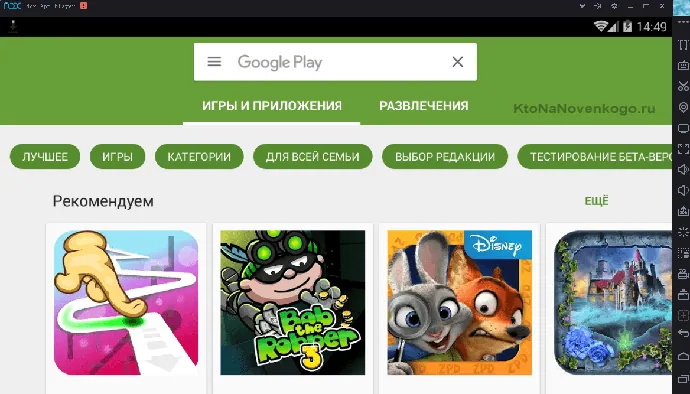
Взаимодействовать с Nox APP Player можно при помощи мышки или сенсорного экрана. Кроме того есть возможность назначить и в дальнейшем добавлять дополнительные клавиши управления, что легко сделать в настройках управления.
Функционал здесь весьма достойный. Тут реализована возможность записи видео с экрана, сохранения нескольких образов системы и переключения между ними и поддержки игровой периферии с уже встроенными профилями. Любопытно, что настройки позволяют самостоятельно ограничить количество потребляемой софтом оперативной памяти, при этом минимально необходимое количество для работы составляет 400 МБ во время запуска.
Установить Nox App Player можно на операционную систему Windows XP SP2 или выше. Для работы понадобиться минимум 512 МБ оперативной памяти на компьютере. Программа является бесплатной, к тому же навязчивой рекламой этот эмулятор Android пользователя не раздражает.
Какой из эмуляторов Android для ПК лучше
В обзоре представлены 5 утилит, все они отлично справляются со своими задачами, но особенно выделить хотелось бы Nox App Player и Genymotion . Данные эмуляторы обладают максимальной функциональностью, подойдут как разработчикам, так и простым юзерам и в них отсутствует реклама.
Если же вы поклонник игр, то лучшим вариантом, на мой взгляд, является BlueStacks .
Вам может быть интересно
Clip2net - как делать скриншоты и бесплатно выкладывать их в сети
Как сделать скриншот экрана с помощью Print Screen и в программе для снятия скринов Snagit, ее настройки и возможности
Viber и WhatsApp - что это такое, сравнение Вайбер с Вацап и выбор лучшего из них
Бесплатный минималистичный Скриншотер с возможностью мгновенно делиться ссылками на скрины (без ограничений)
Как преобразовать документ Word (doc) в PDF файл, а так же конвертировать его в FB2
FastStone Image Viewer - программа просмотрщик фотографий, помогающая уменьшить (сжать) размер и вес фото
OneDrive - как пользоваться хранилищем от Microsoft, удаленный доступ и другие возможности бывшего SkyDrive
Mozilla Firefox - скачать, установить и настроить самый расширяемый из браузеров под названием Мазила Фаерфокс
Плагины и темы для Mozilla Firefox - какие дополнения и расширения стоит скачать и установить
Web Developer для Firefox - установка и возможности плагина для верстальщиков и вебмастеров
Internet Explorer - история развития браузера от Microsoft и возможности новых версий Интернет Эксплорера
Новое в версии 9.0-rc1 (Android 9.0.0 Pie-x86) (15.11.2019)
Первый релиз Android 9.0.0 Pie
- Поддержка как 64-битного, так и 32-битного ядра и пользовательское пространство с последним ядром LTS 4.19.80.
- Поддержка аппаратного ускорения OpenGL ES 3.x для Intel, AMD, Nvidia и QEMU (virgl) с помощью Mesa 19.0.8.
- Поддержка OpenGL ES 3.0 через SwiftShader для программного рендеринга на неподдерживаемых графических устройствах.
- Поддержка аппаратно ускоренных кодеков для устройств с графическими процессорами Intel HD и G45.
- Текстовый установщик графического интерфейса.
- Поддержка мультитач, аудио, Wi-Fi, Bluetooth, датчиков, камеры и Ethernet (только DHCP).
- Автоматическое монтирование внешнего USB-накопителя и SDCard.
- Панель задач добавлена в качестве альтернативного средства запуска, которое помещает меню "Пуск" и панель недавних приложений в верхней части экрана и поддерживает режим окна произвольной формы.
- Включена ForceDefaultOrientation на устройствах без известных датчиков. Портретные приложения могут работать на альбомном устройстве без поворота экрана.
- Поддержка приложений приложений arch через нативный механизм моста. (Настройки -> Параметры Android-x86)
- Добавлена экспериментальная поддержка Vulkan для новых графических процессоров Intel и AMD. (Загрузка через Расширенные настройки -> Поддержка Vulkan)
- Эмуляция адаптера WiFi через Ethernet для повышения совместимости приложений.
Новое в версии 8.1-r3 (Oreo-x86) (30.10.2019)
Новое в версии 7.1-r3 (Nougat-x86) (18.10.2019)
- Исправление ошибок и обновление безопасности
- Некоторые новые функции также перенесены с версии 8.1.
Новое в версии 8.1-r1 (Oreo-x86) (15.01.2019)
Первый стабильный релиз Android-x86 8.1
- Поддержка как 64-битного, так и 32-битного ядра и пользовательского пространства с последним ядром LTS 4.19.15.
- Поддержка аппаратного ускорения OpenGL ES 3.x для Intel, AMD, Nvidia и QEMU (virgl) от Mesa 18.3.1.
- Поддержка OpenGL ES 2.0 через SwiftShader для рендеринга программного обеспечения на неподдерживаемых графических устройствах.
- Поддержка аппаратно ускоренных кодеков на устройствах с семейством графических процессоров Intel HD и G45.
- Поддержка безопасной загрузки из UEFI и установка на диск UEFI.
- Добавлен текстовый установщик интерфейса.
- Добавлена поддержка тем в GRUB-EFI.
- Поддержка Multi-Touch, аудио, Wi-Fi, Bluetooth, датчиков, камеры и Ethernet (только DHCP).
- Авто-монтирование внешнего USB-накопителя и SDCard.
- Добавлена панель задач в качестве альтернативного средства запуска, которое включает меню "Пуск" и панель недавних приложений в верхней части экрана и поддерживает режим окна произвольной формы.
- Включение ForceDefaultOrientation на устройствах без известных датчиков. Портретные приложения могут работать на альбомном устройстве без поворота экрана.
- Поддержка приложений arch через собственный механизм моста. (Настройки -> Параметры Android-x86)
- Поддержка обновления с неофициальных релизов.
- Добавлена экспериментальная поддержку Vulkan для новых графических процессоров Intel и AMD.
- Поддержка интеграции мыши для виртуальных машин, включая VirtualBox, QEMU, VMware и Hyper-V.
Новое в версии 6.0-r3
- Автоматическое монтирование CD/DVD
- Исправлена проблема с VMware, обнаруженная в 6.0-r2
- Добавлен скрипт qemu-android для запуска Android-x86 в QEMU
- Обновление до Android Marshmallow-MR2 release (6.0.1_r79)
- Обновление ядра до версии 4.4.62 с новыми патчами от AOSP
- Обновление Mesa до версии 17.0.4
- Обновление связанных проектов (libdrm, ntfs-3g, exfat, bluez)
Новое в версии 5.1-rc1
Версия 5.1-rc1 основана на Android 5.1.1_r24. Добавлены специфичные для x86 участки кода и исправлены проблемы стабильности и плавности работы.
Основные функции:
- Поддержка 64-битных ядер и 32-битных систем;
- Поддержка аппаратного ускорения OpenGL ES для чипсетов Intel / AMD (radeon / radeonsi) / Nvidia (nouveau);
- Поддержка загрузки с UEFI и установки диска UEFI;
- Добавлена возможность установки файловых систем ext4/ext3/ext2/ntfs/fat32 с помощью текстового установщика;
- Поддержка мультитача, аудио, Wi-Fi, Bluetooth, датчиков, камеры и Ethernet (только DHCP);
- Автоматическое монтирование внешних USB накопителей и карт SD;
- Поддержка виртуальных машин, включая Qemu, VirtualBox и VMware;
- Поддержка сторонних архитектур (arm / arm64) с помощью собственного механизма моста.
Новое в версии 4.4-r5
Android-x86 4.4-r5 включает исправления ошибок, обнаруженных в версии 4.4-r4. Решены проблемы со шрифтами hazi в графической библиотеке Mesa 10.5.9 на графических процессорах Intel 5-поколения.
Поддерживаемые файловые системы:
- FAT32
Для установки на VMware:
Необходимо изменить тип виртуального диска на IDE, поскольку в VMware типом диска по умолчанию является SCSI, а ядро &&Android-x86 не настроено для поддержки SCSI.
Android-x86 (ранее известный как "patch hosting for android x86 support") является бесплатным проектом с открытым исходным кодом, предназначенным для запуска ОС Android в системах с архитектурой процессора x86.
Фактически это проект по портированию Android open source project (AOSP) на платформу x86, предлагаемый компанией Google для бесплатного использования.
Android-x86 позволяет пользователям использовать ОС Android на ноутбуках и стационарных компьютерах.
Применение
Android-x86 позволяет запускать и работать с ОС Android на устройствах на базе процессоров AMD x86 / Intel (а не на ARM чипах). Программа официально не спонсируется Google. Android-x86 будет отличным выбором для пользователей, которую хотят установить альтернативную ОС в компьютере на базе Linux.
Обзор Android-x86
Установка
Android-x86 содержит два файла. ISO-файл может быть загружен на любом устройстве с выбором режима загрузки в BIOS. EFI-образ может использоваться в современных системах с прошивкой UEFI. Выберите файл, подходящий для вашего типа оборудования. После загрузки откроется экран, где Вы можете выбрать вариант запуска "живого" сеанса, т.е. без необходимости установки, либо вариант с инсталляцией продукта.
Android-x86 можно устанавливать на USB-накопители, что позволяет сэкономить основное дисковое пространство. Процесс установки ПО очень прост. Единственная проблема заключается в отсутствии поддержки форматирования разделов с файловой системой ext3.
Простота работы
Android-x86 отличается высокой производительностью работы на любых компьютерах. При первом использовании программы потребуется создать или авторизоваться в учетной записи Google. Даже в случае ошибки входа, будет загружен чистый Android. В результате Вы получите возможность просматривать сайты в Интернете с помощью встроенного браузера Android.
Вам также надо будет настроить Wi-Fi сеть. Для навигации и имитации нажатий используется курсор мыши в форме кольца. Для некоторых функций навигации понадобиться использовать клавиши клавиатуры. С помощью Android-x86 Вы можете получать доступ к магазину приложений Google Play, настройкам Android и Google Chrome для персонализации новой ОС.
Программа включает два домашних экрана и 6 фоновых изображений. Оба главных экрана содержат поисковую строку Google и иконку для голосового ввода запроса. Панель в нижней части экрана содержит привычные для Android клавиши "Домой", "Назад" и "Недавние приложения". Чуть выше расположены кнопки для быстрого запуска YouTube, стандартного приложения для SMS переписки, Google Music, браузера и кнопка для запуска панели приложений.
Достоинства
Запустив Android на всех устройствах, Вы сможете иметь быстрый доступ к приложениям, настройкам и сервисам Google. Android-x86 позволяет организовать этот мгновенный доступ без особых затруднений. Новая версия продукта стала еще интуитивнее и проще в изучении. Она работает быстрее предыдущих версий Android на выделенном оборудовании. Используйте решение на различных устройствах: от нетбуков до планшетов - Вы будете удивлены высокой производительностью. Технологии аппаратного ускорения теперь доступны для Vmware и чипов Nvidia. В новой версии была добавлена поддержка датчиков GPS.
Недостатки
Некоторые пользователи сообщают о проблемах при использовании функции приостановки и возобновления, другие жалуются на ограничения, связанные с использованием только стандартного браузера Android.
В некоторых случаях, при использовании live-сессии браузер может не запуститься и появится сообщение об ошибке. Во многих случаях простая перезагрузка позволяет решить проблему. Иногда пользователи сообщают о том, что программа совсем не запускается, в других случаях говорится о систематических сбоях. Для временного решения подобных проблем, выполните перезагрузку компьютера. Разработчики должны исправить эти ошибки в будущем.
Вывод
Android-x86 является хорошим инструментом для беспрепятственного запуска ОС Android на ноутбуке или стационарном компьютере на базе процессоров AMD x86 / Intel. Тем не менее, многим пользователям не понравятся возможные проблемы стабильности. Рекомендуется подождать выхода новой версии Android-x86.
2. Bluestacks
Один из самых удобных вариантов запуска игр Андроида на компьютере. Если вы хотите Андроид, только для того чтобы играть в игры его платформы, то это ваш выбор. Очень удобная эмуляция, которая как раз и направлена только на запуск игр и приложений Андроида на ПК. Но самой среды ОС Андроид нет, там только свой GUI с ярлыками игр, которые вы установили и от Андроида только возможность играть в его игры.
Эмулятор Bluestacks прост в установке и настройке, поэтому больше объяснять ничего не будем. Если вы столкнётесь с какими-либо вопросами касательно эмулятора, посетите его официальный сайт .
3. Android SDK
Софт Android SDK представляет собой инструмент разработчика игр, в котором разумеется представлена возможность запустить на Андроиде любое приложение для него. Но в работе этой системы есть одно большое НО. Android SDK чрезвычайно тормозная система, которая загружается от 5 до 30 минут и быстродействие самой работы ОС Андроид оставляет желать лучшего. Именно по этой причине крайне не рекомендуется использовать систему, но мы её здесь представили как возможный вариант.
Если вы всё же решите использовать именно Android SDK, тогда скачайте его с официальной страницы и принимайтесь использовать.
4. WindowsAndroid (Windroy)
Среда эмуляции Андроида WindowsAndroid представляет собой довольно неплохую работу, сочетающую в себе полный "внутренний мир" ОС Android, со всеми её настройками и дефолтными программами. Эмулятор может работать немного нестабильнее чем BlueStacks, зато это полноценная эмуляция операционной системы. Скачать последнюю версию эмулятора вы можете из официального сайта разработчика.
5. Android для PC + VirtualBox
И наконец очередь дошла до последнего популярного способа запустить Андроид в своей ОС Windows. Вся суть заключается в том чтобы использовать специальный Android для ПК, о котором речь шла в соседнем материале и VirtualBox , который позволит любую операционку беспроблемно поставить внутри работающей ОС, в данном случае ставить будет необходимо Андроид.
Однако если вам понравился вариант использования Андроида для PC больше чем его эмуляция, тогда просто сделайте всё как описано в материале о нём.