Лучшие бесплатные программы для чистки компьютера
Что умеет CCleaner, чем Free отличается от платной версии, какие программы чистят систему и реестр, включая Auslogics Registry Cleaner.
Содержание
CCleaner 5.61.7392
CCleaner скачать бесплатно на русском для Windows 7, 8 и Windows 10
Со временем из-за ошибок в файлах реестра и временных и мусорных файлов на жестком диске, скоростные способности компьютера могут сильно снизиться. В ручную все эти ошибки исправить невозможно. Но для этого есть программа ССleaner , которая поможет вам исправить все ошибки и удалить ненужные файлы из системы. Скачать бесплатно CCleaner можно по ссылке внизу страницы.
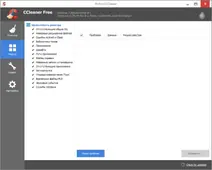
CCleaner - бесплатная программа, которая пригодна к пользованию как для опытного пользователя компьютера, так и для новичка. Программа полностью на русском языке и адаптирована под операционную систему Windows 7/8/10. Главными ее отличительными чертами от других подобных программ являются: очень удобный пользовательский интерфейс, высокая производительность и большие возможности.
Данная программа в первую очередь предназначена для очистки операционной системы от накопившегося "мусора", а также для исправления ошибок в файлах реестра. Если постоянно пользоваться этой программой, вы навсегда забудете о "лагах" и сможете наслаждаться максимальной производительностью вашего компьютера.
Чистка браузеров
- Internet Explorer.
- Mozilla Firefox.
- Google Chrome.
- Opera.
- Safari.
Чистка системы
- Корзина.
- Недавние документы.
- Временные файлы и лог-файлы Windows.
- Реестр.
- Приложения сторонних производителей.
Чистка реестра
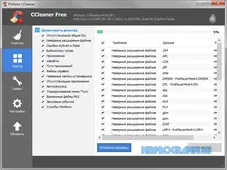
- Расширения файлов.
- Элементы управления ActiveX.
- ClassIDs.
- ProgIDs.
- Деинсталляторы.
- Общие DLL.
- Шрифты.
- Ссылки файлов помощи.
- Пути приложений.
- Значки.
- Неправильные ярлыки.
Безопасность
Программа CCleaner имеет несколько мощных уровней проверки, для того чтобы быть уверенным в том, что никакая важная информация или документ не будут удалены.
CCleaner скачать бесплатно
Задумывались ли вы, что порядок нужно наводить не только в квартире, но и на персональном компьютере? Ежедневно система засоряется сотнями лишних файлов, о которых вы можете даже не подозревать - временные файлы браузера, остатки старых ключей в реестре, дубликаты файлов.
Реальный мусор в доме всего лишь портит внешний вид, а цифровой мусор - ощутимо мешает функционированию системы. Однажды вам может не хватить свободного места под нужный софт, или ноутбук начнёт тормозить во время выполнения срочной работы. Чтобы подобного не случилось, своевременно заботитьтесь о состоянии своего компьютера.
Как оптимизировать работу системы, не вызывая на дом дорогостоящих специалистов? Мы предлагаем вам скачать программу для чистки компьютера и протестировать ее возможности в действии. Уже после первого использования вы почувствуете приятные изменения: Windows будет запускаться быстрее, а изматывающие зависания пропадут.
"Ускоритель Компьютера" позволит справиться со следующими проблемами:
- Нехватка места на дисках из-за огромного количества мусорных файлов;
- Медленная работа программ, постоянные зависания системы;
- Долгая загрузка Windows, из-за большого количества программ в автозапуске;
- Заторможенная работа браузера, длительное ожидание открытия сайтов.
Что умеет программа для очистки компьютера?
Имеет простой и доступный интерфейс на русском языке, поэтому разобраться в нем достаточно легко. При запуске в главном окне отобразится информация о вашем ПК: тип системы, характеристики процессора, объем установленной памяти и пр.
Вы получите доступ к обширному функционалу для полноценного сканирования и оптимизации работы Windows. Программа может:
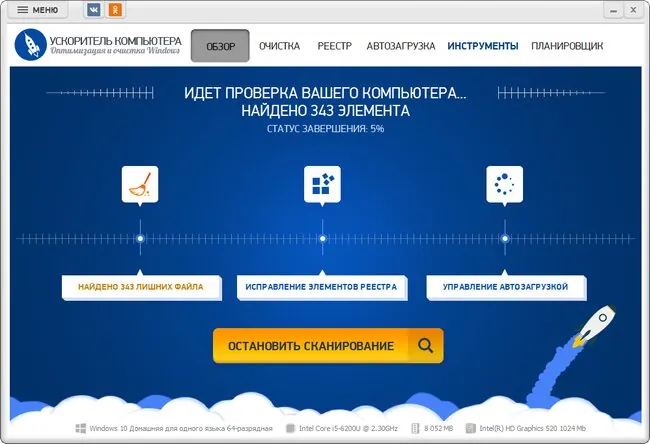
✓ Провести детальный мониторинг системы , выявляя все ненужные файлы, ошибки в реестре и прочие факторы, влияющие на производительность ПК. Сканирование обычно занимает не более 5 минут, после чего выводится детальная информация о работе системы.
Программа выполнит полную диагностику системы
✓ Одним нажатием кнопки исправить все найденные на компьютере проблемы .
✓ Управлять автозагрузкой. Опция показывает все программы и приложения в автозапуске, и при необходимости предупреждает, что их количество следует сократить. Таким образом, скачав программу для очистки компьютера, вы легко оптимизируете работу системы.
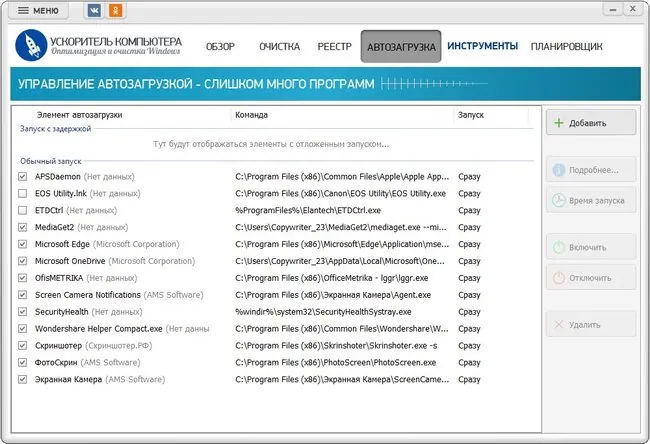
Получите доступ к программам в автозапуске
✓ Найти большие файлы и дубликаты , которые можно удалить, чтобы очистить место на ПК.
✓ Позаботиться о безопасности вашего пребывания в Интернете - очистить историю браузера, куки, удалить сохранённые пароли, данные автозаполнения.
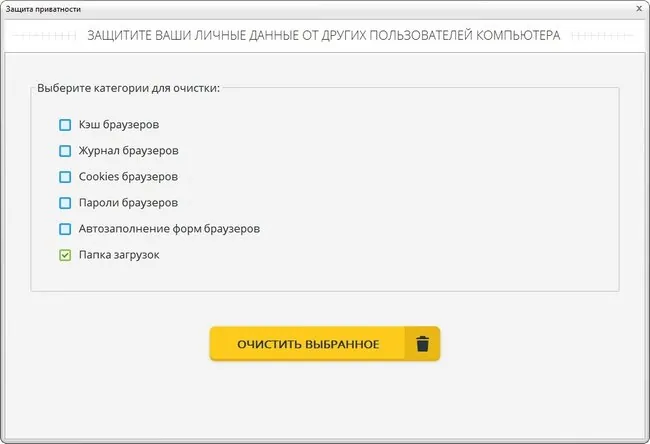
Позаботьтесь о безопасном пребывании в интернете
Дополнительные бонусы
Помимо всех этих функций, в вашем распоряжении будет удобный планировщик для оптимизации и очистки Windows. Вы сможете настроить автоматическую работу программы для очистки ПК, чтобы не тратить драгоценное время на запуск ускорителя.
Бесплатная оптимизация и очистка компьютера
Вы можете оценить "Ускоритель Компьютера" без покупки, воспользовавшись пробной версией. Она будет активна в течение 5 дней с момента установки. В бесплатной версии можно познакомиться с основными функциями софта, а также исправить ошибки реестра.
После покупки вы получите доступ ко всем возможностям программы:
- Повышение быстродействия системы,
- Ускорение загрузки Windows,
- Быстрая очистка дисков от мусора,
- Исправление ошибок реестра,
- Настройка расписания для автоматической оптимизации системы.
Нужно просто скачать программу для очистки компьютера от мусора, и она быстро оптимизирует работу системы за вас!
Программа поддерживает.
CCleaner - одна из известнейших программ-оптимизаторов для Windows, теперь доступна для Android и Mac. Мобильная версия Сиклинера предлагает быстрый поиск и эффективное удаление нерабочих, неиспользуемых и нежелательных файлов, а также временных данных из браузеров и прочих приложений, работающих через Интернет.
Функционал приложения для смарфтонов и планшетов несколько отличен от того, что мы привыкли наблюдать на компьютере. Здесь нет очистки реестра, планировщика заданий или управления автозапуском. Но есть менеджер приложений, управление процессами, очистка кеша и загрузок.
Британские разработчики из компании Piriform LTD стараются обновлять десктопный и мобильный CCleaner каждый месяц. Это обеспечивает совершенствование интерфейса и увеличивает коэффициент производительности приложения.
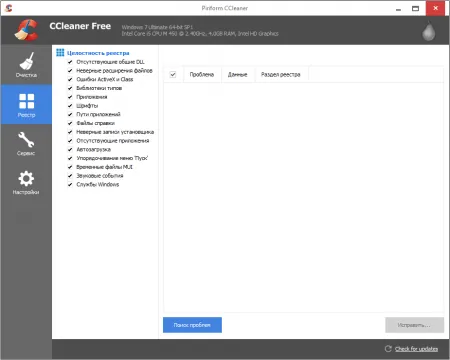
Для миллионов продвинутых пользователей ССклинер для ПК стал софтом из разряда "must have". У мобильного аналога утилиты перспективы ничуть не хуже.
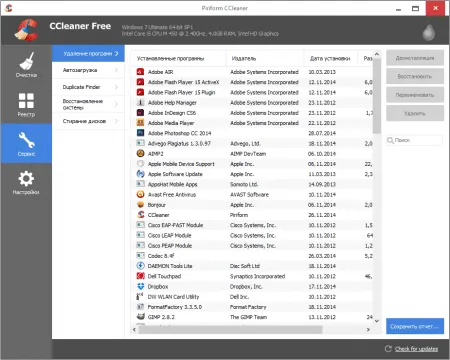
Вы можете скачать Сиклинер на русском языке и без особого труда разобравшись в нюансах меню, найти файлы и процессы, которые тормозят запуск системы или отдельных приложений. Плюс к вышеизложенному - у вас появится шанс освободить дополнительное место. При этом вам будет доступно выборочное удаление обнаруженных ошибок и лишних данных. Вместе с этим вы вправе оставить cookies для браузера, например, если вам это нужно.
У самой известной программы для очистки компьютера от мусора есть бесплатная версия. Скачать CCleaner Free бесплатно на русском языке для Windows 10, 8, 7, XP, а также для других поддерживаемых операционных систем можно на нашем фан-сайте сайт внизу этой страницы. А пока небольшое описание программы.
CCleaner Free умеет также хорошо чистить компьютер, как и платная версия. Ее функционал почти не ограничен, за исключением нескольких функций, ограничение которых только уменьшают удобство использование "чистильщика", но не влияют на эффективность его работы.
Среди основных возможностей CCleaner Free , кроме очистки системы и реестра Windows, есть такие, как:
- удаление установленных программ;
- полное уничтожение следов информации на дисках без возможности восстановления;
- управление дополнениями (плагинами), установленными в ваши браузеры;
- поиск дублей (одинаковых) файлов на вашем компьютере.
Мы рекомендуем всегда использовать последнюю версию CCleaner Free, так как в нее постоянно добавляется поддержка новых программ, выходящих для Windows (к примеру) или других ОС, а также учитываются все обновления операционной системы и особенности, которые могут появиться при ее очистке.
Отличия CCleaner Free от платной версии
- Нет "тихого обновления" - если вышла новая версия, программа отправит вас на страницу ее загрузки на официальном сайте, откуда ее нужно будет скачать и установить на компьютер вручную;
- Запуск очистки возможен также в ручном режиме или автоматически сразу после запуска Windows (если говорить о версии для этой ОС). В платной версии есть также запуск очистки по расписанию;
- CCleaner Free устанавливается или только для вас или для всех сразу пользователей на компьютере. Платная PRO версия имеет настройки доступа к программе для разных пользователей на одном компьютере. Эта возможность будет в основном полезна в коммерческих структурах, в которых на одном компьютере обычно работает несколько разных человек;
- В CCleaner Free ограничена функция слежения за системой - программа не сможет автоматически приступать к удалению новых появившихся мусорных файлов из нее и из браузеров, пока вы не укажите ей это сделать вручную.
Преимущества CCleaner Free
Ни платя ни копейки вы сможете эффективно и быстро очистить свой компьютер и даже телефон от ненужных файлов, ускорив его работу и освободив дополнительное место на дисках.
Скачайте программу для очистки компьютера от мусора CCleaner Free с официального сайта для своей операционной системы по ссылке ниже.
Во время пользования компьютером в системе создаётся множество временных файлов. Одна часть удаляется после закрытия программ и перезагрузки ПК, а другая - так и остаётся мёртвым грузом на жёстком диске.
Если регулярно не заниматься чисткой, файлы будут накапливаться и занимать лишнее пространство в хранилище. Но это не самое страшное - они могут быть причиной зависания ПК.
Ответим кратко - да! Очистка компьютера от мусора должна быть регулярной, чтобы система не "тормозила". Это не означает, что надо проводить ежедневную проверку. 1-2 сканирований в месяц должно быть достаточно.
Что использовать для очистки операционной системы (ОС)?
Существует два вида программ - для комплексной чистки и для чистки системного реестра. Большинство приложений распространяются на бесплатной основе, поэтому всегда доступны для пользователей. Рассмотрим лучшие сервисы.
Программы для комплексной чистки ОС
Для начала изучим 3 приложения для комплексной очистки Windows.
Эта утилита разработана для улучшения работоспособности и ускорения компьютера. Имеется возможность оптимизации оперативной памяти, а также игровой режим "Turbo Boost" , который будет особо интересен для геймеров.
Для начала нужно скачать программу с официального сайта разработчиков - iobit.com . Нажимаем на зелёную кнопку "Скачать" и устанавливаем "Advanced SystemCare" .
Перед установкой обязательно снимаем галочку с пункта "Установить бесплатно Driver Booster" - это ПО нам не нужно. Приложение попросит ввести E-mail для получения рассылки от разработчиков с разными бонусами.
В первом окне будут предложены варианты сканирования. Выбираем один, несколько или все пункты галочкой и нажимаем "Пуск".
Далее произойдёт проверка устройства, после чего результаты будут выведены на экран. Пользователю детально укажут на каждую найденную проблему. Если вы в этом не разбираетесь - кликайте "Исправить" не изменяя никаких пунктов.
После этого произойдёт очистка ненужных и проблематичных файлов. Для достижения максимального результата рекомендуется перезагрузить компьютер.
Одна из самых функциональных программ. умеет очищать реестр системы, дефрагментировать диск, создавать резервные копии, искать и удалять дубликаты и вредоносное ПО, оптимизировать ОЗУ и многое другое.
Для начала необходимо загрузить и установить утилиту с официального сайта glarysoft.com . Далее, запускаем приложением любым способом. Сразу откроется окно со всеми возможностями .
Самый простой способ запустить сканирование - нажать на кнопку "1-кликом" , которая находится сверху по центру. После этого откроется окно предлагаемых пунктов для обследования.
Кликаем на зелёную кнопку "Найти проблемы" и ожидаем получения результатов. На главный экран будут выведены все обнаруженные проблемы. Нажимаем "Исправить" .
Дополнительно следует отметить, что утилита справляется со своей задачей очень быстро и даёт рекомендации по обновлению других важных программ.
Данное приложение специализируется на полной оптимизации работы ОС Windows. Это своеобразный помощник, который не только избавит хранилище от временных файлов, но и поможет с обновлением установленных утилит и драйверов.
Для начала необходимо загрузить и установить . На официальном сайте systweak.com она платная, поэтому если не хочется тратить деньги, можно скачать "крякнутую" версию на стороннем ресурсе.
В составе есть более 30-ти инструментов для настройки, оптимизации и защиты Windows. Для очистки системы от мусора нужно перейти в раздел "Интеллектуальное обслуживание" , после чего понадобится галочками отметить необходимые пункты.
В правом нижнем углу нажимаем по синей кнопке "Начать сканирование" . Результаты обследования будут выведены на главный экран, где и будет доступной кнопка "Исправить" .
Также предлагает оптимизировать работу жёсткого диска, оперативной памяти, настроить игровой режим и обезопасить своё устройство. Наличие огромного количества полезных утилит позволяет приложению справляться с большинством задач.
Программы для чистки системного реестра
В системном реестре хранится важная для Windows информация. Малейшие изменения, даже смена фона на рабочем столе, вносятся в него. Но со временем там накапливается ненужный, устаревший хлам, из-за которого компьютер зависает. Рассмотрим утилиты для чистки системного реестра.
Auslogics Registry Cleaner
Загрузка доступна на официальном сайте разработчика. "Auslogics Registry Cleaner" даёт возможность пользователю сначала просканировать реестр на наличие ошибок, а потом вручную выбрать, что следует удалить.
Кнопка "Scan" доступна сразу после запуска утилиты.
После того, как отобразятся обнаруженные проблемы и уровень риска, пользователь должен галочкой выбрать, какие следует исправлять. Здесь важно быть аккуратным, так как удаление важного системного файла может привести к сбою работы Windows. Нажимаем "Repair" и произойдёт автоматическая очистка.
"Auslogics Registry Cleaner" создаёт резервные точки перед внесением любых изменений. Это позволит быстро восстановить работу компьютера в случае возникших проблем.
Также следует быть осторожным при установке этой программы и снимать лишние галочки - вместе с ней часто загружается стороннее ПО.
Доступна для загрузки на официальном сайт разработчиков - vitsoft.net.
Утилита состоит из четырёх компонентов:
- оптимизатора системного реестра;
- приложения для очистки мусора;
- менеджера автозагрузки;
- деинсталлятора.
Установка ничем не отличается от предыдущих программ. После запуска в главном меню выбираем пункт "Сканировать" .
Будет показан список обнаруженных проблем. Галочкой можно отметить то, что нужно удалить, после чего понадобится нажать на иконку в виде корзины.
Если что-то пойдёт не так и будет замечен сбой в работе системы, рекомендуется воспользоваться резервной копией.
Для этого надо перейти в соответствующий раздел и нажать "Восстановить" .
Итог
Что бы ваш компьютер радовал вас производительностью и качеством работы, необходимо периодически чистить реестр. Чтобы быть на 100% уверенным в том, что удаление не принесёт никакого вреда, следует иметь немного продвинутые понятия о работе компьютера. При использовании подобного программного обеспечения обязательно делайте резервные копии. Если что-то пошло не так, обязательно пишите в комментариях и мы окажем вам всю возможную помощь!