Двухфакторная аутентификация: что это и как включить
Двухфакторная аутентификация - это вход в аккаунт по двум подтверждениям: пароль и второй фактор, например код из приложения или SMS. Ниже объясняем, как она работает, чем отличаются способы, как включить защиту в Google, на iPhone и в играх и как отключить её без потери доступа.
Содержание
- Что такое двухфакторная аутентификация простыми словами
- Как работает вход с двумя факторами
- Какие бывают способы подтверждения
- Как включить двухфакторную аутентификацию в аккаунте Google
- Двухфакторная аутентификация на айфоне и в Apple ID
- Двухфакторная аутентификация в приложении-аутентификаторе
- Двухфакторная аутентификация в играх, на форумах и в мессенджерах
- Как отключить двухфакторную аутентификацию
- Безопасность двухфакторной аутентификации и частые ошибки
- Частые вопросы
Что такое двухфакторная аутентификация простыми словами
Обычный вход состоит из логина и пароля. Если пароль украли или подобрали, злоумышленник попадёт в аккаунт. При двухфакторной аутентификации (2FA) после пароля нужно подтвердить вход ещё одним способом. Этим вторым фактором обычно служит то, что есть только у вас: телефон, приложение, ключ безопасности или отпечаток пальца.
Смысл в том, что украденного пароля уже недостаточно. Чтобы войти, злоумышленнику нужно получить и второй фактор, а это значительно сложнее. Поэтому двухфакторная аутентификация аккаунта считается одной из самых действенных защит, наряду с надёжным паролем.
В разных сервисах эту защиту называют по-разному: двухэтапная аутентификация, двухэтапная проверка, подтверждение входа, 2FA. Суть одна, различаются только названия пунктов в настройках.
Как работает вход с двумя факторами
Вы вводите логин и пароль. Сервис проверяет их и просит подтвердить вход: ввести одноразовый код, нажать кнопку в уведомлении или приложить ключ. Только после этого открывается аккаунт.
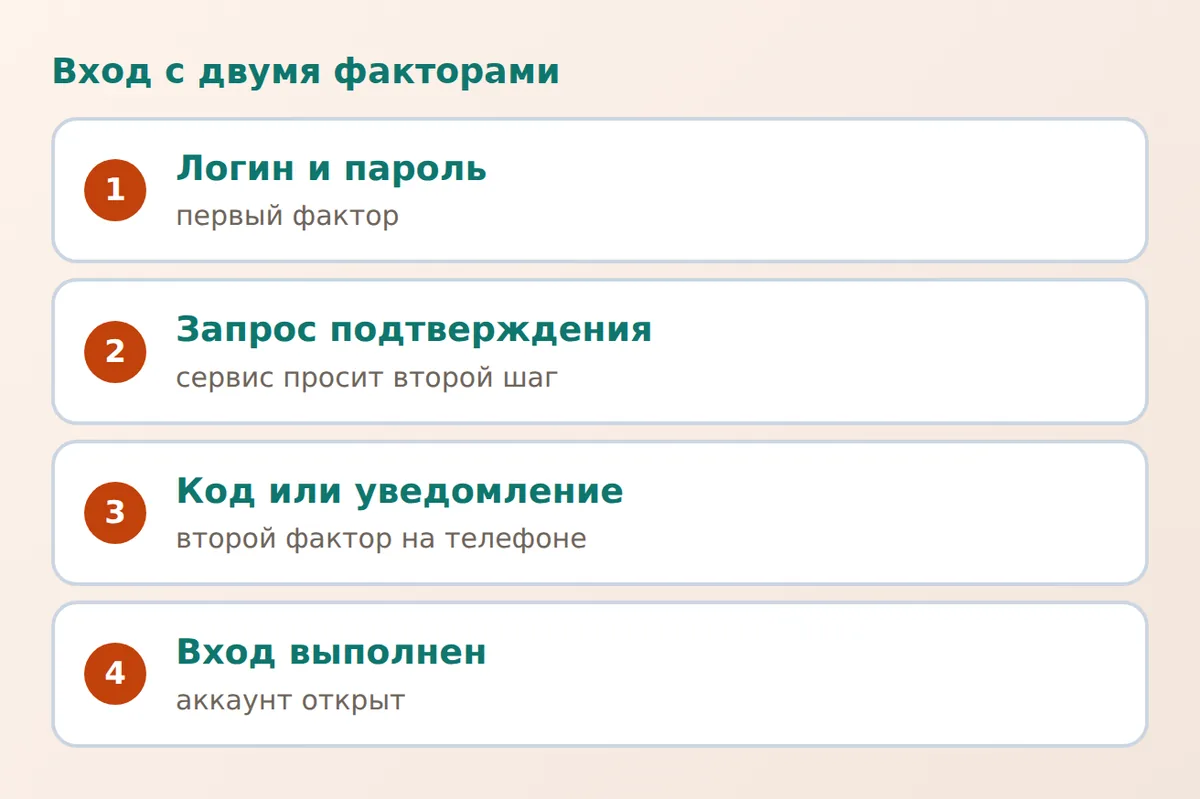
Код двухфакторной аутентификации - это обычно шесть цифр, которые действуют короткое время. Если в приложении-аутентификаторе вы видите код, он меняется примерно каждые 30 секунд. Если вы вводите код слишком поздно, система его не примет, нужно дождаться нового.
Многие сервисы не просят второй фактор при каждом входе. Если вы отметили, что устройство доверенное, повторный запрос появится только при входе с нового устройства или после долгого перерыва.
Какие бывают способы подтверждения
Не все способы одинаково надёжны. Самые удобные не всегда самые защищённые, поэтому выбирайте по ситуации.
| Способ | Как работает | Плюсы и минусы |
|---|---|---|
| SMS с кодом | Код приходит сообщением на номер телефона | Работает на любом телефоне, но SIM-карту могут перехватить, а в роуминге или без сети код не придёт |
| Приложение-аутентификатор | Приложение на телефоне показывает коды, которые меняются каждые 30 секунд | Работает без интернета, надёжнее SMS, но при потере телефона нужны резервные коды |
| Уведомление в приложении | На доверенное устройство приходит запрос "Это вы?" | Удобно, но нужно внимательно читать запрос и не подтверждать чужие входы |
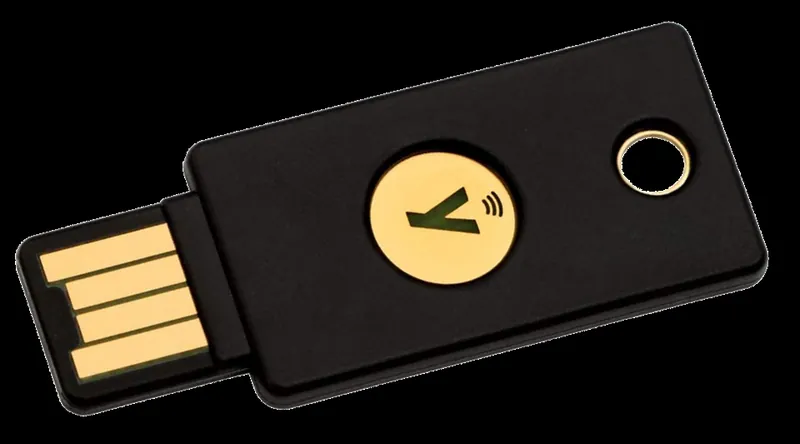
| Ключ безопасности | Физический USB или NFC ключ, который подключается при входе | Самая высокая защита от поддельных сайтов, но ключ можно потерять |
| Резервные коды | Одноразовые коды на случай потери телефона | Нужны всегда, храните их отдельно от телефона |
Если есть выбор, используйте приложение-аутентификатор или ключ безопасности, а SMS оставьте запасным вариантом. SMS всё же лучше, чем отсутствие второго фактора.
Как включить двухфакторную аутентификацию в аккаунте Google
Google называет эту защиту двухэтапной аутентификацией. Включить её можно с компьютера или с телефона.
- Откройте страницу аккаунта Google и перейдите в раздел "Безопасность".
- В блоке входа в аккаунт (название блока зависит от версии страницы) выберите "Двухэтапная аутентификация".
- Нажмите "Начать" и подтвердите вход паролем.
- Добавьте телефон: на него будут приходить запросы или коды.
- Включите защиту и сразу добавьте резервный способ: резервные коды или второй номер.
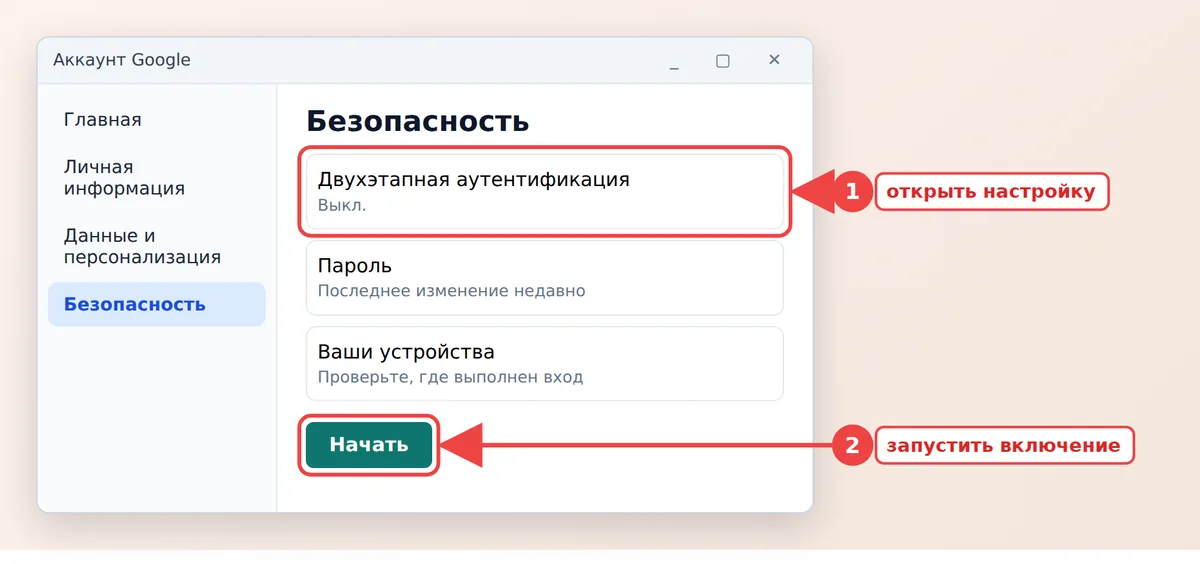
Google рекомендует использовать уведомления от Google на телефоне как второй этап, это удобнее, чем вводить код. Резервные способы нужны на случай, если вы потеряете телефон или уведомления не приходят.
Двухфакторная аутентификация на айфоне и в Apple ID
Для Apple ID (Apple Account) двухфакторная аутентификация во многих случаях включена по умолчанию, особенно у аккаунтов, созданных недавно. Проверить её можно в настройках.
На iPhone откройте "Настройки", нажмите на своё имя вверху и перейдите в "Вход и безопасность". В этом разделе виден статус двухфакторной аутентификации и список доверенных номеров телефона. При входе в аккаунт на новом устройстве на ваши доверенные устройства Apple придёт шестизначный код.
Если у аккаунта была включена старая двухэтапная проверка, её нужно отключить на странице управления Apple ID в разделе "Безопасность" и затем включить двухфакторную аутентификацию. Добавьте в список доверенных не только свой основной номер, но и номер близкого человека на случай, если основной не будет доступен.
Что делать, если iPhone потерян
Если доверенный iPhone потерян, код придёт на другое доверенное устройство или на доверенный номер. Поэтому важно держать актуальный номер в настройках. Восстановить доступ можно и через ключ восстановления, если вы создали его заранее.
Двухфакторная аутентификация в приложении-аутентификаторе
Приложение-аутентификатор подходит для большинства сервисов: почты, соцсетей, банков, облачных хранилищ, игровых аккаунтов. Установите его из официального магазина приложений, например Google Authenticator или Microsoft Authenticator, и добавьте аккаунт.
- В настройках безопасности нужного сервиса выберите "Приложение-аутентификатор".
- Сервис покажет QR-код.
- Откройте аутентификатор на телефоне, нажмите "Добавить" и отсканируйте QR-код.
- Введите в сервисе шестизначный код из приложения, чтобы подтвердить настройку.
- Сохраните резервные коды, которые предложит сервис.
Не показывайте QR-код и коды посторонним и не отправляйте скриншоты кодов. Перед сменой телефона перенесите аккаунты в аутентификаторе: многие приложения умеют переносить записи или хранить их в защищённой резервной копии.
Двухфакторная аутентификация в играх, на форумах и в мессенджерах
Защита нужна не только для почты и банков. Игровые аккаунты (PlayStation, Steam и другие), форумы и мессенджеры тоже регулярно взламывают, потому что в них есть ценные покупки и внутриигровое имущество.
Принцип везде один: зайдите в настройки безопасности аккаунта, найдите пункт про двухфакторную аутентификацию или двухэтапный вход, выберите приложение-аутентификатор или код на телефон и сохраните резервные коды. На форумах игровых серверов двухфакторная защита обычно включается в профиле, в разделе настроек безопасности. Название пункта зависит от движка форума.
В мессенджерах вместо дополнительного кода часто используется облачный пароль или пароль на вход, который запрашивается отдельно от кода из SMS. Он защищает переписку, если у злоумышленника оказалась ваша SIM-карта. Проверьте раздел "Конфиденциальность" или "Безопасность" в настройках вашего мессенджера, чтобы найти нужный пункт.
Как отключить двухфакторную аутентификацию
Отключать защиту стоит только при необходимости, например при смене номера телефона или если вы переходите на другой способ подтверждения. Путь обратный включению: откройте настройки безопасности сервиса, выберите двухфакторную или двухэтапную аутентификацию и нажмите "Отключить". Сервис попросит подтвердить действие паролем и вторым фактором.
Если вы потеряли доступ ко второму фактору, воспользуйтесь резервными кодами или процедурой восстановления сервиса. Она может занять несколько дней, потому что сервис проверяет, что вы действительно владелец. Не соглашайтесь на отключение защиты по просьбам посторонних, звонкам и письмам: так действуют мошенники.
Прежде чем отключать 2FA, убедитесь, что вы помните пароль и можете получить письмо на почту аккаунта. Без этого восстановить доступ в случае ошибки будет сложнее.
Безопасность двухфакторной аутентификации и частые ошибки
Двухфакторная защита сильно снижает риск взлома, но не делает его невозможным. Мошенники используют поддельные сайты и просят ввести код: никому не называйте коды из SMS и приложений, даже если звонящий представляется сотрудником банка или службы поддержки.
- Не подтверждайте уведомления о входе, который вы не совершали. Лучше сразу смените пароль.
- Не используйте один и тот же пароль на разных сайтах, второй фактор не заменяет хороший пароль.
- Храните резервные коды в надёжном месте отдельно от телефона, например в менеджере паролей или на бумаге дома.
- Привяжите актуальный номер телефона и запасную почту, чтобы можно было восстановить доступ.
- Проверьте список доверенных устройств и удалите те, которыми вы больше не пользуетесь.
Для создания и хранения сложных паролей можно воспользоваться генератором паролей на нашем сайте. Двухфакторную аутентификацию стоит включить на почте в первую очередь: через неё сбрасываются пароли от остальных сервисов.
Генератор паролей - создать надёжный пароль и проверить свой. Работает в браузере, без регистрации.Частые вопросы
Что такое двухфакторная аутентификация?
Это защита аккаунта, при которой вход подтверждается двумя способами: паролем и дополнительным фактором, например кодом из приложения, SMS или ключом безопасности.
Как включить двухфакторную аутентификацию?
Откройте настройки безопасности нужного сервиса, найдите пункт двухфакторной или двухэтапной аутентификации, выберите способ подтверждения и сохраните резервные коды.
Что делать, если потерян телефон с аутентификатором?
Используйте резервные коды, которые сохранили при настройке, или процедуру восстановления доступа в сервисе. Именно поэтому резервные коды нужно хранить отдельно от телефона.
Как отключить двухфакторную аутентификацию?
В настройках безопасности сервиса выберите двухфакторную аутентификацию и нажмите Отключить, подтвердив действие паролем и вторым фактором. Отключайте защиту только при реальной необходимости.
Безопасна ли двухфакторная аутентификация по SMS?
Она лучше, чем только пароль, но слабее приложения-аутентификатора или ключа безопасности: SIM-карту могут перехватить. По возможности выбирайте приложение.