Сброс до заводских настроек Sony Ericsson WT19i
Как известно, одной из самых популярных компаний по производству мобильных телефонов и смартфонов была и остается Sony Ericsson (теперь - Sony). Но также известно, что ничего идеального не бывает, иногда вам все же придется помочь вашему любимцу остаться "на плаву". Сегодня мы рассмотрим жесткую перезагрузку.
Содержание
Что потребуется
1.Ваш телефон Sony Ericsson;
2.ПК.
Инструкция
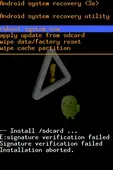
Многие действия пользователей, как по незнанию, так и по случайности могут вогнать телефон в состояние неработоспособности. В этом случае, вам потребуется произвести жесткую перезагрузку устройства, последствием которой является удаление всего установленного ПО и информации, сохраненной вами на телефоне. Открыто говоря, это возвращение состояния телефона к заводским настройкам - тем, что уже есть, когда вы впервые достали его из коробки и включили.
1. Первый способ устроит вас, если телефон находится в рабочем состоянии, иными словами, вы можете зайти в меню, и телефон откликается на нажатые вами кнопки.
Зайдите в главное меню устройства, затем найдите там вкладку "Настройки" . В открывшемся списке вас интересует "SD карта и память телефона" - данное меню отвечает за управление памятью вашего любимца, в котором вам будет предложено действие "Возврат к исходным настройкам" . В течение пары минут будет произведена жесткая перезагрузка устройства с удалением ваших личных данных.
2. Следующая возможность выполнить hard reset потребует от вас наличия ПК с установленным на нем программным пакетом PC Suite, скачать который можно с официального сайта производителя вашего устройства.
Запустив программу на вашем персональном компьютере, выбираете пункт "Инструменты" . Вы увидите меню, в котором потребуется использовать вкладку "Восстановление телефона" . После нажатия, программный пакет выдаст вам окно, в котором четко опишет последовательность действий для проведения жесткой перезагрузки.
Перед тем как произвести жесткую перезагрузку вашего устройства, желательно извлечь из него карту памяти.
Стоит обратить внимание
Предварительно постарайтесь сделать резервную копию данных, это обезопасит вас от случайной потери важной информации.
Разблокировка телефонов Sony J5/ J6 /J70 /J70
и наверно старых Z - series...
*#73287489263373738#
*#06# показывает IMEI (International Mobile Equipment Identity) код
Следующий код показывает информацию о версии ПО в первой строке и инф. о CPU и OS во второй и третей строках.
# 8377466 # (#version#)
В более ранних версиях выше указанный код может не работать, но вы можете попробовать следующее:
В меню войдите PHONE SETTINGS - FACTORY SETTINGS и кликните один раз. На дисплее появится "Factory Setting Yes No" . Не делайте ни чего больше, оставьте это меню таким, какое оно есть.
Передвиньте главный выключатель телефона немного в право (немного значит настолько, чтобы контакт прервался, но не настолько долго чтобы выключить телефон)
Теперь набираем
#*04
На дисплее должна появится информация о ПО.
Это для Сони Ерикссон
работает для к500 и к700
>*
ANDROID КОДЫ ДЛЯ Sony Ericsson WT19i
*#06# - показать IMEI Sony Ericsson WT19iIMEI (международный идентификатор мобильного оборудования, англ. International Mobile Equipment Identity) представляет собой уникальный набор из 15 цифр, используемый на телефонах стандарта GSM для их идентификации. Так как симкарта имела большее отношение к пользователю, и могла переставляться из телефона в телефон, то необходимо было отслеживать сами устройства, так и возник IMEI.
*#8888# - показывает Hardware Version Sony Ericsson WT19i
*#9999# - показать версию прошивки Sony Ericsson WT19i
*#8999*8376263 - данные о прошивке Sony Ericsson WT19i
*#8999*324# - разнообразные технические данные
*#8999*636# - технические характеристики Sony Ericsson WT19i
*#8999*523# - контрастность дисплея, то же самое, что и через основное меню телефона
*#0523# - контраст
*#2255# - журнал звонков Sony Ericsson WT19i
*#0837# - вывод версии программного обеспечения
*#0001# - показать серийный номер
#*7337# - разблокировка Sony Ericsson WT19i
*#8999*377# - журнал ошибок Sony Ericsson WT19i
*#4777*8665# - настройка GPRS Sony Ericsson WT19i
*#0020# - установка языка меню по умолчанию
*#0007# - устанавливает режим текста на русский язык
*#9125# - установка режимов смайлов в режиме зарядки
*#7465625# - список блокировок
*7465625*638*# - блокировка сети
*#9998*228# - статус аккумулятора (емкость, напряжение, температура)
*#9998*246# - программный статус Sony Ericsson WT19i
*#9998*289# - сменить частоту сигнала будильника
*#9998*324# - экран отладки
*#9998*364# - Watchdog
*#9998*544# - Jig detect
*#9998*636# - состояние памяти Sony Ericsson WT19i
*#9998*746# - размер SIM-файла
*#9998*837# - версия ПО Sony Ericsson WT19i
*#9998*842# - тест виброзвонка Sony Ericsson WT19i
*#9998*872# - диагностика Sony Ericsson WT19i
*#8999*8378# или *#8999*test# -Test Mode
*#9998*999# - последняя проверка
*#9998*523# - контраст
*2767*3855# - полный сброс EEROM (SP-разблокировка, но может изменить IMEI телефона)
*2767*2878# - пользовательский сброс EEPROM
*#0228# - узнать температуру аккумулятора, тип и заряд Sony Ericsson WT19i
*#9998*JAVA# - JAVA - настройки CSD и GPRS для интернета Sony Ericsson WT19i
СТАНДАРТНЫЕ GSM КОДЫ ДЛЯ Sony Ericsson WT19i
Переадресация вызова Sony Ericsson WT19i (вы должны заказать услугу у оператора)
Отменить все переадресации - ##002#
Отменить все условные переадресации - ##004#
Активировать все условные переадресации - **004*Номер телефона#
Активировать - **33*пароль#
Деактивировать - #33*пароль#
Проверить состояние - *#33#
Запрет всех звонков на Sony Ericsson WT19i
Активировать - **330*пароль#
Деактивировать - #330*пароль#
Проверить состояние - *#330#
Запрет всех исходящих международных звонков на Sony Ericsson WT19i
Активировать - **331*пароль#
Деактивировать - #331*пароль#
Проверить состояние - *#331#
Запрет всех исходящих звонков на Sony Ericsson WT19i
Активировать - **333*пароль#
Деактивировать - #333*пароль#
Проверить состояние - *#333#
Запрет всех входящих звонков на Sony Ericsson WT19i
Активировать - **353*пароль#
Деактивировать - #353*пароль#
Проверить состояние - *#353#
Ожидание вызова Sony Ericsson WT19i (вы должны заказать услугу у оператора)
Активировать - *43#
Деактивировать - #43#
Проверить состояние - *#43#
Вопросы о секретных кодах Sony Ericsson WT19i
Задать вопрос осекретных кодах на Sony Ericsson WT19i
Как снять графическую блокировку Sony Ericsson WT19i с android-смартфона?
Если вы заблокировали Android-смартфон с помощью графического ключа и забыли его, то расстраиваться не стоит. У вас есть как минимум пара способов разблокировать смартфон.
Как разблокировать телефон Sony Ericsson WT19i заблокированный оператором?
Прежде чем приступать к разблокировке телефонов на Android, давайте кратко поясним, что такое разблокировка сети/SIM-карты.
Чтобы снять блокировку сети/SIM-карты, вам потребуется подтвердить IMEI International Mobile Equipment Identifier, или коротко IMEI - уникальный идентификатор каждого сотового телефона. Он записывается на "железе", то есть прошивке телефона, никак не привязан к сим-карте и потому не меняется при смене телефонного номера.
Уникальный номер IMEI присваивается на заводе при изготовлении. Присвоение IMEI помогает сотовым операторам блокировать оборудование, а также находить его местоположение в своей сети. (международный идентификатор мобильного оборудования - уникальный код, использующийся для идентификации вашего телефона в любой сети) своего телефона или планшета.
Как разблокировать СИМ-карту Sony Ericsson WT19i ?
Для разблокировки используйте PUK-код PIN и PUK коды - цифровые пароли для защиты Вашей SIM-карты. Они указаны на пластиковой основе и передаются Вам вместе с SIM-картой. Для набора PUK-кода предусмотрено 10 попыток. Если все 10 раз Вы набрали PUK-код неверно, карта блокируется полностью, и Вам придется получить новую SIM-карту. (указан на пластиковой основе, к которой прикреплялась SIM карта до активации, под защитным слоем).
Чтобы разблокировать PIN1, наберите команду:
**05*PUK1-код * новый PIN1-код*повторите новый PIN1-код #.
Чтобы разблокировать PIN2, наберите:
**052*PUK2-код * новый PIN2* повторите новый PIN2#
Вопросы по разблокировке Sony Ericsson WT19i
| Guru | 21.08.2017 |
| В Андроиде есть несколько настроек, которые могут не давать убрать блокировку экрана. Кроме настроек, снятию блокировки могут мешать установленные приложения. 1. Удалите VPN, 2. Отключите права администратора, 3. Удалите сторонние сертификаты безопасности, 4.Попробуйте отключить блокировку в безопасном режиме. Не давать снять блокировку может загруженное приложение, которое скачали из Плей Маркета. Чтобы выяснить, есть ли такое приложение в памяти устройства, загрузите его в безопасный режим. В этом режиме все загруженные приложения отключаются, работают только те, которые установили на заводе. Если блокировка снимается, значит виновато какое-то загруженное приложение. | |
Задать вопрос относительно разблокировки Sony Ericsson WT19i Все цены на Sony Ericsson WT19i
16.01.2008
Sony Ericsson WT9i (полное название Sony Ericsson Live with Walkman) представляет собой интересный смартфон, который ориентирован на меломанов. Более того, он оборудован достойной камерой, как для мобильного устройства своего времени.
Благодаря этим особенностям, Sony Ericsson WT9i стал популярен в нашей стране.
В данной статье мы расскажем, как вы можете сделать сброс настроек Sony Ericsson WT9i кнопками, так и через основное меню смартфона.
Обратите внимание, что после сброса настроек, вы потеряете все SMS, контакты, приложения и другие данные, которые хранятся на мобильном устройстве. Поэтому, рекомендуется создать резервную копию, прежде чем выполнять сброс к заводским настройкам.
Сброс настроек Sony Ericsson WT9i через основное меню
Для начала вы можете попробовать сбросить настройки через основное меню. Для этого необходимо выполнить следующие действия:
- Открыть гланый экран смартфона и нажать кнопку меню.
- Выбрать раздел "Конфиденциальность ".
- Нажать кнопку "Сброс настроек ".
- Прочитайте предупреждение, после чего нажмите кнопку "Сброс ".
- И последний шаг - подтвердить, что вы согласны удалить все данные и настройки. Нажмите "Стереть все ".
После завершения сброса настроек, перезагрузите смартфон Sony Ericsson Live with Walkman, и вы увидите, что он абсолютно "чистый".
Сброс настроек Sony Ericsson WT9i кнопками
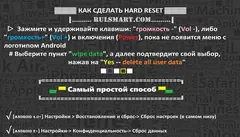
Если вы не можете включить телефон, например, он завис или вы забыли пин-код, тогда попробуйте сделать сброс настроек Sony Ericsson WT9i кнопками.
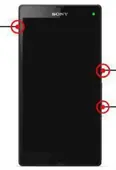
- Выключите смартфон. Извлеките аккумулятор на пару секунд, и вставьте его обратно.
- Нажмите и удерживайте кнопку Громкость Вниз .
- Включения .
- Подождите некоторое время, после чего появится меню со следующими вариантами: Fastbook, Recovery, Clear Storage и Simlock.
- Используйте клавишу регулировки громкости, чтобы выбрать Clear Storage .
- Затем нажмите и отпустите кнопку Включения .
- Далее нажмите Громкость Вверх, чтобы выбрать "ДА ". Таким образом вы согласитесь с удалением всех личных данных и настроек с внутренней памяти смартфона.
На этом все! Сброс настроек Sony Ericsson WT9i кнопками явялется одним из наиболее популярных методов среди пользователей, чтобы снять графический ключ, пароль, удалить все данные со смартфона или же исправить некоторые проблемы в работе мобильного устройства.
Алгоритм выполнения Hard Reset для Sony WT19I
Всем известные телефоны марки Sony имею те же самые проблемы, что и остальные подобные устройства. Ведь ничего идеального нет.
Чтобы восстановить работоспособность телефона после сбоев, необходимо сделать Hard Reset.
Также если ваше устройство намертво зависло, то опять же вам поможет полный сброс данных. Он так называется не случайно. Ведь при проведении такой операции стираются все данные из памяти телефона. Это делается для того, чтобы на 100% избавится от источника проблемы, а также для того, чтобы избавить память от хлама, накопление которого зачастую является основной проблемой торможения системы. Чтобы не лишиться уникальных данных, сделайте резервную копию, которая сохранится на карте памяти, которая не учувствует в процессе форматирования. На всякий случай достаньте её из телефона.
Предлагаем вам несколько способов для выполнения Hard Reset.
1. Этот способ подойдёт для использования в том случае, когда у вас всё ещё сохранился доступ к меню и устройство реагирует на ваши команды. Если телефон намертво завис, то использование этого метода невозможно.
Приступаем. Заходим в подраздел меню "настройки". Там нужно открыть параметр "SD карта и память телефона". В этой вкладке находятся функции по управления памятью телефона. В нашем случае понадобится категория "возврат к исходным настройкам". Активируйте эту функцию и через несколько минут будет сделан полный сброс данных до заводских.
2. Другой способ можно применить в том случае, когда ваш телефон полностью завис и вы не можете зайти в меню. Для выполнения перезагрузки этим способом будем использовать компьютер. Установите на него программу PC Suite. Её можно найти на официальном портале марки Sony. Подключите устройство с помощью USB к ПК. Просто запустите эту программу и в категории "инструменты" выберите параметр "восстановление телефона". Программа предоставит вам алгоритм выполнения полного сброса данных. От вас потребуется только подробно выполнять все действия.
После осуществления форматирования памяти постарайтесь более аккуратно пользоваться вашим устройством. Это залог того, что вам больше не потребуется прибегать к такому методу.